Przyczyny konieczności przeniesienia strony opartej na CMS-ie WordPress na inny serwer mogą być różne. Najważniejsze, że zazwyczaj przeprowadzenie całej operacji nie powinno być problematyczne, nawet jeśli nie masz w tym dużego doświadczenia. Możesz to zrobić manualnie lub za pomocą pluginów. Sprawdź, jak to przebiega.
Spis treści
- Jak najłatwiej przenieść stronę WordPress na nowy serwer?
- Jak przenieść stronę opartą na systemie WordPress za pomocą pluginów?
- Jak manualnie przenieść witrynę opartą na systemie WordPress?
- Najczęstsze błędy przy przenosinach systemu WordPress?
Jak najłatwiej przenieść stronę WordPress na nowy serwer?
Skontaktuj się z Hostido – przeniesiemy Twoją witrynę za darmo. Zapewniamy bezpłatną migrację bez względu na pakiet hostingowy, który wybierzesz. Obejmuje to pliki, domeny, pocztę, bazę danych i ustawienia serwera. Musisz nas tylko powiadomić.
Masz serwer opłacony na dłuższy czas, ale jego jakość Cię nie zadowala i chcesz przenieść się na inny? Nie musisz tracić opłaconego czasu. W Hostido doliczamy dodatkowo do 6 miesięcy ważności wcześniejszego serwera.
Nie musisz również od razu opłacać hostingu. Możesz to zrobić dopiero po zakończeniu przenoszenia witryny albo okresie testowym. W naszej migracji nie obowiązuje limit domen, stron ani skrzynek pocztowych. Zazwyczaj cały proces nie zajmuje więcej niż kilka dni, ale termin potwierdzimy po zobaczeniu szczegółów dotyczących przenosin.

Jeśli nie chcesz korzystać z naszej bezpłatnej pomocy albo przenosisz witrynę na serwer innej firmy, możesz to zrobić na dwa sposoby.
Jak przenieść stronę opartą na systemie WordPress za pomocą pluginów?
Aby przenieść stronę na nowy serwer, wystarczy skorzystać z odpowiedniego pluginu. Tych jest mnóstwo, ale problem tkwi w tym, że zazwyczaj narzucają ograniczenia. Kłopot pojawia się wtedy, gdy witryna jest duża – w takim przypadku konieczne staje się wykupienie wersji premium.
Przykładem jest bardzo lubiany i popularny plugin All-in-One WP Migration:
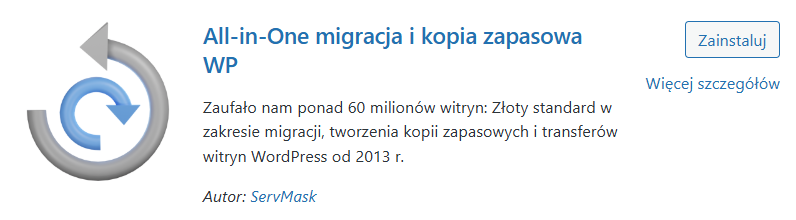
Maksymalny rozmiar kopii może wynosić 512 MB. Pakiet, który omija to ograniczenie, kosztuje 69 dolarów. Wydawanie takiej kwoty w celu przeniesienia jednej witryny nie ma większego sensu, tym bardziej, że istnieje rewelacyjny plugin, którym zrobisz to bez opłat. Oto, co musisz zrobić:
- Zainstaluj na stronie, którą chcesz przenieść plugin Backup Migration. Jest zdecydowanie mniej popularny, ale godny uwagi.
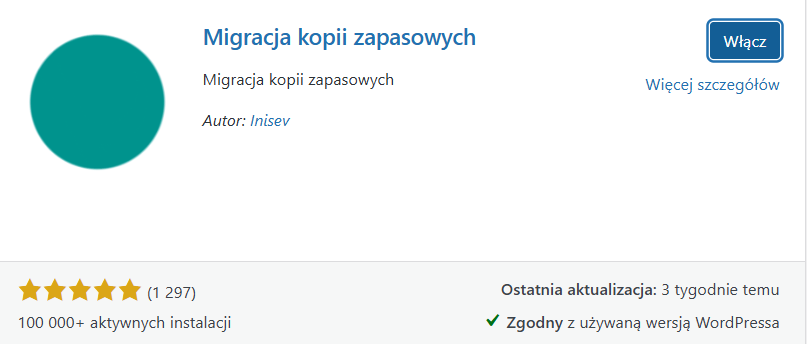
- Włącz wtyczkę i kliknij w menu po prawej stronie Backup Migration. Od razu zobaczysz duży przycisk Utwórz kopię zapasową teraz! Jednak jeszcze tego nie klikaj. Rozwiń niżej: Co znajdzie się w kopii zapasowej. Tutaj ustal, co ma do niej trafić. Jeśli chcesz przenieść całą stronę łącznie z plikami WordPress, zaznacz również Instalacja WordPressa. Do tego masz zaawansowane możliwości filtrowania plików, dzięki którym wykluczysz z kopii pliki, które w nazwie mają określony ciąg znaków.
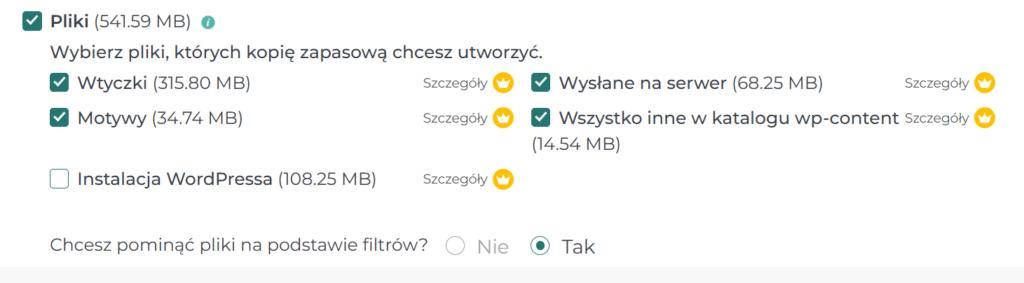
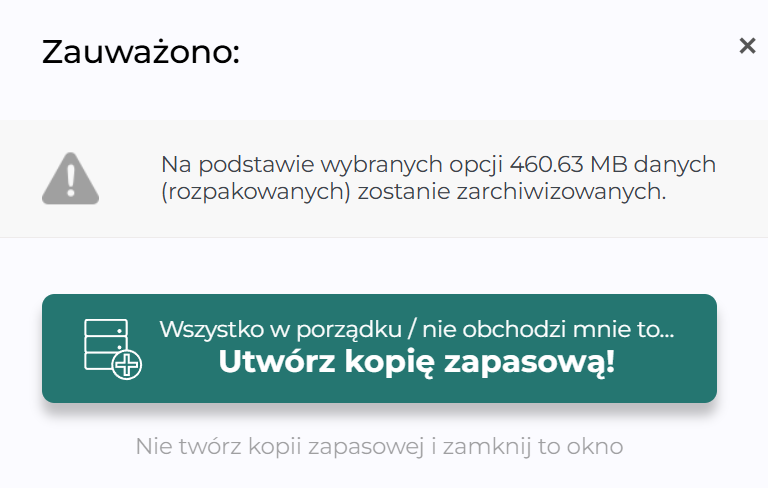
- Po określeniu wszystkich ustawień Utwórz kopię zapasową. Od razu zobaczysz informację, jaką powierzchnię zajmują pliki, które zostaną dodane do archiwum. Na wykonanie kopii przy stronie o podobnej powierzchni, jak na screenie, poczekasz zazwyczaj maksymalnie kilkadziesiąt sekund.
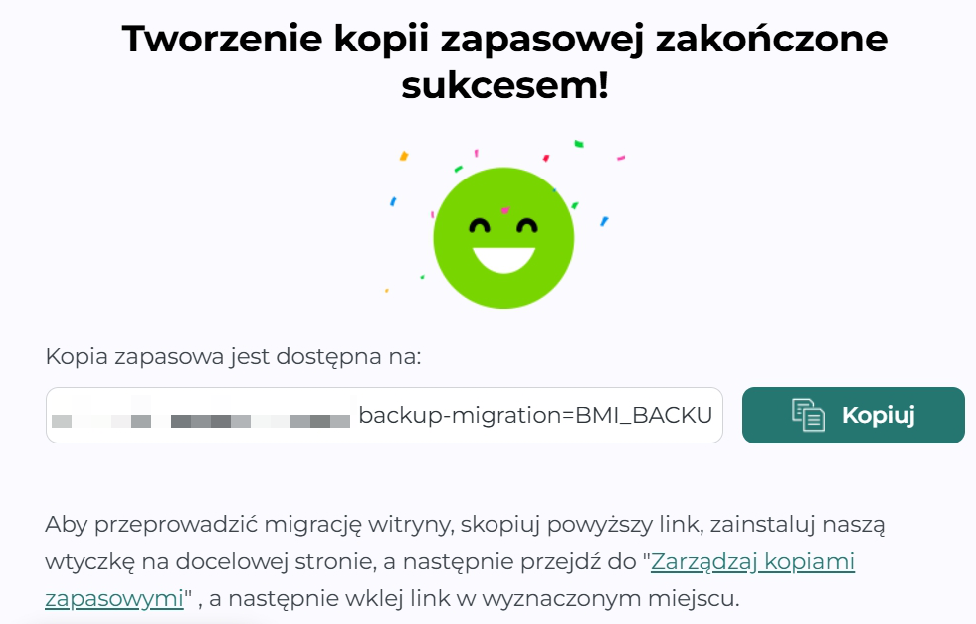
- Następnie otrzymasz komunikat o wykonaniu kopii i adresie, pod którym ją znajdziesz. Pobierz to archiwum.
- Przejdź na stronę, na którą chcesz przenieść pliki. Możesz ją wcześniej łatwo zainstalować za pomocą instalatora aplikacji, który znajdziesz w Hostido. To proste w obsłudze narzędzie, które wymaga dosłownie kilku kliknięć.
- Zainstaluj na stronie docelowej ten sam plugin i kliknij Zarządzaj kopiami zapasowymi (po prawej stronie na samej górze po otwarciu strony wtyczki).

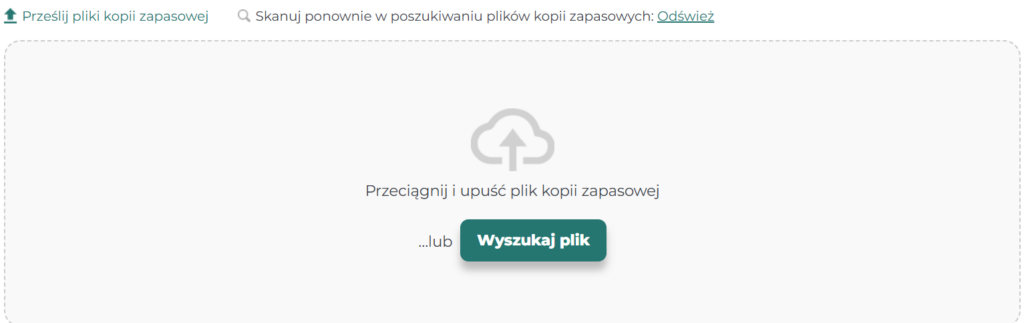
- Na górze tabeli z listą kopii zapasowych znajdziesz opcję Prześlij pliki kopii zapasowej. Wskaż wcześniej pobrany plik kopii i poczekaj aż znajdzie się na serwerze.
- Teraz zobaczysz go na liście. Musisz tylko kliknąć Przywróć przy danej kopii. To również zazwyczaj zajmuje do kilku minut.

- Po tym kroku witryna powinna działać bez żadnych problemów na nowym serwerze.
Czasami w przypadku bardzo dużych stron możesz mieć problem z ich przeniesieniem za pomocą pluginów, tym bardziej tych darmowych. Wtedy warto rozważyć ręczne przeniesienie witryny. Jak to zrobić?
Jak manualnie przenieść witrynę opartą na systemie WordPress?
Manualne przeniesienie witryny jest dużo bardziej skomplikowane i istnieje ryzyko popełnienia wielu błędów. Dlatego lepiej nie decydować się na tę ścieżkę, jeśli nie musisz z niej korzystać i nie masz doświadczenia w takich realizacjach. Proces składa się z dwóch najważniejszych etapów – przeniesienia plików i bazy danych.
- Zaloguj się na serwer FTP firmy hostingowej. Dane do logowania znajdziesz w mailu od firmy hostingowej albo możesz dodać konto FTP samodzielnie, aby zapewnić sobie dostęp do określonych zasobów. W Hostido nazwa serwera FTP to może być np. host123456.hostido.net.pl, gdzie host123456 to nazwa Twojej usługi hostingowej. Do tego musisz mieć hasło użytkownika i hasło. Aby dodać konto FTP w ramach naszego serwera, wybierz Zarządzanie FTP, a następnie Utwórz konto FTP. Wskaż, do jakich zasobów potrzebujesz dostępu. Zazwyczaj będzie to pierwsza opcja, czyli domena. Po wprowadzeniu nazwy użytkownika i hasła, będziesz mieć komplet danych do logowania.

- Zaloguj się na serwer za pomocą klienta FTP, korzystając z uzyskanych danych. Popularnym, łatwym w obsłudze i bezpłatnym programem do łączenia z serwerem jest FileZilla. Na górze znajdziesz pola, w które wprowadź dane. W kolejnym kroku w oknie po jednej stronie programu zobaczysz pliki na serwerze, a w drugim oknie – jeden z folderów na dysku urządzenia. Zazwyczaj ścieżka do plików jest następująca: nazwadomeny.pl -> public_html, ale może się różnić. Skopiuj wszystkie dane na dysk urządzenia.

- W kolejnym kroku zaloguj się na serwer FTP nowego hostingu. Zazwyczaj pliki mają trafić do analogicznego folderu, jak wspomniany w kroku poprzednim – nazwadomeny.pl -> public_html. Jeśli jednak masz wątpliwości, zapytaj supportu, gdzie masz skopiować pliki. Później konieczna będzie jeszcze edycja pliku wp-config.php, ale wcześniej musisz przenieść bazę danych.
- Zajrzyj do aktualnego pliku wp-config.php – znajdziesz w nim m.in. dane bazy danych. Zobaczysz tam takie dane, jak poniżej. Db_name to nazwa bazy danych, DB_user nazwa użytkownika, a Db_password to hasło. Db_host to zazwyczaj localhost, ale może się zdarzyć, że jest inny.
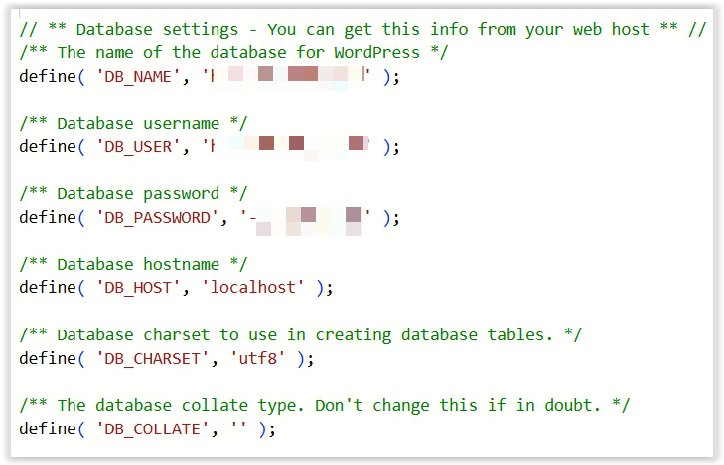
- W dotychczasowym hostingu znajdź taką opcję jak phpMyAdmin i zaloguj się, korzystając z powyższych danych. Dzięki nim wiesz, którą bazę musisz wyeksportować. Następnie wybierz Export, a z wyświetlonych opcji Quick, SQL i na koniec Export na dole. Po tym kroku na dysk urządzenia pobierze się plik bazy danych. Czas pobierania zależy od rozmiaru pliku.
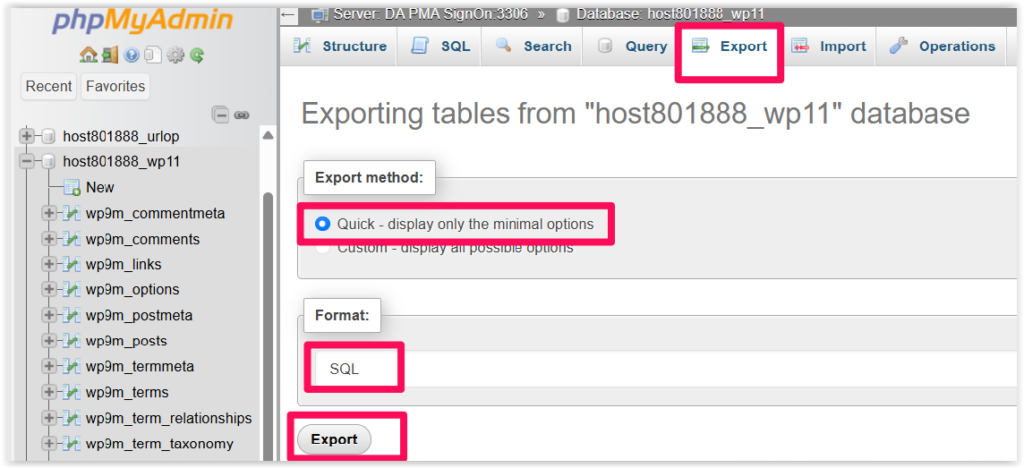
- Uwaga na prefix bazy danych. Na powyższym screenie tabele nie nazywają się np. wp_terms, tylko wp9m_terms. I to element dodany przy każdej nazwie tabeli. Ważne, aby na stronie docelowej były identyczne. Jeśli coś się zmieni, musisz edytować odpowiednią opcję w pliku wp-config.php. Będzie tak, w przypadku, gdy już masz zainstalowany system CMS na nowym hostingu, korzystając z innego prefisku. Znaki tego prefiksu możesz wybrać przy instalacji.
- Mając bazę danych, zaloguj się do phpMyAdmin na nowym hostingu, do wcześniej utworzonej bazy danych. Najlepiej, jeśli jej dane są identyczne, jak w dotychczasowej. W przeciwnym wypadku trzeba będzie je zmienić. Wybierz z menu Import, następnie wskaż plik bazy danych i na samym dole – Import. Po tym kroku baza danych powinna być wypełniona.
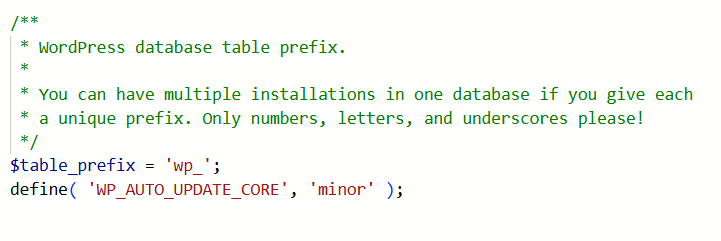
- Wróć do pliku wp-config.php na nowym serwerze. Jeśli dane bazy danych się zmieniły, wprowadź aktualne. Możesz to zrobić, np. korzystając ze zwykłego notatnika. To samo dotyczy prefiksu tabeli, który zmieniasz w poniższym kodzie. Robisz to za „wp_”, np. może być następujący: wp_dsfsdfsdf.
- Po tych krokach strona powinna działać prawidłowo. Jednak niestety, możliwe są przeróżne błędy.
Najczęstsze błędy przy przenosinach systemu WordPress?
Niestety przenoszeniu witryny na nowy serwer towarzyszyć może wiele błędów. Przyjrzyjmy się tym, do których dochodzi szczególnie często.
- Error establishing a database connection
To najczęściej oznacza, że w pliku wp-config.php wprowadzono nieaktualne dane bazy danych. Możliwa jest nieodpowiednia nazwa użytkownika lub uprawnienia dla niego. Warto pamiętać, że nie zawsze host to localhost. Rozwiązanie tego problemu polega na aktualizacji danych w pliku wp-config.php.
- Ustawienie nieodpowiedniego prefiksu tabeli
Często wtedy pojawia się komunikat One or more database tables are unavailable
The database may need to be repaired albo że dana tabela nie istnieje. W takim przypadku najczęściej wystarczy zmienić prefiks w pliku wp-config.php na ten, którego użyto w nowej bazie danych.
- Strona główna działa, ale podstrony zwracają błąd 404
To standardowy problem przy przenoszeniu strony, a jego rozwiązanie jest proste. Możliwe przyczyny to np. stary plik .htaccess (z poprzedniego serwera), inna konfiguracja Apache/Nginx, niekompatybilna wersja PHP. Zaloguj się do panelu administracyjnego strony, wybierz Ustawienia, a dalej Bezpośrednie odnośniki. Nie wprowadzaj żadnych modyfikacji, tylko po prostu kliknij Zapisz zmiany. Po tym kroku witryna powinna działać prawidłowo.
- Na stronie nie ma zdjęć albo wyświetlane są błędy 404 dla mediów
Najczęściej przyczyna problemu tkwi w tym, że nie wszystkie pliki zostały przeniesione z folderu wp-content/uploads. Możliwe, że część grafik nie trafiła na serwer.
- Pluginy przestały działać po migracji
Najczęściej problem wynika z niezgodności wersji PHP. Załóżmy, że na poprzednim serwerze było to 7.4, a na nowym 8.1. Kłopot w tym, że wtyczka nie była od dawna aktualizowana i nie będzie działać przy takich ustawieniach. Nie warto korzystać z pluginów, które nie są kompatybilne z najnowszymi wersjami PHP.
Jak widzisz, potencjalnych problemów jest wiele. Zanim usuniesz witrynę z dotychczasowego serwera, koniecznie upewnij się, że masz działające kopie zapasowe. Jeśli nie czujesz się na siłach albo po prostu nie musisz zajmować się tym na własną rękę, przekaż ten obowiązek Hostido. Zajmiemy się tym, a migracja będzie bezpłatna.