
Z badania Media Panel wynika, że w listopadzie 2024 roku Facebook miał blisko 20 mln unikatowych odwiedzin w Polsce. To tylko jeden z wielu serwisów społecznościowych, które dają Ci możliwość dotarcia do potencjalnych klientów. Jeśli tworzysz ciekawy content na stronie, powiadom o nim internautów. Jednym ze skuteczniejszych sposobów jest dodawanie wpisów na Twoich profilach w social mediach. Nie musisz tego robić ręcznie – sprawdź, jak to zautomatyzować.
Automatyczne publikacje w social media – o co chodzi?
Dodajesz content na stronę, ale chcesz, żeby dowiedzieli się o tym również obserwujący Twoje profile w serwisach społecznościowych? Jeśli będziesz to robić ręcznie, zajmie to sporo czasu. W przypadku gdy korzystasz z popularnych systemów CMS, takich jak WordPress, możesz skorzystać z gotowych pluginów, dzięki którym zdecydowanie to przyśpieszysz, a wręcz zautomatyzujesz. W przypadku tego systemu CMS masz duży wybór wtyczek. Sprawdź, na które warto postawić. Wśród nich znajdziesz zarówno bezpłatne, jak i płatne.
Revive Social
Dzięki temu pluginowi możesz łatwo przygotować plan publikacji w mediach społecznościowych. Wpisy będą automatyczne udostępniane na: Facebooku, X, Profilu Firmy w Google, LinkedIn czy Tumblr. Oto najważniejsze funkcje wtyczki:
- automatyczna publikacja postów, które dodasz na Twojej stronie;
- dodawanie postów z wpisami z zaplanowaną datą publikacji;
- współpraca ze skracaczami linków – we wpisach mogą pojawić się skrócone odnośniki;
- automatyczne generowanie hashtagów;
- automatyczne publikowanie wpisów zgodnie z ustalonym harmonogramem;
- udostępnienie wpisów z tagami UTM – dzięki temu łatwo ustalisz, które odpowiadają za pozyskany ruch.
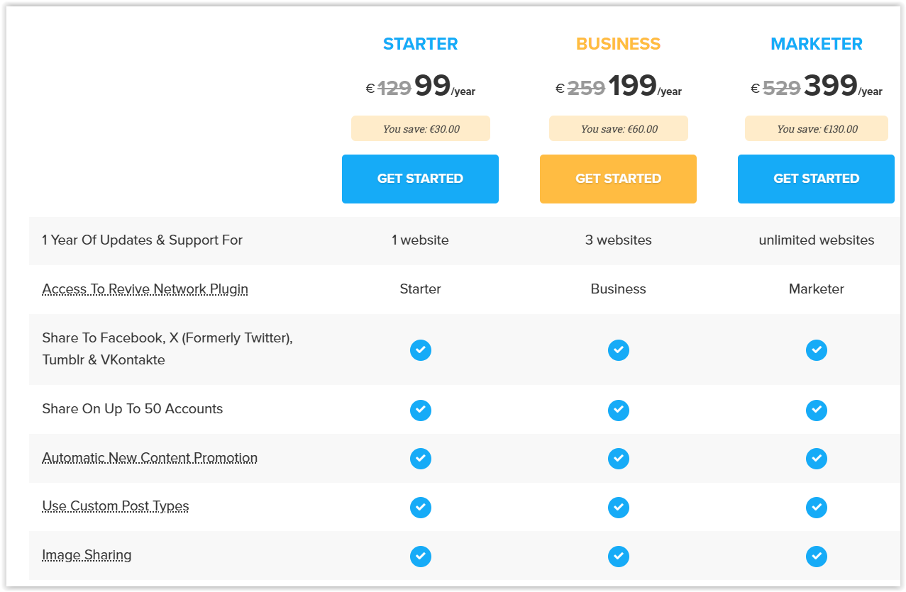
Wtyczka dostępna jest bezpłatnie z ograniczonymi funkcjonalnościami lub w ramach płatnych pakietów, które różnią się możliwościami oraz liczbą stron, na których możesz z nich korzystać. Z funkcji automatycznych publikacji możesz korzystać bezpłatnie. Z kosztem wiąże się natomiast wprowadzenie dodatkowych ustawień. Ceny płatnych pakietów i ich częściowy zakres znajdziesz poniżej.
Kolejna z propozycji nie jest tak rozbudowana, ale powinna się znakomicie sprawdzić, jeśli potrzebujesz rozwiązania do automatycznego publikowania treści i planowania wpisów. Oto, jakie oferuje możliwości:
- Planowanie wpisów i automatyczna ich publikacja w takich serwisach jak: Facebook, X, Profil Firmy w Google, LinkedIn, Pinterest, Tumblr, Reddit, Telegram i innych.
- Rozwiązanie jest kompatybilne z: WooCommerce, edytorem Gutenberg, Hummingbird, Bitly, Rebrand.ly, Sniply, WP Automatic Plugin, Page Builder i RSS Importer.
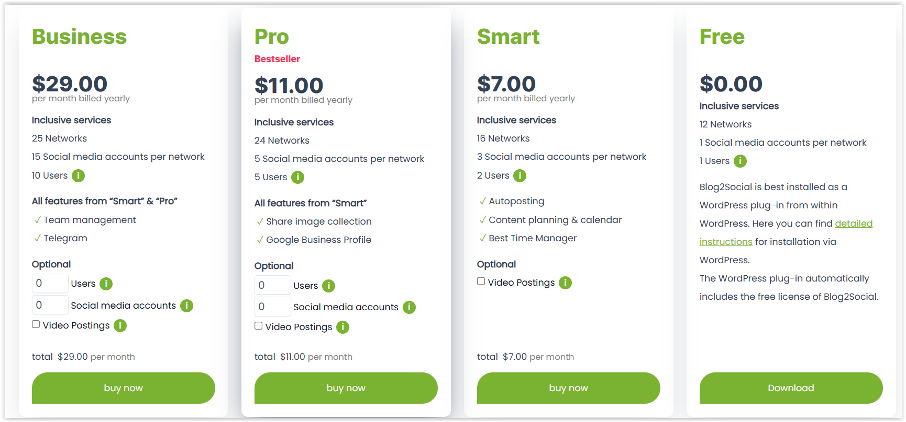
Jeśli chodzi o cennik, to znajdziesz go poniżej. W ramach podstawowej wersji możesz korzystać z wtyczki bezpłatnie. W przypadku gdy to Ci nie wystarczy, opłata wynosi co najmniej 7 dolarów miesięcznie. Darmowy plugin umożliwia automatyczną publikację tylko w jednym serwisie social media dla danej witryny. Jeśli masz ich kilka, rozważ jedną z płatnych propozycji.
Social Media Auto Publish
Kolejna z moich propozycji została opracowana przez XYZScripts. Dzięki niej łatwo możesz automatyzować proces dodawania wpisów w takich serwisach jak: Facebook, X, Instagram, Tumblr czy LinkedIn. Oto najważniejsze funkcje tego pluginu:
- automatycznie publikowanie postów w kilku serwisach społecznościowych;
- obsługa różnych formatów wiadomości dla poszczególnych platform – można umieszczać tytuł, opis, datę publikacji i inne elementy;
- możesz publikować wiadomości na: Facebooku, X, LinkedIn, Instagramie i Tumblr z obrazem.
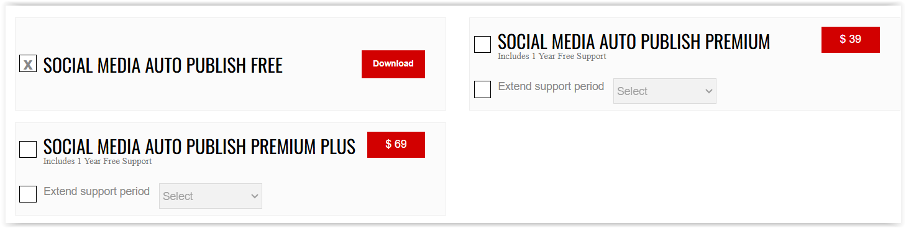
Wtyczka jest darmowa. Aby jednak uzyskać zaawansowane funkcje i dedykowane wsparcie, musisz skorzystać z planów premium, które dostępne są w cenie 39 i 69 dolarów.
WP to Buffer
Ta wtyczka pozwala zautomatyzować publikację treści w takich serwisach jak: Facebook, X, LinkedIn, Profil Firmy w Google i nie tylko. Oto najważniejsze funkcje pluginu:
- automatyczne umieszczanie informacji o nowo dodanych wpisach w serwisie opartym na WordPress; – publikacja w wybranych serwisach społecznościowych.
- dostęp do interfejsu API;
- opcja zbiorczego publikowania starych postów;
- integracja z WooCommerce.
WordPress to Buffer to darmowa wtyczka, ale dostępna jest również w wersji premium. Użytkownicy, którzy wykupią płatny pakiet, zyskują następujące możliwości:
- obsługa Instagrama i Pinteresta – bezpośrednie publikowanie na profilach biznesowych Instagram (Feed i Stories) oraz tablicach Pinterest;
- więcej opcji planowania;
- różne statusy dla każdej sieci społecznościowej;
- ponowne publikowanie starych postów;
- ustawienia dla poszczególnych postów;
- zbiorcze publikowanie starych postów.
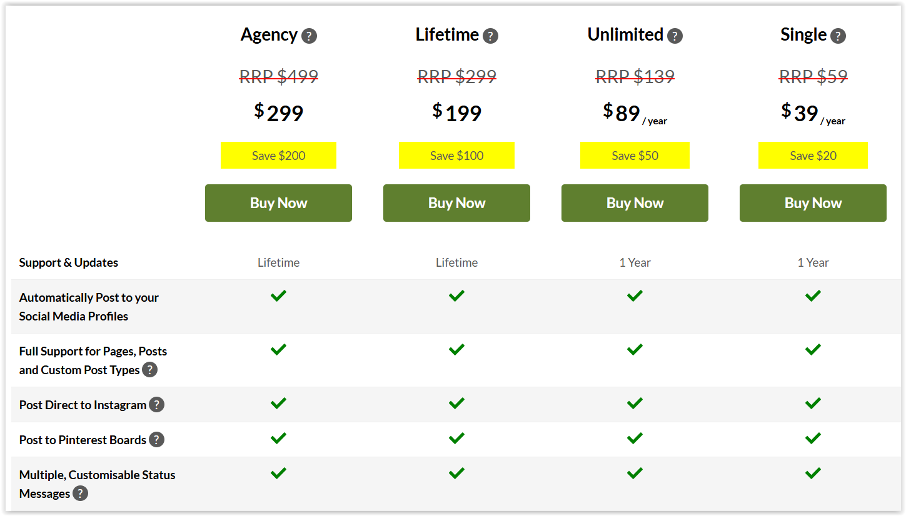
To tylko wybrane możliwości odpłatnej wersji tego pluginu. Najtańsza kosztuje 39 dolarów za rok, ale z rabatem. Standardowo to co najmniej 59 dolarów.
FS Poster
Dzięki tej wtyczce możesz automatycznie udostępnić Twoje wpisy na 20 różnych platformach społecznościowych. Oczywiście, nie muszą trafiać od razu na wszystkie. Możesz ustalić harmonogram publikacji i udostępniać je tylko w wybranych social mediach. Kolejnym przydatnym rozwiązaniem jest dzielenie się wpisami na Twoich grupach na Facebooku. Oto najważniejsze funkcje tego pluginu:
- automatyczne udostępnianie wpisów w takich serwisach społecznościowych jak: Facebook, Instagram, X, Pinterest, LinkedIn, TikTok, YouTube, Reddit, Tumblr i nie tylko;
- skracanie linków udostępnianych we wpisach w social media;
- udostępnianie do 10 zdjęć na Pinterest;
- tworzenie i planowanie postów karuzelowych na Instagramie.
Lista funkcji jest długa i rzeczywiście wtyczka wyróżnia się na tle konkurencyjnych rozwiązań. W grudniu w promocji była dostępna za 45 dolarów. Jeżeli Cię nie zadowoli, możesz w ciągu 14 dni poprosić o zwrot pieniędzy bez konieczności podawania przyczyny. Niestety, twórcy nie udostępniają jej bezpłatnej wersji.

SchedulePress
Ta wtyczka na pewno wyróżnia się przyjaznym dla użytkownika interfejsem. Możesz planować publikacje i automatyzować dodawanie wpisów w social media. Jest kompatybilna z takimi platformami jak: Facebook, Twitter, LinkedIn czy Instagram. Oto najważniejsze funkcje dostępne w bezpłatnej wersji:
- automatyczne publikowanie wpisów w social media;
- funkcja przeciągnij i upuść – podczas organizowania zaplanowanych treści możesz je szybko uporządkować;
- kalendarz do planowania publikacji na przyszłość;
- natychmiastowe udostępnianie bez żadnych powiadomień lub monitów;
- regularne, automatyczne udostępnianie w wybranych terminach;
- powiadamianie mailowe autorów lub użytkowników, że post został opublikowany, usunięty lub zaplanowany.
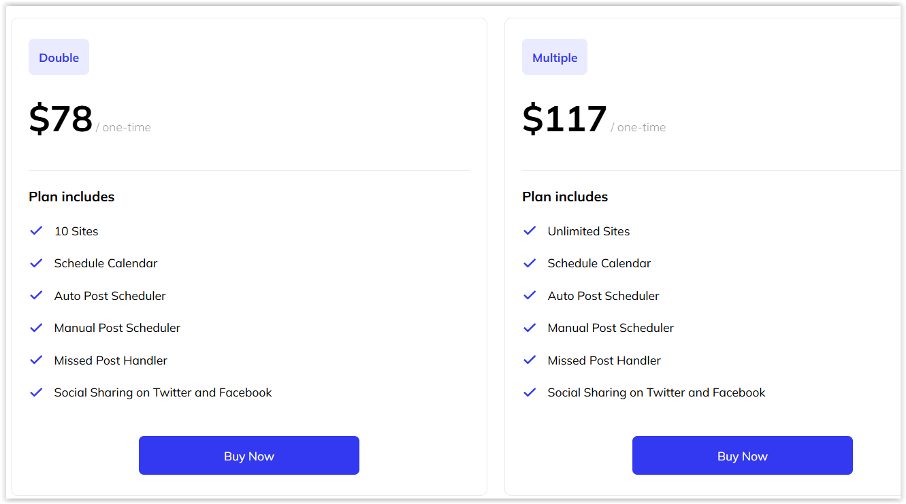
SchedulePress to bardzo ciekawa propozycja – rozbudowana i z wieloma funkcjami już w darmowej wersji. Jeśli chodzi o koszty wersji premium, to dostępne są dwa pakiety. Musisz zapłacić co najmniej 78 dolarów.
Dlaczego warto korzystać z pluginów do automatycznego publikowania w mediach społecznościowych?
Przemawia za tym wiele czynników, a oto kilka z nich:
- Oszczędność czasu – nie trać go na rutynowe czynności, które mogą być zrealizowane automatycznie.
- Zwiększenie zasięgu treści – dzięki regularnym publikacjom w mediach społecznościowych content dociera do większej liczby odbiorców, a to przekładać się może na większą liczbę odwiedzin na stronie.
- Wsparcia w SEO – nie spodziewaj się dzięki temu cudów pod względem wzrostu widoczności strony, ale sygnały społecznościowe na pewno nie zaszkodzą.
- Regularność publikacji – czy zdarzyło Ci się zrezygnować z dodawania wpisu w social media, bo zabrakło Ci czasu albo chęci? Jeśli masz wtyczkę automatyzującą umieszczanie wpisów, ten problem nie występuje.
Automatyczna publikacja wpisów w social media w praktyce – przykład na podstawie wtyczki SchedulePress
Korzystanie z tego typu pluginów nie jest trudne. Wyjaśnię Ci krok po kroku, jak wygląda ten proces na podstawie wspomnianej wtyczki SchedulePress. Oto, co musisz zrobić:
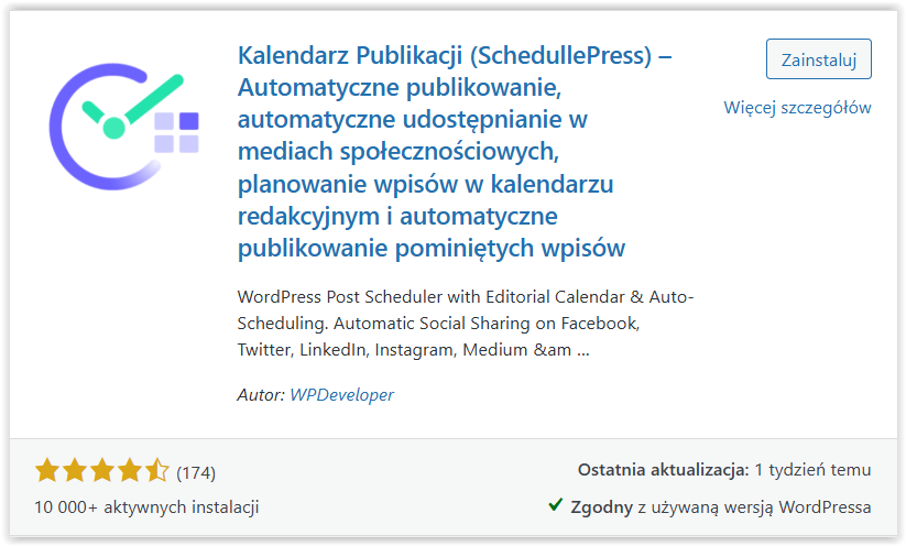
- Zaloguj się do panelu administracyjnego WordPressa. Wybierz Wtyczki w menu bocznym, a następnie Dodaj nową. Wyszukaj SchedulePress. Na samej górze wyników powinien Ci się wyświetlić taki wynik jak poniżej. Zainstaluj ten plugin i włącz go.
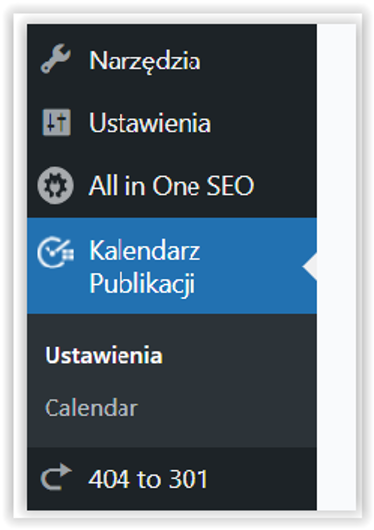
- W kolejnym kroku znajdź w menu bocznym opcję Kalendarz Publikacji i kliknij ją.
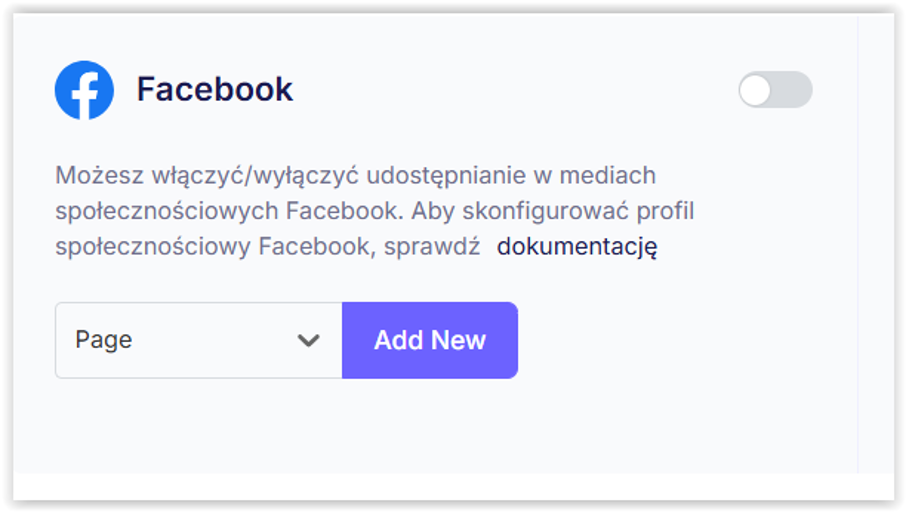
- Musisz odpowiednio skonfigurować plugin. Najpierw zapewnij wtyczce dostęp do profilów w serwisach społecznościowych, na których chcesz publikować. W moim przypadku będzie to Facebook.

- Pod ikoną Facebooka wybieram z rozwijanej listy Page, bo chcę publikować na fanpage. Drugą opcją jest grupa.
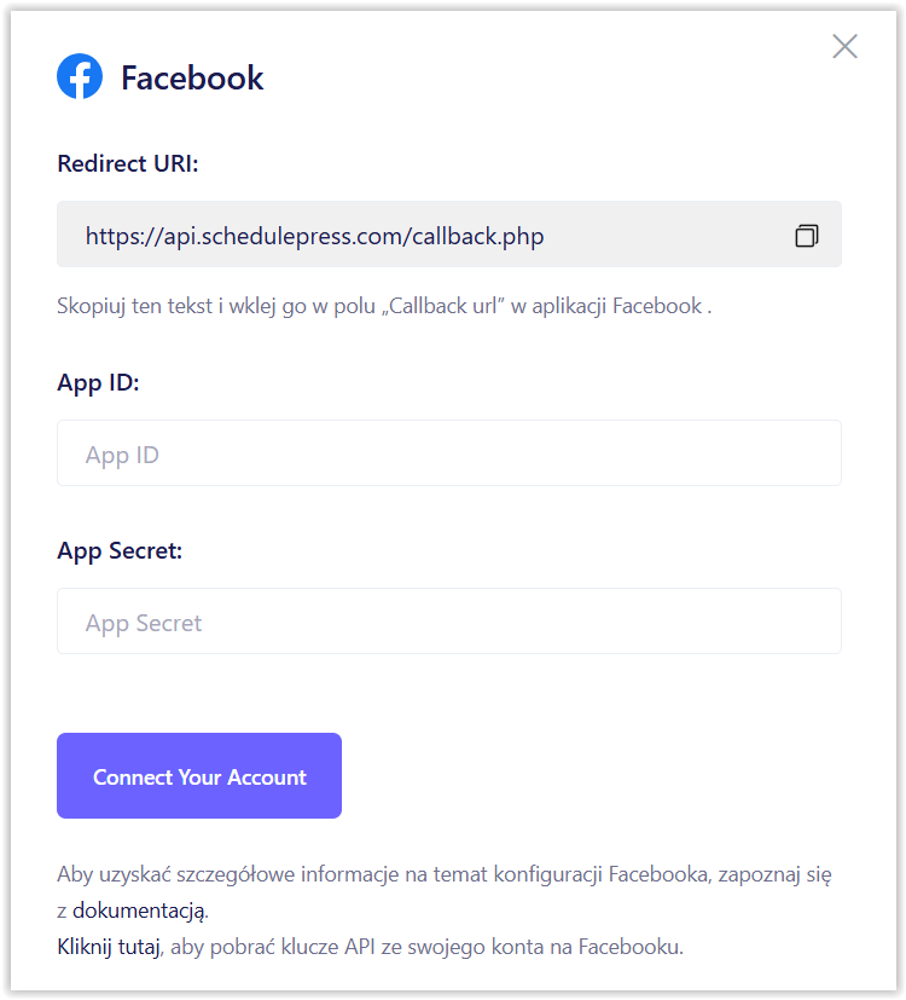
- Potrzebujesz kilku danych, które są wymagane w formularzu do wypełnienia. Aby je uzyskać, przejdź na stronę https://developers.facebook.com/.
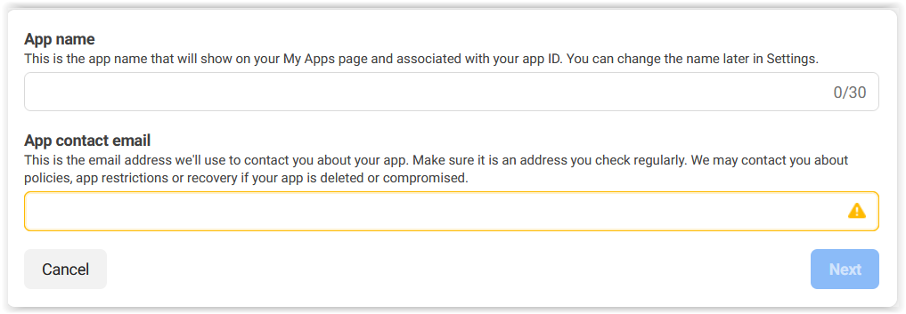
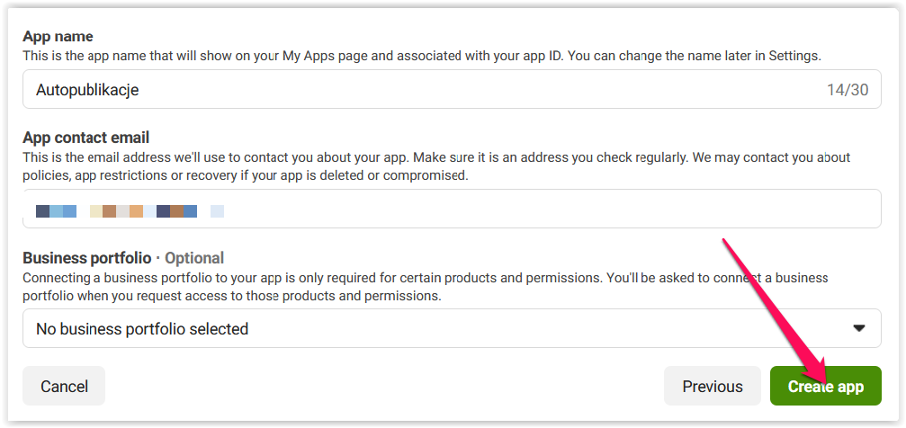
- Na https://developers.facebook.com/ wybierz w prawym górnym rogu zielony button Create App. W pierwszym polu podaj dowolną nazwę aplikacji – później możesz ją zmienić. W drugim – adres e-mail.
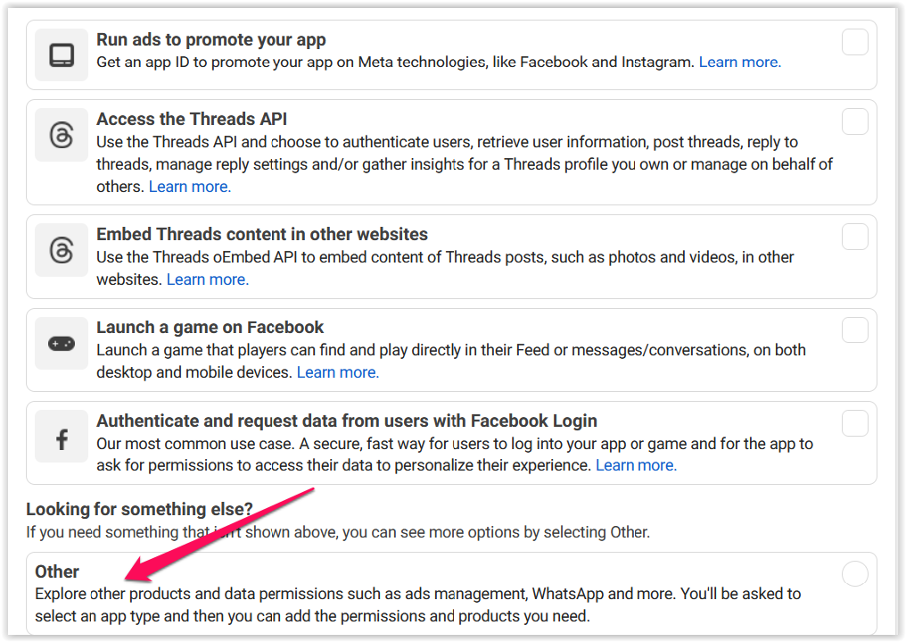
- W kolejnym widoku wybierz Other.
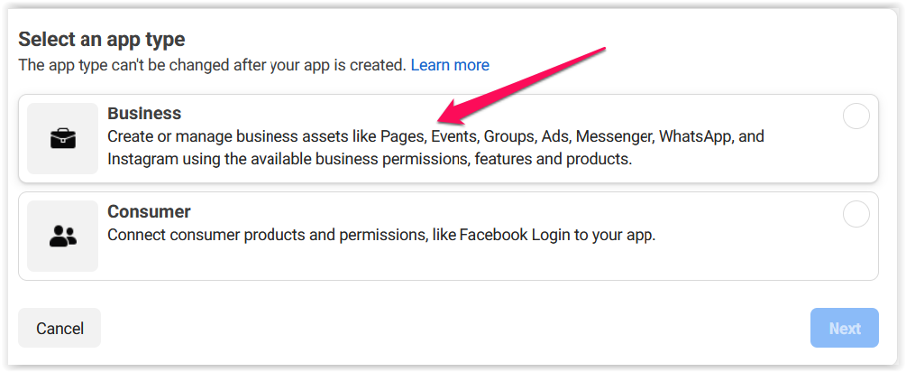
- Następnie wybierz Business.
- A w kolejnym kroku Create app.
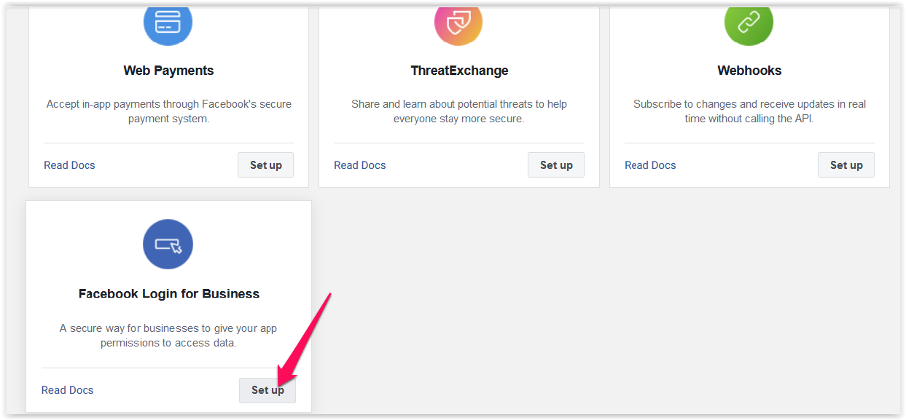
- Następnie przewiń stronę do pozycji Facebook Login for Business i wybierz Set up.
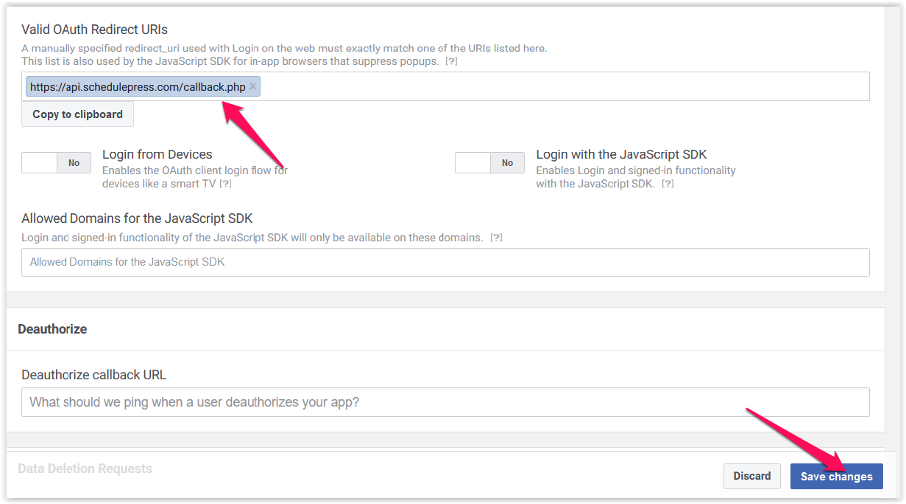
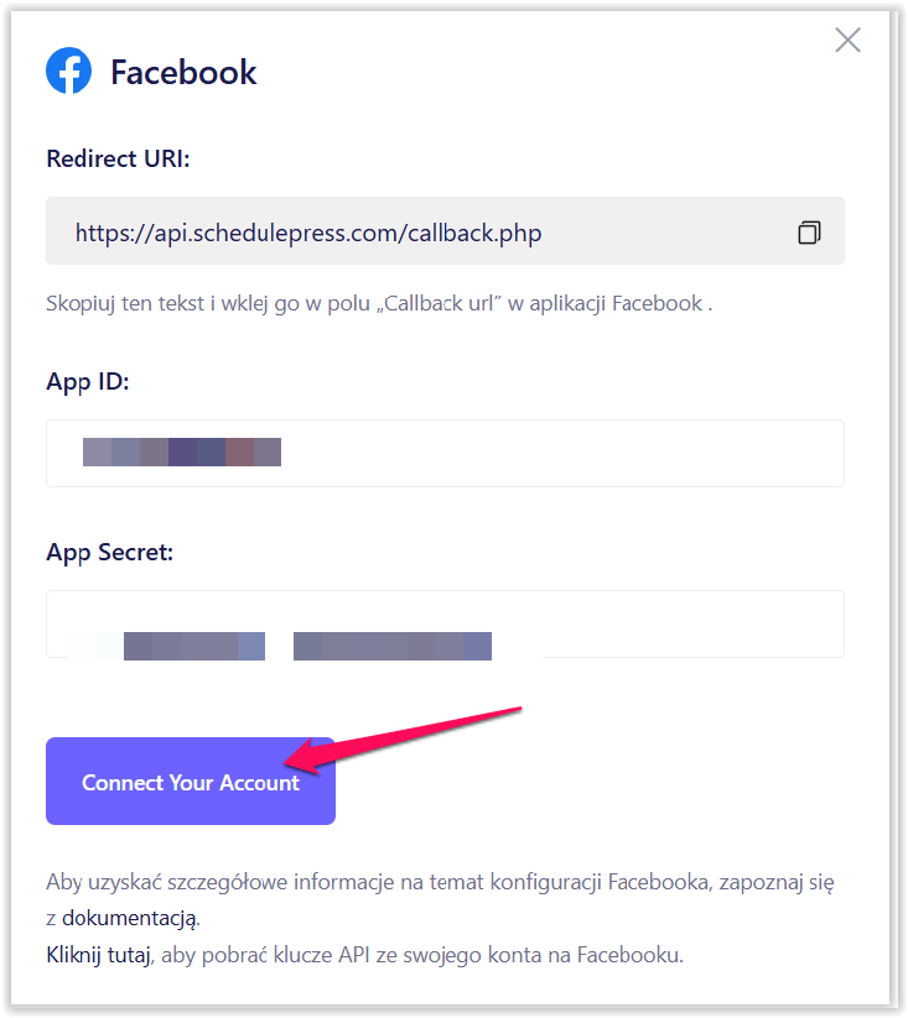
- Teraz wróć do Twojego WordPressa i skopiuj widoczny URL.
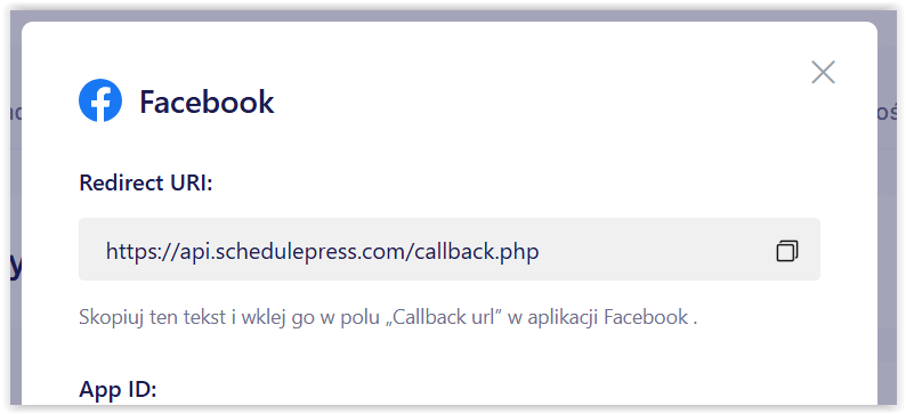
- Wprowadź go w polu pokazanym poniżej – Valid OAuth Redirect URIs, a następnie wybierz Save changes.
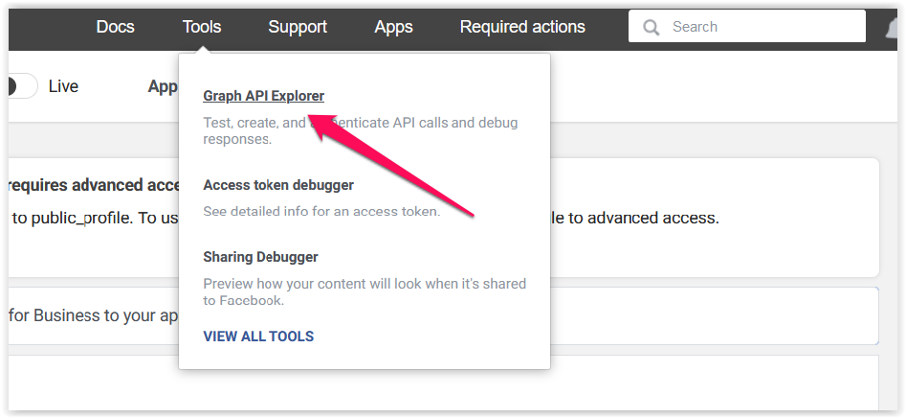
- W kolejnym kroku z menu Tools wybierz Graph API Explorer.
- Wyszukaj i wybierz poniższe funkcje:
pages_show_list
business_management
pages_read_engageament
pages_manage_metadata
pages_read_user_content
pages_manage_ads
pages_manage_posts
pages_manage_engagement
W tym celu kliknij Add a Permission i znajdź odpowiednie opcje.
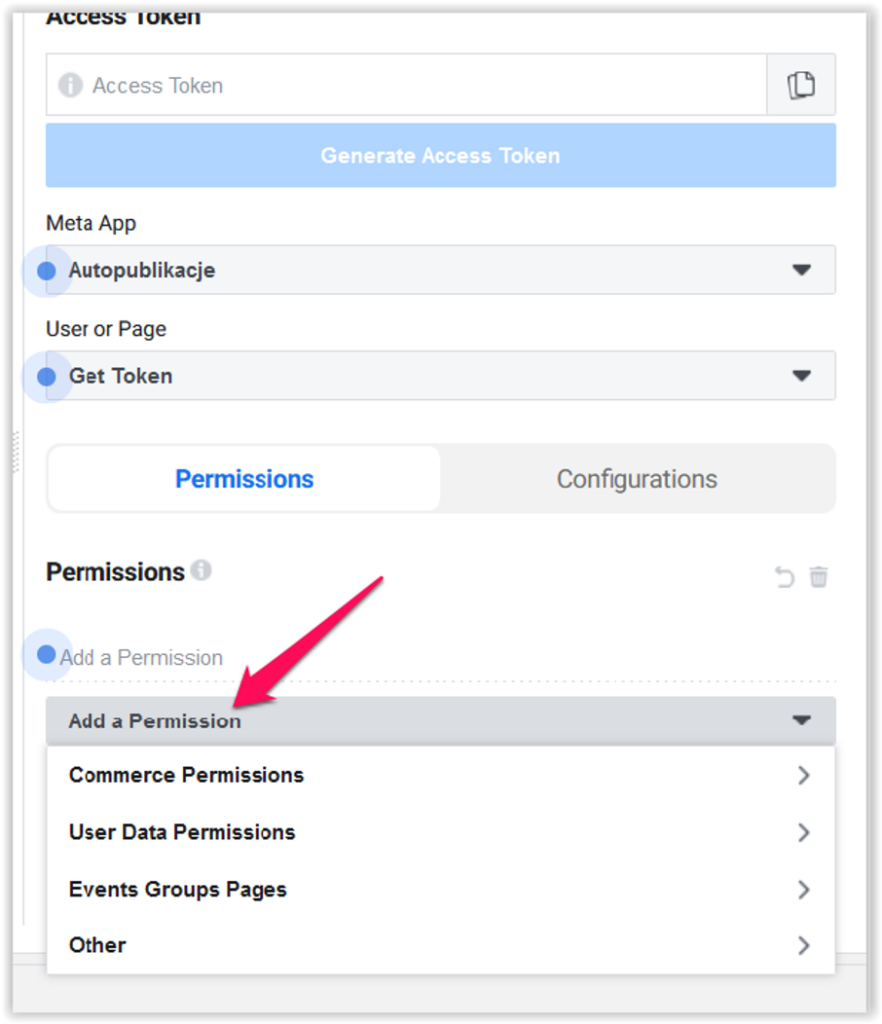
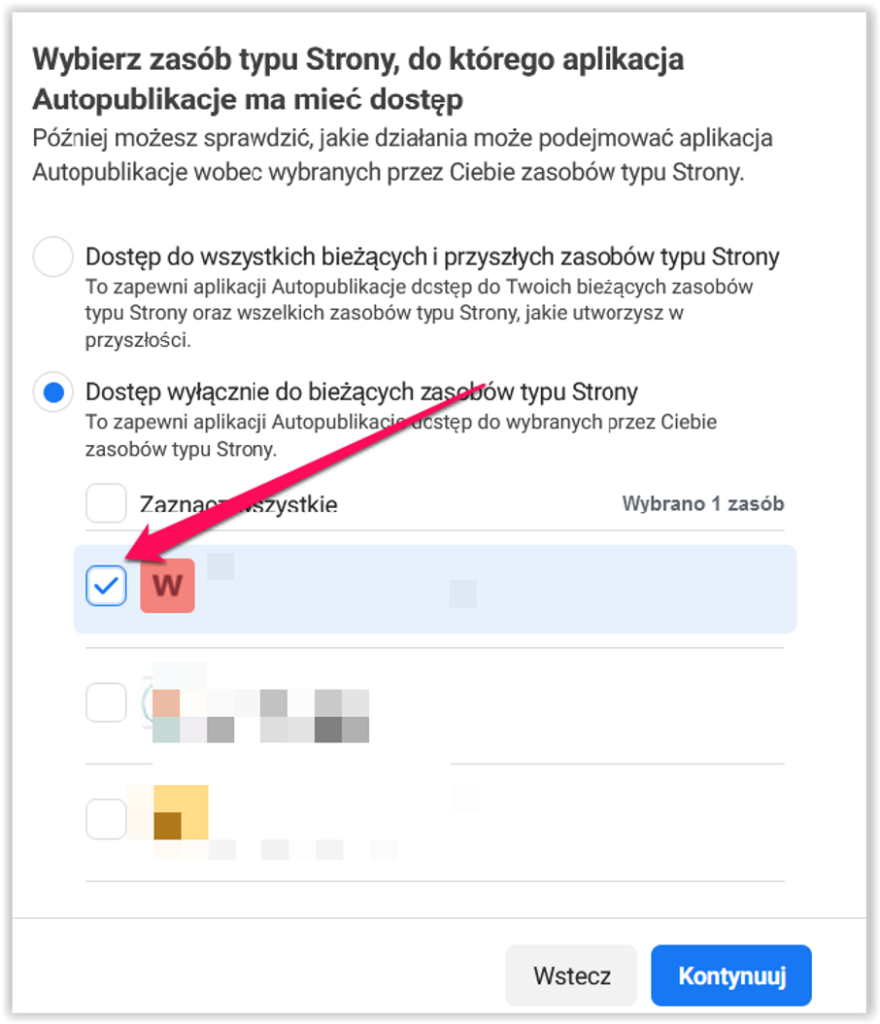
Sprawdź, czy masz dodanych 8 pozycji. Jeśli tak, wybierz Generate Access Token. Zaznacz, do zasobów której strony chcesz przydzielić dostęp i wybierz Kontynuuj, a następnie kliknij Zapisz.
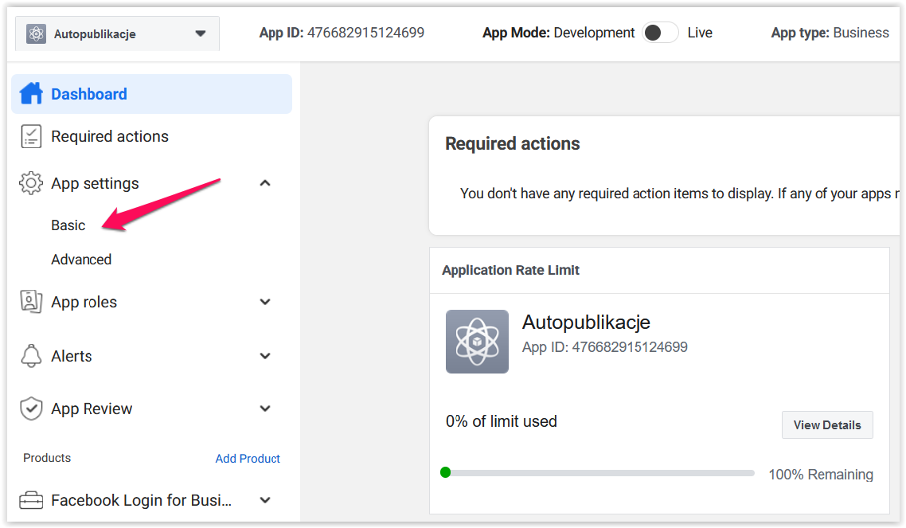
- W kolejnym kroku musisz znaleźć App ID i App Secret. W tym celu kliknij utworzoną aplikację, a następnie w menu bocznym wybierz App settings, a dalej Basic. Tam znajdziesz klucze, których potrzebujesz.
- Teraz wróć do WordPressa i wprowadź te klucze. Następnie kliknij Connect Your Account.
Po tym kroku masz już plugin połączony z Facebookiem i możesz zacząć korzystać z automatycznych publikacji. Może wydawać Ci się, że wymaga to sporo czasu, ale cała konfiguracja zajmuje kilka minut. W razie problemów skontaktuj się z supportem.