Jak ustawić serwery DNS Hostido dla domen .de w OVH?
Domenę .de zarejestrowaną w OVHcloud możesz skierować na serwery DNS Hostido bez przenoszenia jej do innego rejestratora. Najpierw przygotuj strefę w Hostido, a następnie zmień delegację w panelu OVHcloud. Jeśli formularz odrzuci same nazwy serwerów, uzupełnij ich adresy IP.
Przygotuj strefę przed zmianą delegacji
Jeśli strona ma działać na hostingu Hostido, najpierw dodaj domenę do usługi i przenieś jej dane. W nowej strefie sprawdź rekordy strony, poczty i używanych usług zewnętrznych. Zachowaj kopię poprzedniej konfiguracji i pozostaw stare usługi dostępne na czas przejścia.
Zmiana serwerów DNS dotyczy całej domeny. Nie kopiuje plików strony, wiadomości ani rekordów od poprzedniego dostawcy. Przy włączonym DNSSEC uzgodnij sposób zmiany powiązania DS, aby domena nie pozostała ze starymi kluczami.
1. Otwórz domenę w OVHcloud
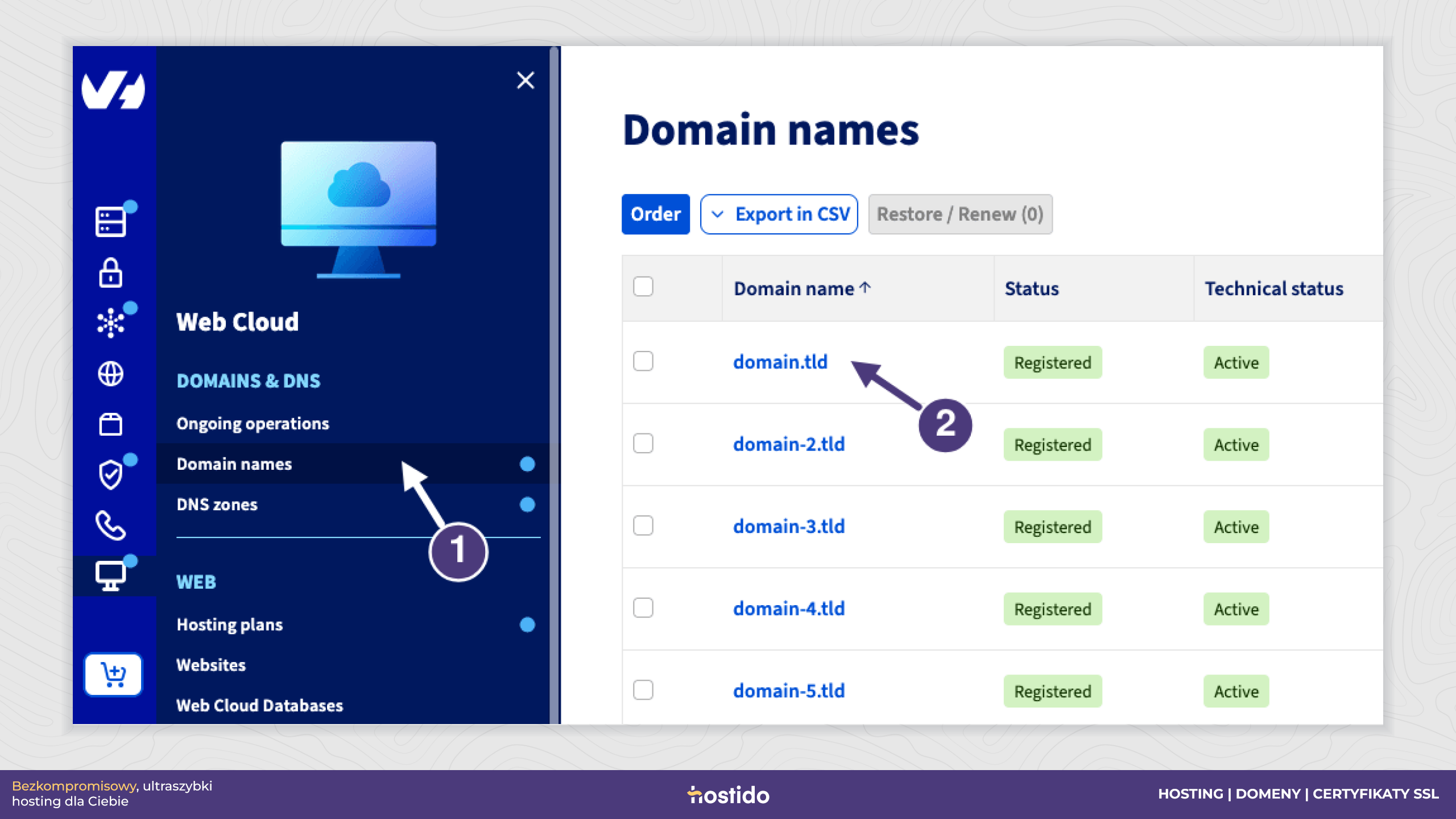
Zaloguj się do panelu OVHcloud. Wybierz Web Cloud → Domeny / Domain names (1) i kliknij właściwą domenę (2). Ilustracje z dokumentacji OVHcloud pokazują angielskie nazwy pól.
2. Otwórz zmianę serwerów DNS
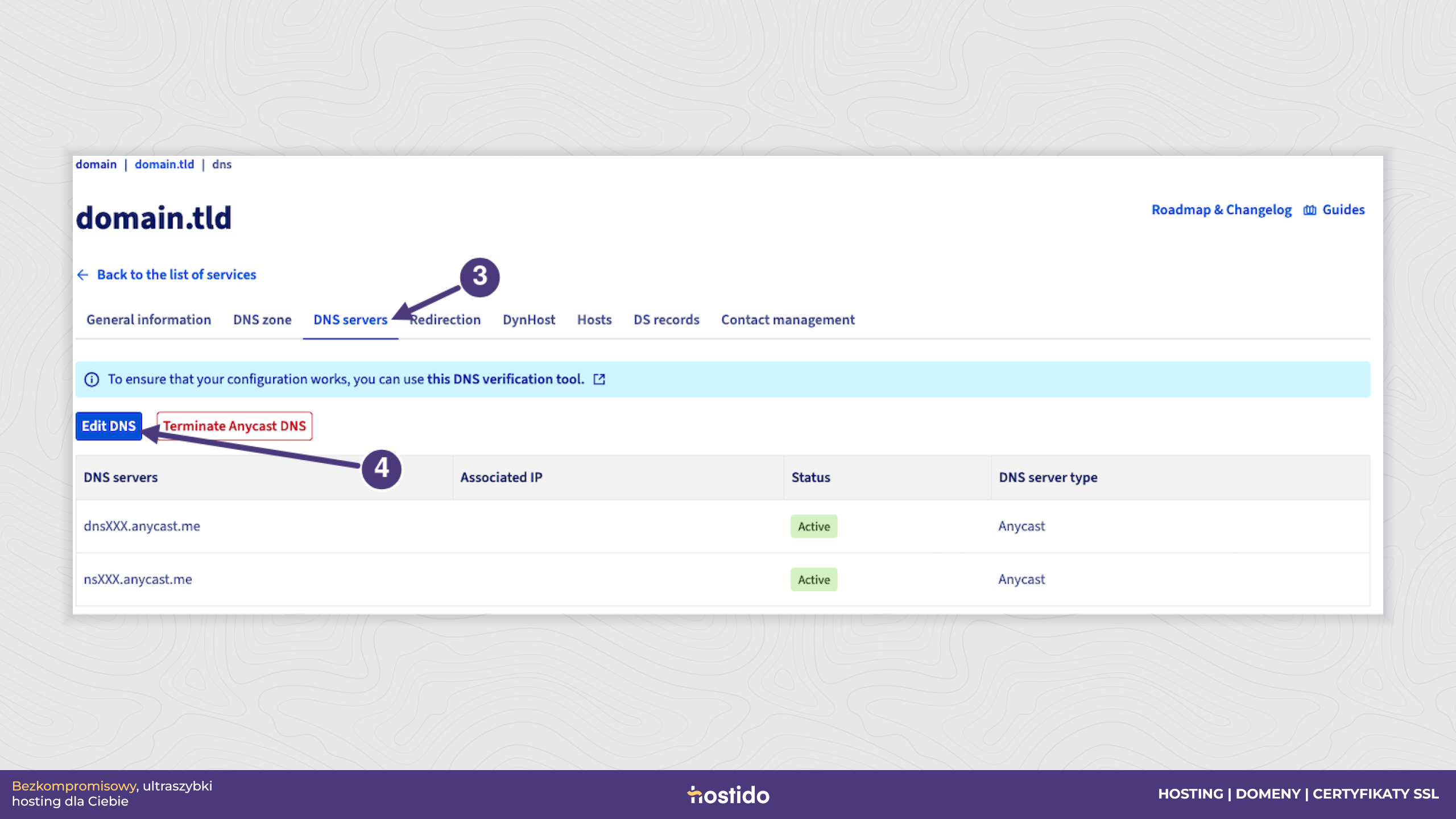
Przejdź do Serwery DNS / DNS servers (3) i wybierz Zmień serwery DNS / Edit DNS (4). Zmieniasz delegację u rejestratora — zakładka Strefa DNS / DNS zone służy do edycji pojedynczych rekordów.
3. Wpisz serwery Hostido
Wybierz Użyj własnych serwerów DNS / Use my own DNS (5). Dodaj kolejno trzy nazwy w polu DNS server (6), używając Add (7). Na początku pozostaw Associated IP puste. Podaj nazwy bez https:// i ścieżki:
ns1.hostido.net.plns2.hostido.net.plns3.hostido.net.pl
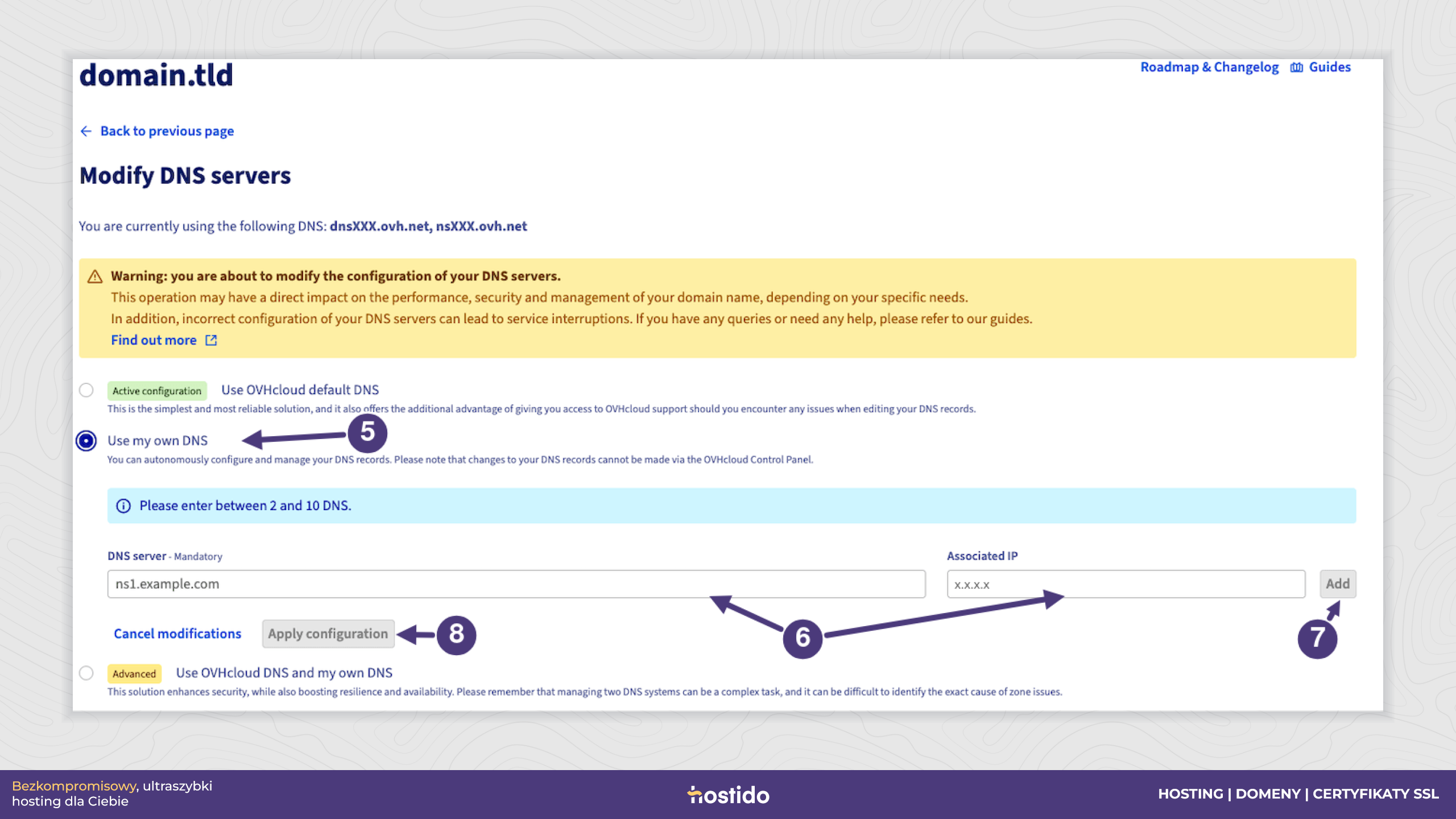
Sprawdź kompletną listę i kliknij Zastosuj konfigurację / Apply configuration (8). Potwierdź zmianę po porównaniu nazw. Dla delegacji do Hostido nie wybieraj trybu mieszającego stare serwery OVHcloud z nowymi.
4. Jeśli wystąpi błąd, uzupełnij adresy IP
Dla domen .de Hostido opisuje także wariant z podaniem IP. Wprowadź poniższe pary w osobnych wierszach. Nazwy ns1 i ns3 występują dwukrotnie, ponieważ mają adres IPv4 oraz IPv6. Nie wpisuj dwóch adresów do jednego pola.
| Serwer DNS | Associated IP |
ns1.hostido.net.pl | 185.110.51.16 |
ns1.hostido.net.pl | 2a01: |
ns2.hostido.net.pl | 46.248.165.23 |
ns3.hostido.net.pl | 178.162.240.114 |
ns3.hostido.net.pl | 2a00: |
To publiczne adresy serwerów nazw Hostido, a nie adres IP Twojego konta hostingowego. Wartości sprawdzono w instrukcji Hostido dla domen .de. Na ilustracji IP jest zamaskowany — nie wpisuj znaków x do konfiguracji.
Jeśli OVHcloud nadal odrzuca wpisy lub nie pozwala powtórzyć nazwy z drugim adresem, zachowaj treść błędu i skontaktuj się z obsługą OVHcloud oraz Hostido. Nie zastępuj IPv6 losowym adresem i nie zmieniaj wielokrotnie konfiguracji bez sprawdzenia przyczyny. Strefa musi być przygotowana na serwerach, na które delegujesz domenę.
5. Sprawdź delegację i działanie usług
Po przyjęciu zmiany ponownie otwórz listę serwerów DNS. Uwzględnij czas odświeżania danych w sieci i przetestuj stronę, subdomeny oraz wysyłanie i odbieranie poczty. Sam błąd formularza nie oznacza rozpoczęcia propagacji.
Aktualny wygląd panelu i zasady formularza znajdziesz w dokumentacji OVHcloud. Domena pozostaje zarejestrowana w OVHcloud; do korzystania z DNS Hostido nie wykonujesz transferu domeny.