Jak utworzyć subdomenę?
Subdomena to dodatkowy adres w obrębie domeny, np. blog.example.com. Możesz pod nim uruchomić blog, sklep lub stronę testową. Poniżej dowiesz się, jak dodać subdomenę w DirectAdmin i co sprawdzić przed wgraniem plików.
Co przygotować?
Domena nadrzędna powinna być dodana do hostingu. Wybierz nazwę subdomeny, np. blog lub sklep, i sprawdź, czy adres nie jest już używany przez inną usługę.
1. Zaloguj się do DirectAdmin
Otwórz panel usługi hostingowej, na której chcesz wykonać konfigurację. Jeśli potrzebujesz pomocy, skorzystaj z instrukcji logowania do DirectAdmin.
2. Otwórz Zarządzanie subdomenami
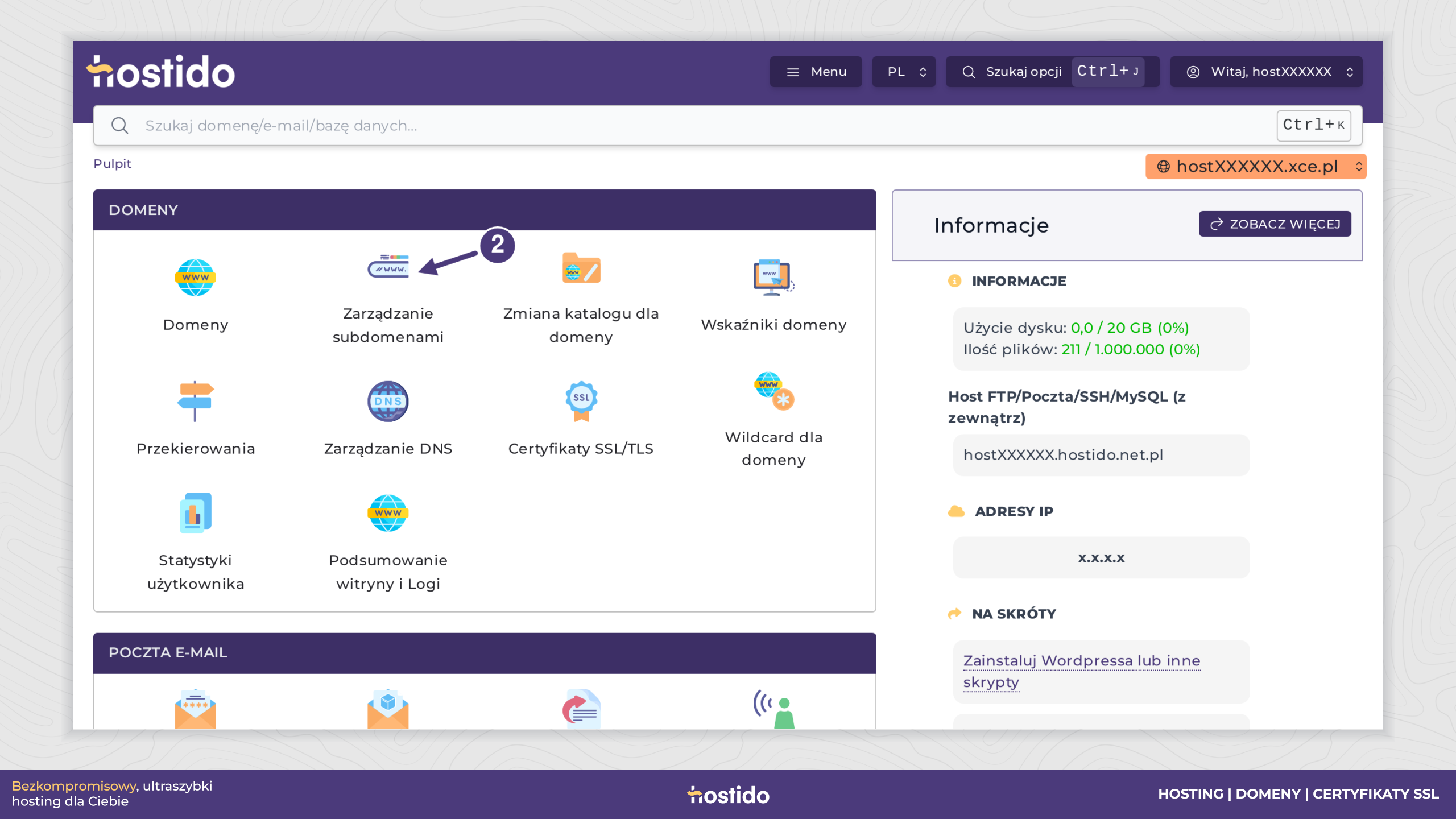
Na pulpicie, w sekcji Domeny, wybierz Zarządzanie subdomenami (2). W prawym górnym rogu ustaw domenę nadrzędną, np. example.com.
3. Wpisz nazwę i wybierz katalog
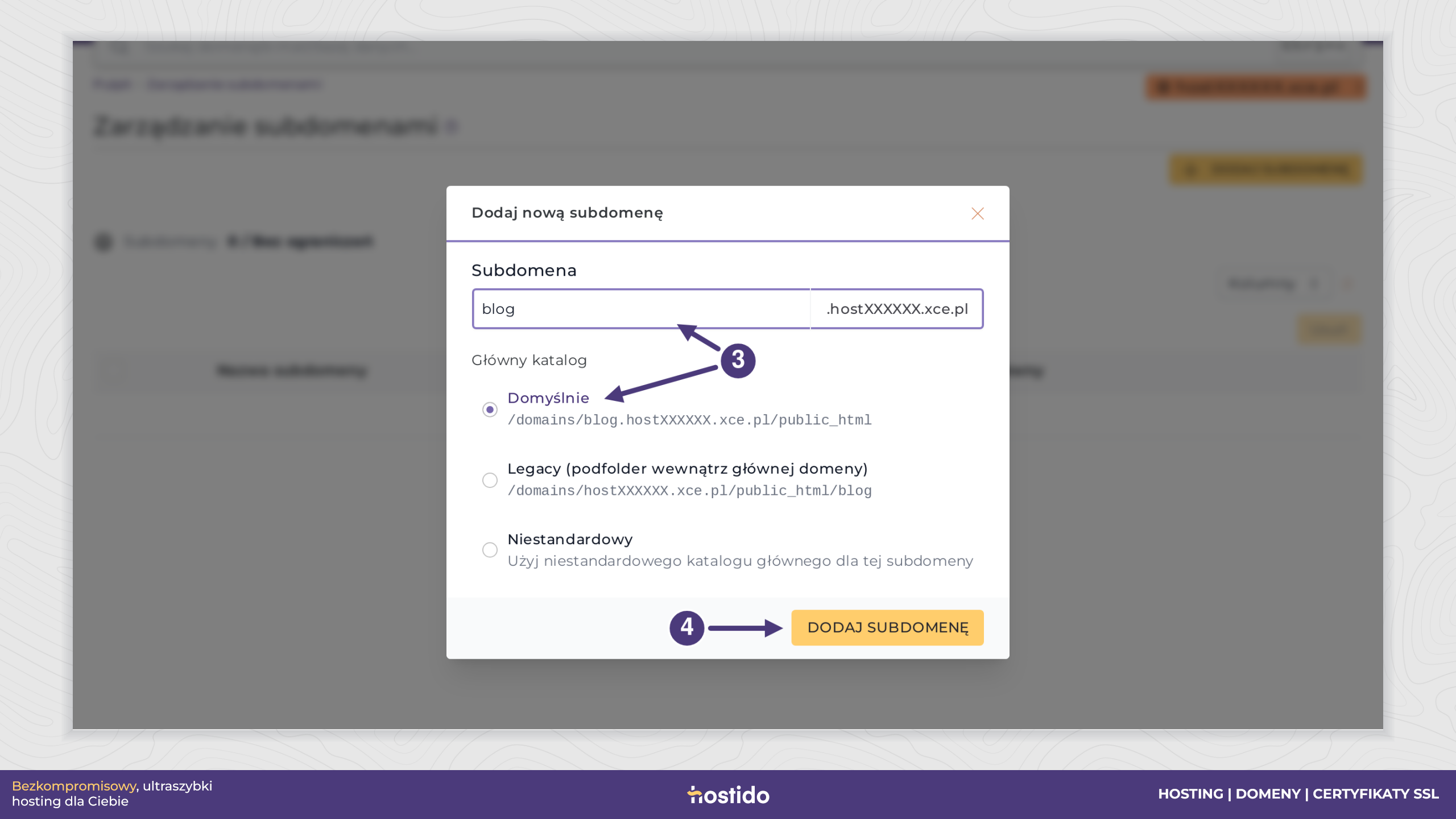
Kliknij DODAJ SUBDOMENĘ. W oknie Dodaj nową subdomenę wpisz w polu Subdomena samą nazwę, np. blog. Domena nadrzędna jest już dopisana po prawej stronie. Nie wpisuj https://, całego adresu ani ścieżki katalogu.
Po wpisaniu nazwy pojawi się część Główny katalog. Dla nowej, osobnej strony pozostaw Domyślnie (3); panel pokaże ścieżkę w postaci /. Opcja Legacy umieszcza pliki w podfolderze domeny nadrzędnej, a Niestandardowy pozwala wskazać własną lokalizację. Wybierz je tylko wtedy, gdy taki układ jest Ci potrzebny.
4. Dodaj subdomenę
Sprawdź wynikowy adres i katalog, a następnie kliknij DODAJ SUBDOMENĘ (4) w oknie formularza. Po zapisaniu wpis powinien pojawić się na liście.
5. Sprawdź katalog i wgraj pliki
Na liście subdomen sprawdź przypisany jej katalog główny. Następnie otwórz Menedżer Plików i umieść w tym katalogu pliki strony. Samo dodanie adresu nie instaluje WordPressa ani innej aplikacji.
Nie zakładaj, że każda subdomena korzysta ze ścieżki domains/. W nowszych konfiguracjach może mieć własny katalog, np. domains/. Kieruj się wartością pokazaną dla tej subdomeny. Jeśli potrzebujesz innej lokalizacji, zobacz jak zmienić katalog domeny i subdomeny.
6. Sprawdź DNS i HTTPS
Jeżeli DNS domeny obsługuje Hostido, sprawdź wpis utworzony dla subdomeny w Zarządzaniu DNS. Gdy domena korzysta z zewnętrznych serwerów DNS, odpowiedni rekord dodaj także u ich dostawcy. Użyj danych swojego hostingu; wpis w samym DirectAdmin nie zmieni zewnętrznej strefy DNS.
Otwórz pełny adres subdomeny. Jeśli korzystasz z HTTPS, sprawdź, czy certyfikat obejmuje nowy adres. W razie potrzeby skorzystaj z instrukcji konfiguracji certyfikatu Let’s Encrypt.
Kiedy dodać subdomenę jako osobną domenę?
Jeżeli chcesz obsługiwać adres oddzielnie, np. tworzyć dla niego skrzynki pocztowe i zarządzać nim wśród domen konta, możesz dodać pełny adres blog.example.com przez opcję Domeny. Wybierz jeden sposób konfiguracji danego adresu, aby nie próbować dodawać go ponownie w dwóch miejscach.
Dlaczego subdomena nie działa?
- Nie ma jej na liście: sprawdź domenę wybraną w prawym górnym rogu i komunikat po zapisaniu.
- Adres się nie otwiera: sprawdź rekord DNS u dostawcy, który faktycznie obsługuje DNS domeny.
- Wyświetla się inna lub pusta strona: sprawdź katalog główny i znajdujące się w nim pliki.
- Pojawia się ostrzeżenie HTTPS: sprawdź nazwy objęte certyfikatem, zanim zaczniesz wymuszać przekierowanie.
tagi: DirectAdmin dns domena subdomena