Jak wyłączyć tworzenie dodatkowych kopii zapasowych?
Dodatkowe kopie zapisane na Twoim hostingu zajmują miejsce tak jak inne pliki. Aby ograniczyć ich przyrost, najpierw ustal, który program je tworzy, i popraw jego harmonogram. Usunięcie starych archiwów samo nie zatrzyma następnych kopii.
1. Ustal, które kopie zajmują miejsce
Automatyczne kopie zapewniane przez Hostido nie pomniejszają przestrzeni konta. Własne archiwa przechowywane na usłudze są natomiast wliczane do jej zużycia. Warunki i dostępny okres kopii dostawcy sprawdź dla swojego pakietu. Tego poradnika użyj do zarządzania własnymi, dodatkowymi kopiami.
Porównaj lokalizację, nazwy i daty nowych plików. Kopie mogą pochodzić z ręcznego eksportu DirectAdmin, instalatora aplikacji, wtyczki WordPressa lub własnego zadania CRON. Zapisuj zmiany dla konkretnej strony; jedno konto może mieć kilka niezależnych harmonogramów.
2. Wybierz, co zmienić w harmonogramie
Przed wyłączeniem dodatkowych kopii upewnij się, że masz potrzebny zakres danych i możliwość ich odzyskania. Często wystarczy ograniczyć częstotliwość, liczbę przechowywanych wersji albo wybrać inne miejsce składowania. Sprawdź, czy kopia obejmuje zarówno pliki, jak i bazę aplikacji.
Zmniejszenie rotacji może spowodować usunięcie starszych wersji podczas kolejnego backupu. Zachowaj potrzebną kopię poza hostingiem i sprawdź jej kompletność. Nie kasuj ostatniego dostępnego archiwum przed ustaleniem, czy będzie jeszcze potrzebne.
3. Uporządkuj ręczne kopie DirectAdmin
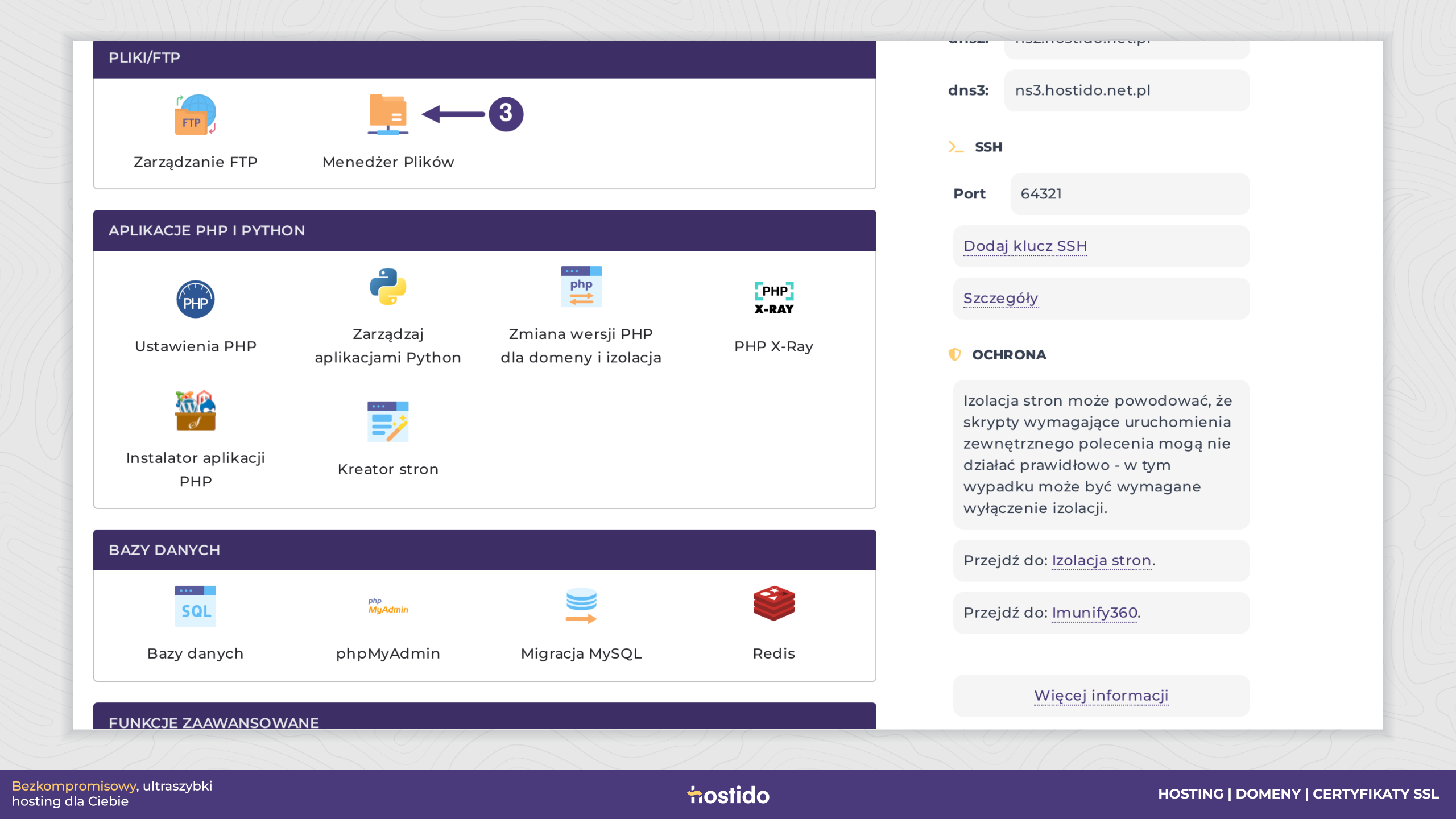
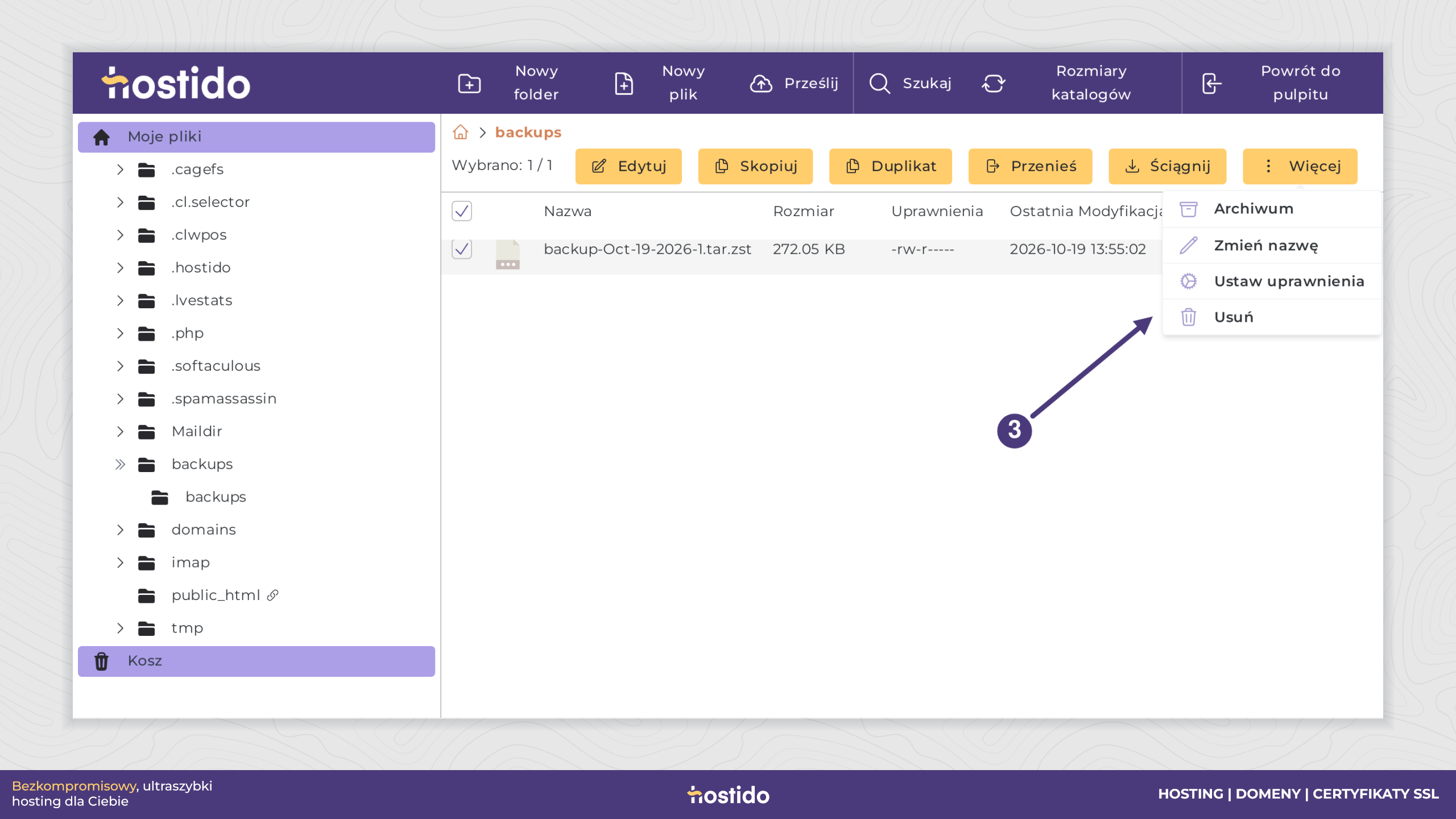
Zaloguj się do DirectAdmin i otwórz Pliki/FTP → Menedżer Plików → Moje pliki. Sprawdź folder backups. Jednorazowy eksport nie ma harmonogramu do wyłączenia; wystarczy uporządkować niepotrzebne, potwierdzone archiwa.
Jeśli pliki regularnie powracają, sprawdź również zadania CRON i inne narzędzia wykonujące backup. Nie usuwaj całego katalogu w ciemno. Zaznacz wyłącznie zbędne archiwa, sprawdź ich nazwy i potwierdź usunięcie. Dane przeniesione do kosza mogą nadal zajmować miejsce.
4. Zmień kopie w instalatorze aplikacji
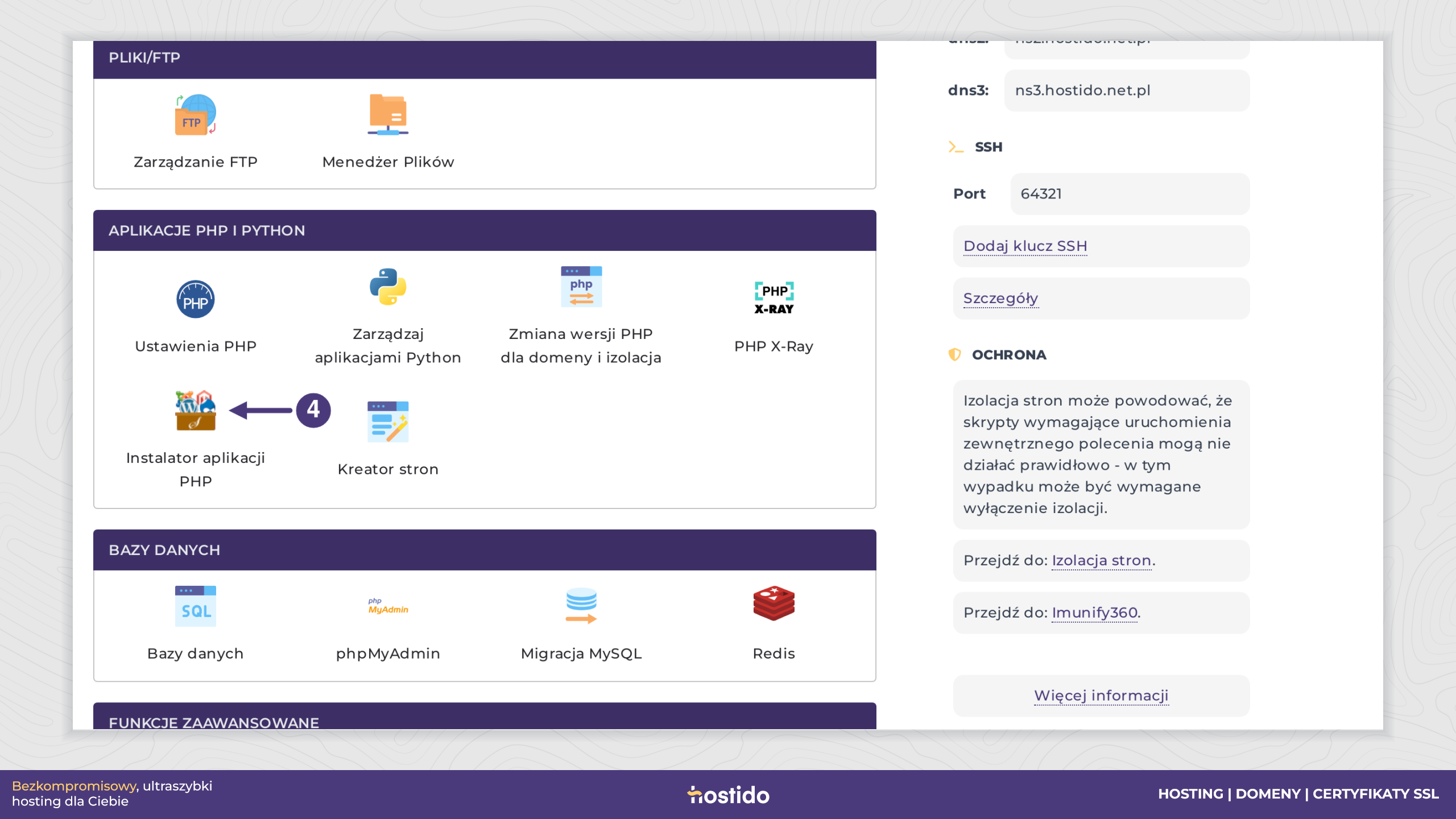
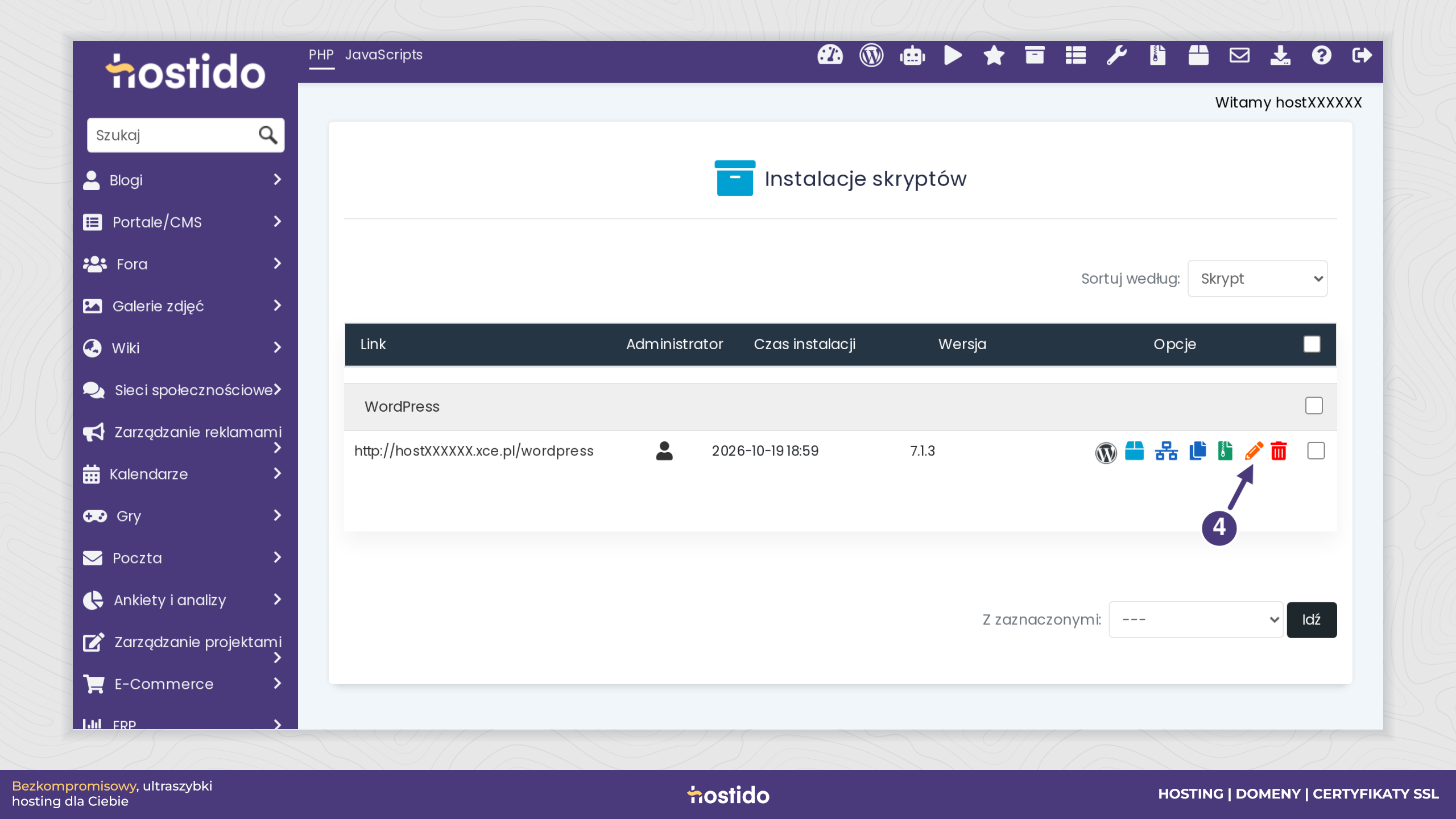
W DirectAdmin otwórz Aplikacje PHP i Python → Instalator aplikacji PHP. W Softaculous przejdź do listy instalacji i otwórz edycję szczegółów właściwej witryny, oznaczoną ikoną ołówka. Sprawdź domenę oraz katalog, aby nie zmienić innej instalacji.
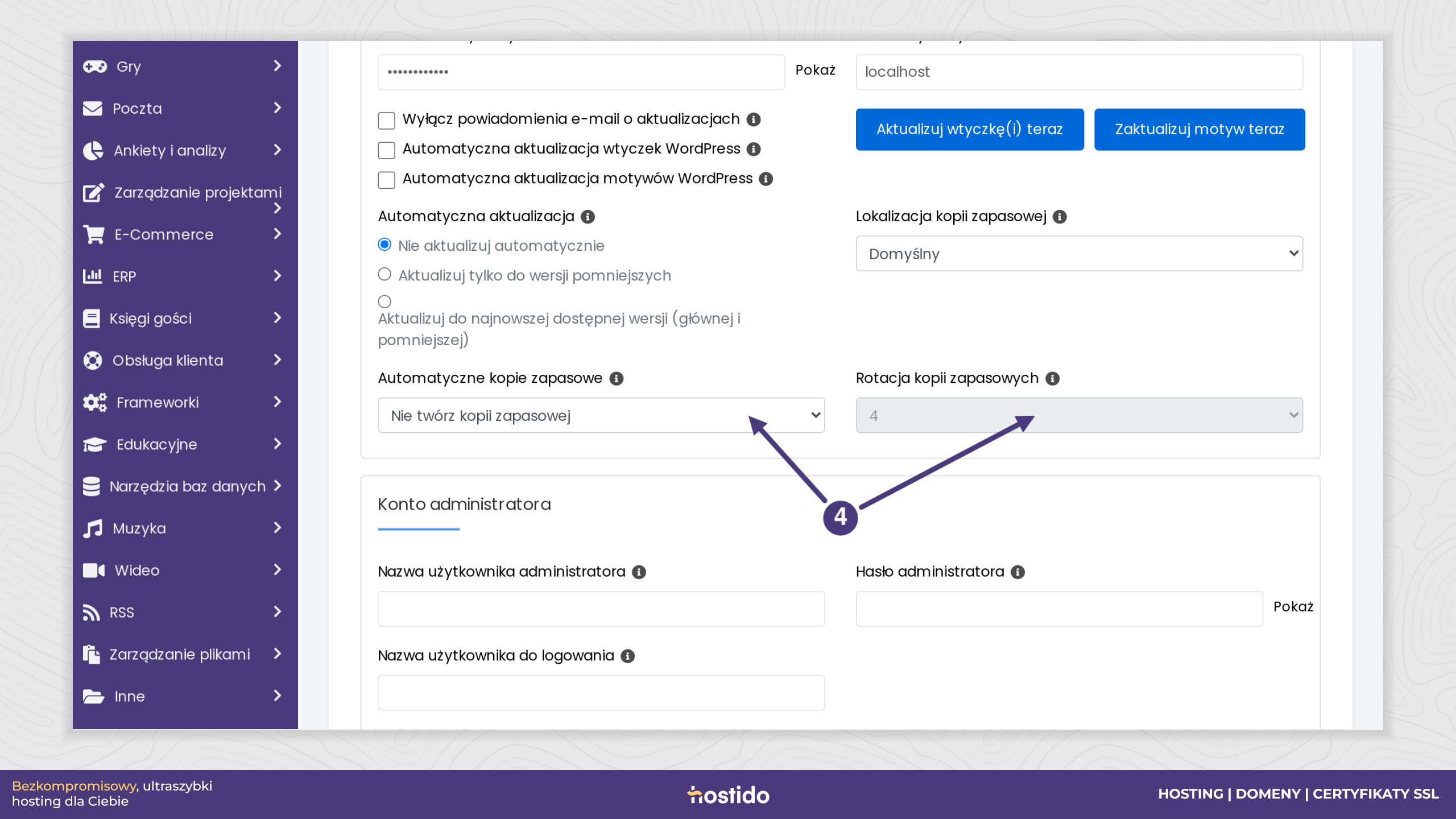
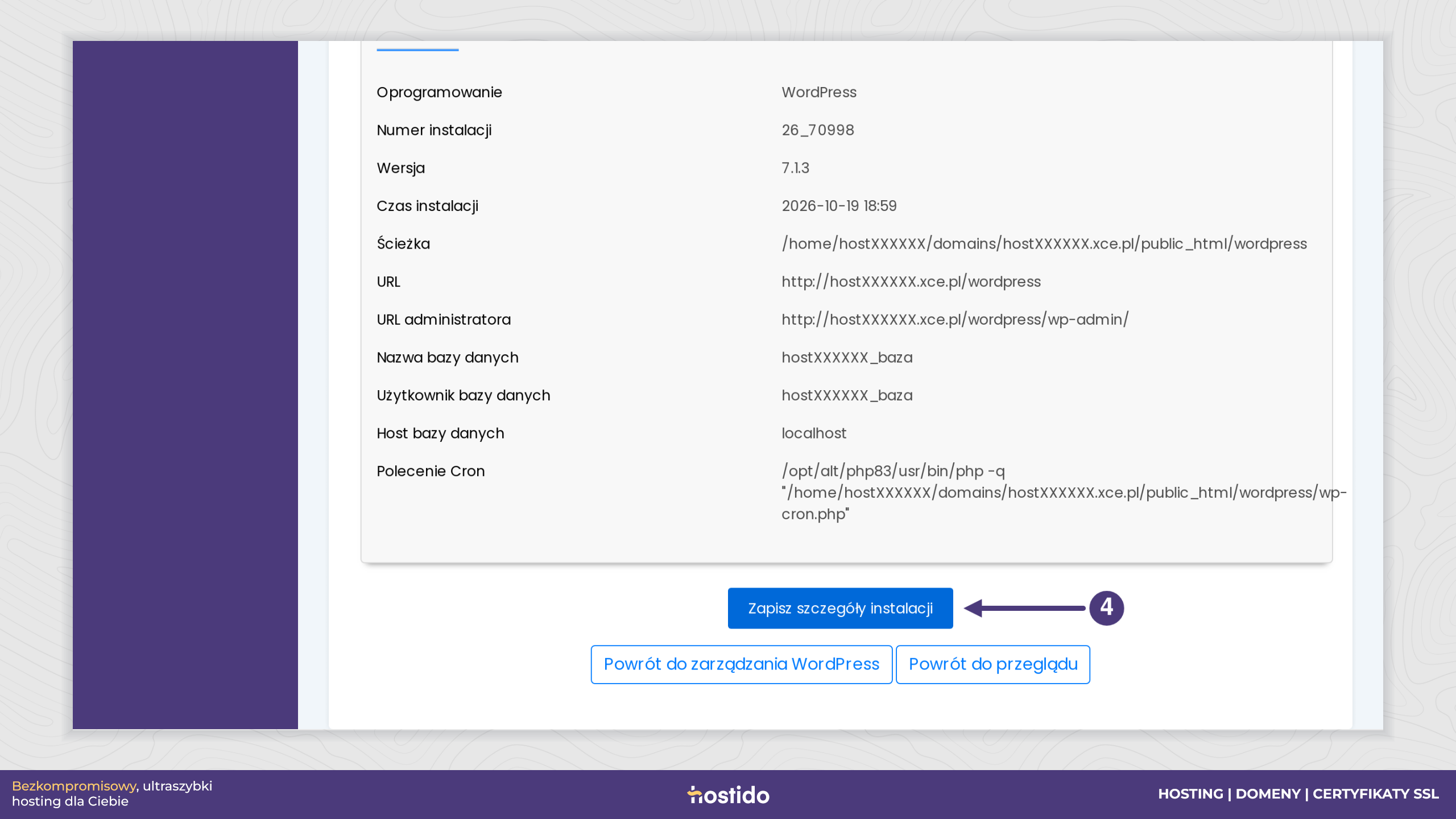
W polu Automatyczne kopie zapasowe wybierz Nie twórz kopii zapasowej. Jeśli chcesz je zachować, ustaw odpowiednią częstotliwość i rotację. Kliknij Zapisz szczegóły instalacji, po czym otwórz je ponownie i sprawdź wynik.
Dostępność i nazwy opcji mogą zależeć od wersji instalatora. Ustawienia istniejących instalacji opisuje dokumentacja Softaculous. Jeśli instalacja nie jest na liście, sprawdź, czy kopie rzeczywiście tworzy to narzędzie. Nie instaluj aplikacji ponownie w celu zmiany backupu.
Wyłączenie harmonogramu nie musi usunąć istniejących archiwów. Sprawdź lokalizację kopii w ustawieniach i na liście backupów, a następnie usuń tylko wybrane zbędne wersje. Nazwa katalogu może zależeć od używanego instalatora i konfiguracji; samo występowanie folderu application_backups nie dowodzi, że nadal powstają tam nowe kopie.
5. Sprawdź wtyczkę strony i własne zadania
Jeżeli backup wykonuje wtyczka, zaloguj się do panelu aplikacji i otwórz jej ustawienia. Sprawdź osobno harmonogram plików i bazy danych, retencję oraz miejsce zapisu. Zapisz zmianę i upewnij się, że nie pozostał drugi harmonogram w innej wtyczce lub usłudze zewnętrznej.
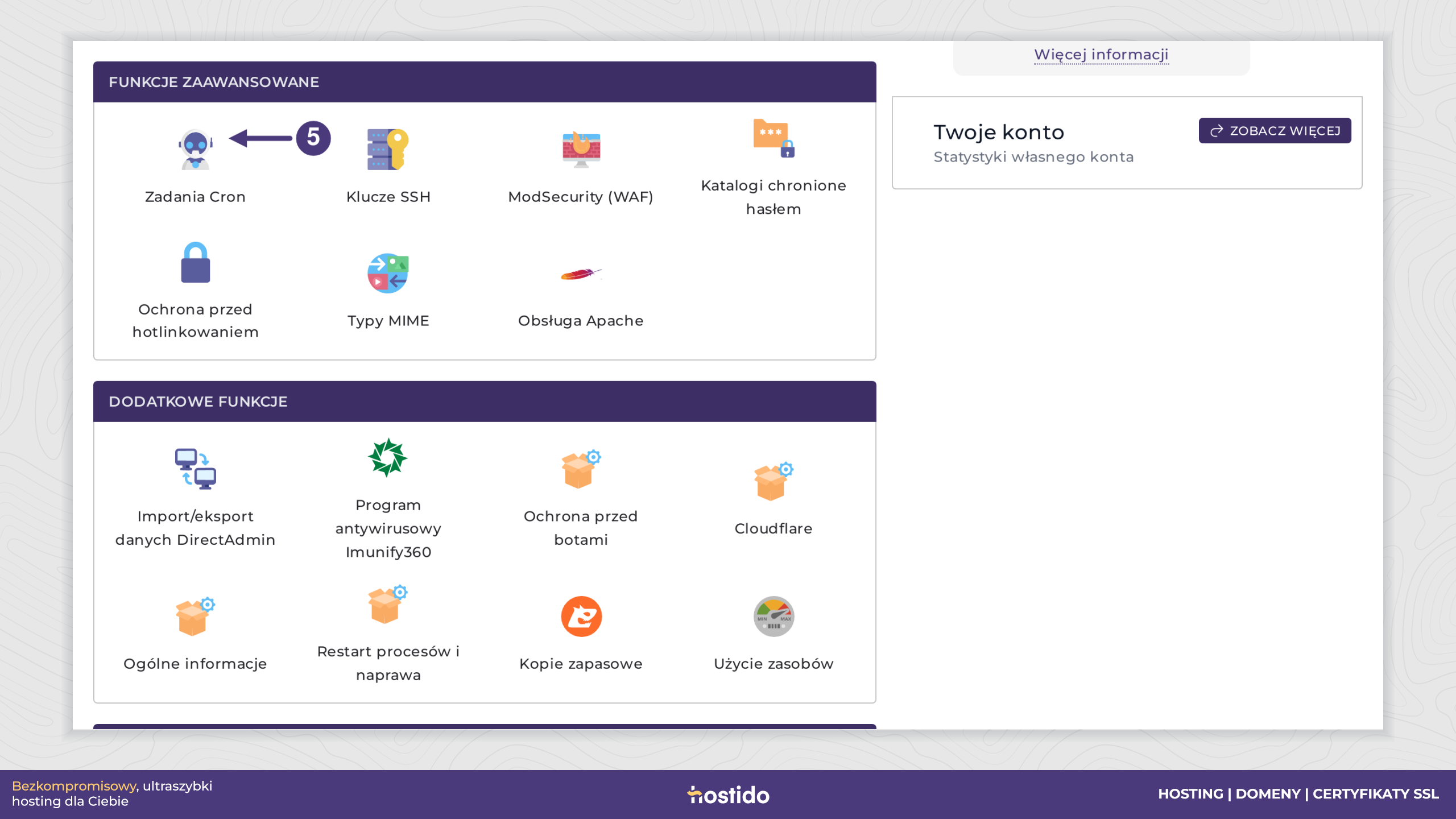
Dla własnego skryptu sprawdź Funkcje zaawansowane → Zadania Cron. Zmieniaj tylko zadanie, którego przeznaczenie potwierdziłeś. Usunięcie losowego zadania może zatrzymać płatności, wysyłkę powiadomień lub inne funkcje strony. Nie wyłączaj całego mechanizmu WP-Cron, aby zatrzymać pojedynczy backup.
6. Sprawdź przyrost danych po zmianie
Zanotuj datę zmiany i sprawdź katalog po terminie, w którym wcześniej powstawała nowa kopia. Porównaj listę archiwów, log narzędzia i zużycie dysku. Jeżeli kopie nadal przybywają, ustal drugi harmonogram lub skontaktuj się z pomocą techniczną z nazwą pliku, ścieżką i czasem jego utworzenia.