Dlaczego nie widać zmian na stronie? Jak sprawdzić i wyczyścić pamięć podręczną?
Zmieniłeś treść, zdjęcie lub wygląd strony, ale odwiedzający nadal widzą poprzednią wersję? Przyczyną może być niezapisana zmiana albo pamięć podręczna przeglądarki, WordPressa lub usługi CDN. Sprawdź je po kolei. Poniżej pokazujemy czyszczenie pamięci podręcznej w LiteSpeed Cache.
Najpierw sprawdź zapis i właściwy adres
Wróć do edytora i upewnij się, że zmiana została zapisana lub opublikowana. Podgląd szkicu może pokazywać inną wersję niż publiczny adres. Sprawdź też, czy edytujesz właściwą stronę, wersję językową i instalację WordPressa.
Otwórz dokładnie ten sam adres w oknie prywatnym przeglądarki lub na innym urządzeniu. Jeżeli nowa wersja jest tam widoczna, zacznij od odświeżenia i wyczyszczenia danych tej witryny w swojej przeglądarce. Okno prywatne pomaga wykluczyć lokalną pamięć i część rozszerzeń, ale nadal może otrzymać starszą stronę z cache serwera lub CDN.
1. Otwórz narzędzia LiteSpeed Cache
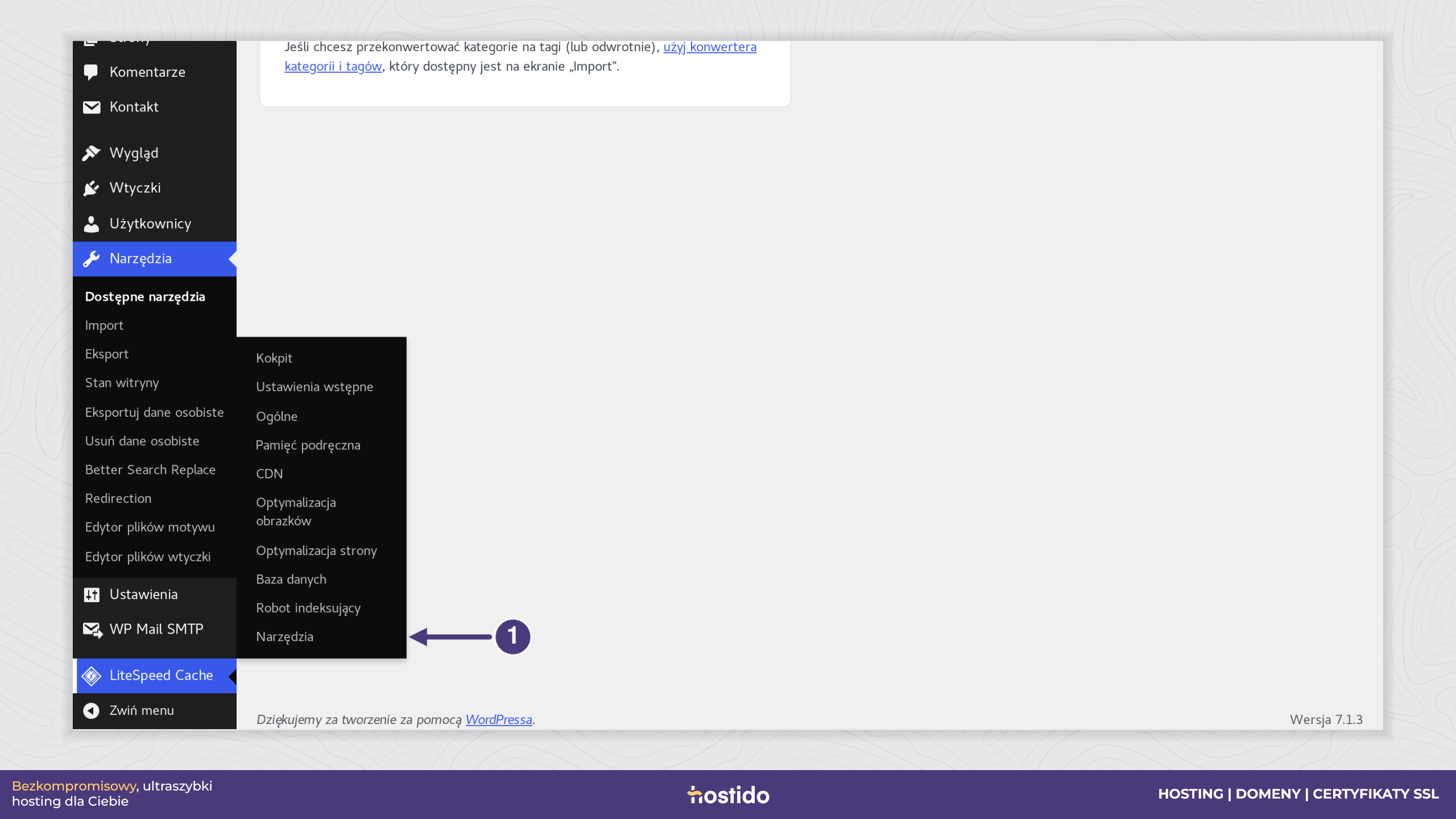
Zaloguj się do kokpitu WordPressa. W lewym menu rozwiń LiteSpeed Cache i wybierz Narzędzia (1), a następnie zakładkę Wyczyść. Jeśli korzystasz z innej wtyczki pamięci podręcznej, użyj jej narzędzi — nie instaluj drugiej tylko po to, aby wyczyścić cache.
2. Wyczyść pamięć jednej zmienionej podstrony
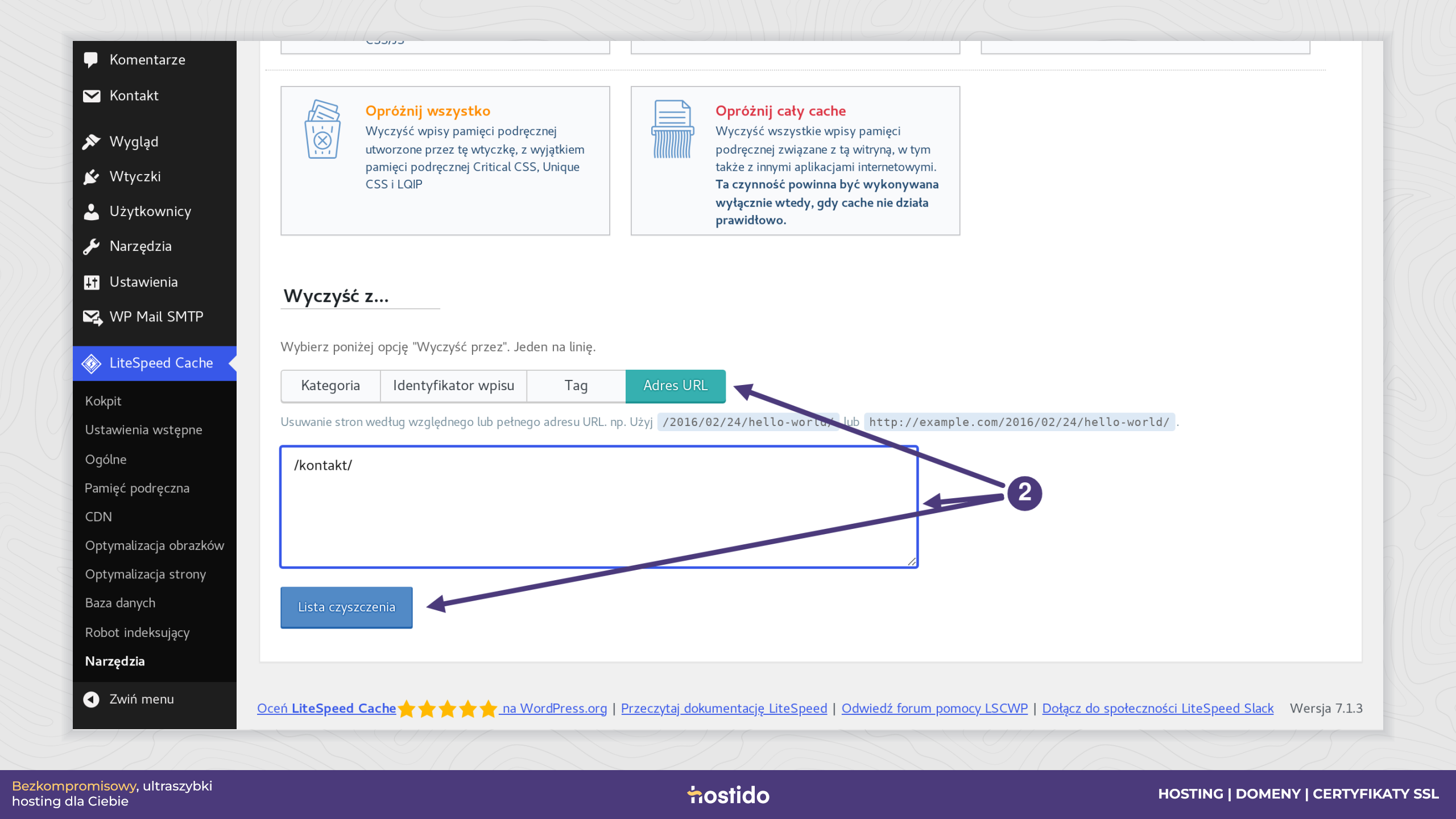
W sekcji Wyczyść z… wybierz Adres URL (2). Wpisz ścieżkę podstrony, np. /kontakt/, albo jej pełny adres. Każdy adres umieść w osobnym wierszu. Następnie kliknij Lista czyszczenia (2). Wpisz adres publicznej podstrony, nie adres edytora w kokpicie.
Otwórz podstronę ponownie jako niezalogowany odwiedzający. Pierwsze wejście po czyszczeniu może potrwać dłużej, ponieważ strona jest ponownie generowana. Późniejsze wejścia powinny już korzystać z nowej wersji.
3. Gdy zmiana dotyczy całej witryny
Jeśli zmieniłeś menu, stopkę albo element widoczny na wielu podstronach, użyj Opróżnij wszystko – LSCache (3). Usuwa to zapisane wersje stron utworzone przez tę wtyczkę. Nie usuwa wpisów, zdjęć ani zamówień.
Jeżeli problem dotyczy zmienionych stylów lub skryptów i używasz ich optymalizacji w LiteSpeed Cache, dostępna jest także opcja Opróżnij wszystko – Pamięć podręczna CSS/JS (4). Służy do plików przetworzonych przez wtyczkę, np. zminimalizowanych lub połączonych. Nie wybieraj jej przy każdej zwykłej zmianie tekstu.
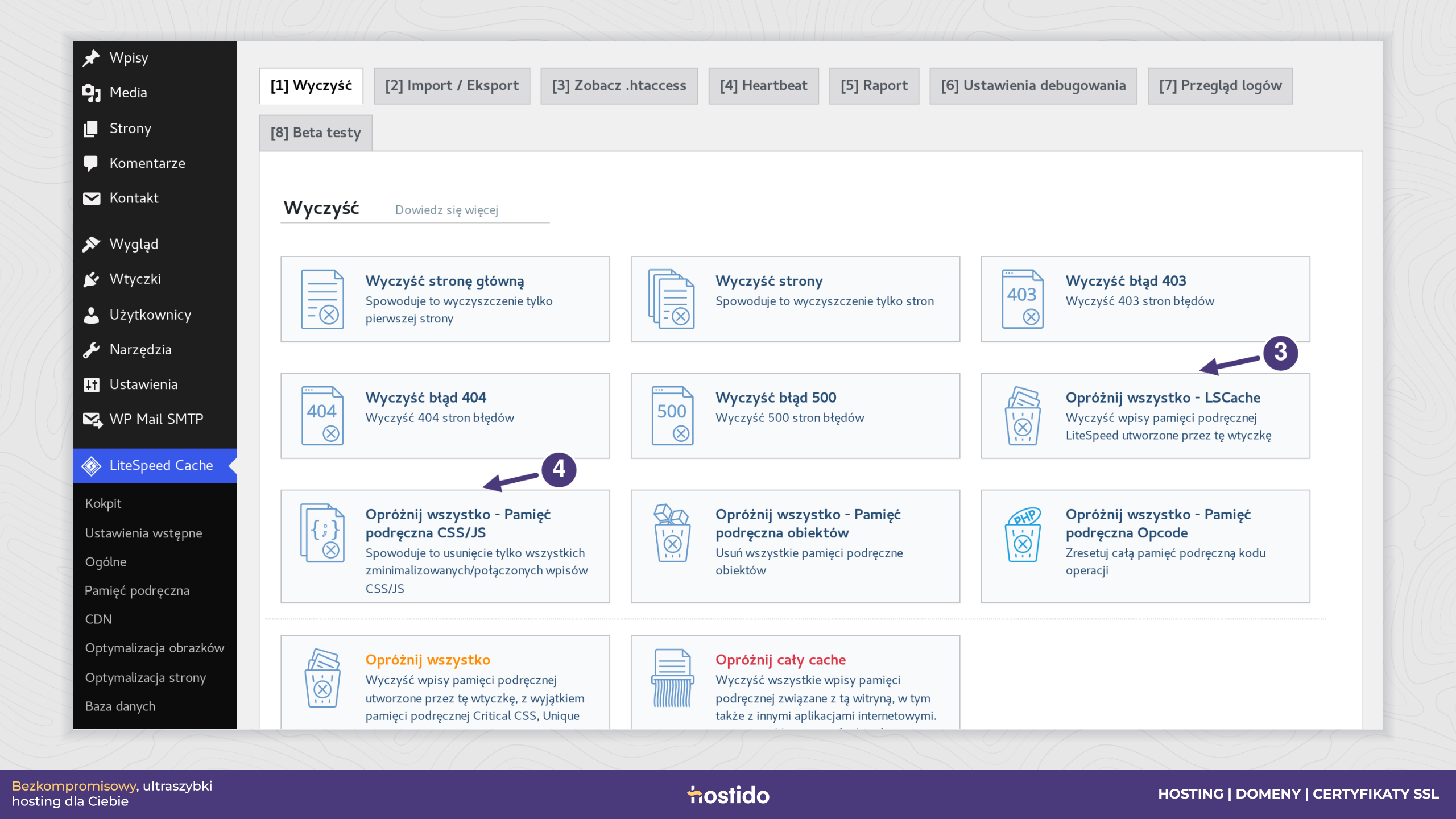
Opcja Opróżnij cały cache ma szerszy zakres i może obejmować także inne aplikacje związane z witryną. Przy sprawdzaniu jednej zmiany wybierz najpierw pojedynczy URL albo LSCache. Czyszczenie wszystkich rodzajów pamięci naraz utrudnia ustalenie przyczyny i zwiększa chwilowe obciążenie.
4. Sprawdź CDN, jeśli z niego korzystasz
Jeżeli pliki lub strony przechodzą przez Cloudflare albo inną usługę CDN, jej pamięć podręczna jest osobną warstwą. Czyszczenie WordPressa nie zawsze usuwa kopię z CDN. W panelu dostawcy wyczyść właściwy adres lub plik, zgodnie z używaną konfiguracją.
Cloudflare nie musi przechowywać całego HTML strony — zależy to od reguł cache. Nie zmieniaj DNS ani nie wyłączaj szyfrowania, aby sprawdzić niewidoczną zmianę. Wystarczy ustalić, która warstwa przechowuje nieaktualną odpowiedź.
Jeżeli nadal widzisz starą wersję
Porównaj rezultat na dwóch urządzeniach i sprawdź bezpośredni adres zmienionego pliku. Jeżeli edytor pokazuje zmianę, a publiczna strona nie, możliwe są m.in. inny szablon, warunkowe wyświetlanie elementu albo edycja kopii witryny. W kreatorze stron może być potrzebne także ponowne wygenerowanie jego własnych plików CSS — skorzystaj wtedy z instrukcji danego narzędzia.
Zanotuj URL, nazwę zmienionego elementu, czas zapisu i wynik próby w oknie prywatnym. Przekaż te dane administratorowi witryny. Nie wyłączaj losowo wszystkich wtyczek: najpierw potwierdź, czy problem rzeczywiście dotyczy pamięci podręcznej.
tagi: cache LiteSpeed Cache wordpress