W jaki sposób szybko zainstalować aplikacje?
W DirectAdmin znajdziesz Instalator aplikacji PHP, czyli Softaculous. Umożliwia on instalowanie m.in. WordPressa, systemów CMS, sklepów i forów bez ręcznego wgrywania ich plików. Wybierasz program, miejsce instalacji i dane administratora, a instalator przygotowuje aplikację na hostingu.
- Co sprawdzić przed instalacją?
- 1. Zaloguj się do DirectAdmin
- 2. Otwórz Instalator aplikacji PHP
- 3. Wybierz program do zainstalowania
- 4. Wskaż adres i katalog instalacji
- 5. Uzupełnij konto administratora
- 6. Sprawdź dane i uruchom instalację
- 7. Otwórz stronę i panel administratora
- Co zrobić, jeśli instalacja się nie udaje?
Co sprawdzić przed instalacją?
Ustal, pod którą domeną lub subdomeną ma działać aplikacja. Powinna być już dostępna w panelu. Do uruchomienia strony przez HTTPS potrzebny jest poprawny certyfikat SSL dla wybranego adresu oraz właściwe kierowanie domeny na hosting.
Nie instaluj nowej aplikacji w katalogu działającej strony. Najpierw zabezpiecz istniejące dane albo wybierz osobną subdomenę lub pusty podkatalog. Jeśli instalator zgłosi istniejące pliki, sprawdź cel instalacji, zanim zgodzisz się na ich nadpisanie.
Poniższe ilustracje pokazują WordPress jako przykład. Dostępne pola, wersje i dodatkowe opcje zależą od wybranego programu; dane konta i hasło na zrzutach są zamaskowane.
1. Zaloguj się do DirectAdmin
Otwórz panel hostingu, na którym chcesz uruchomić aplikację. Skorzystaj z instrukcji logowania do DirectAdmin, jeśli potrzebujesz pomocy z dostępem.
2. Otwórz Instalator aplikacji PHP
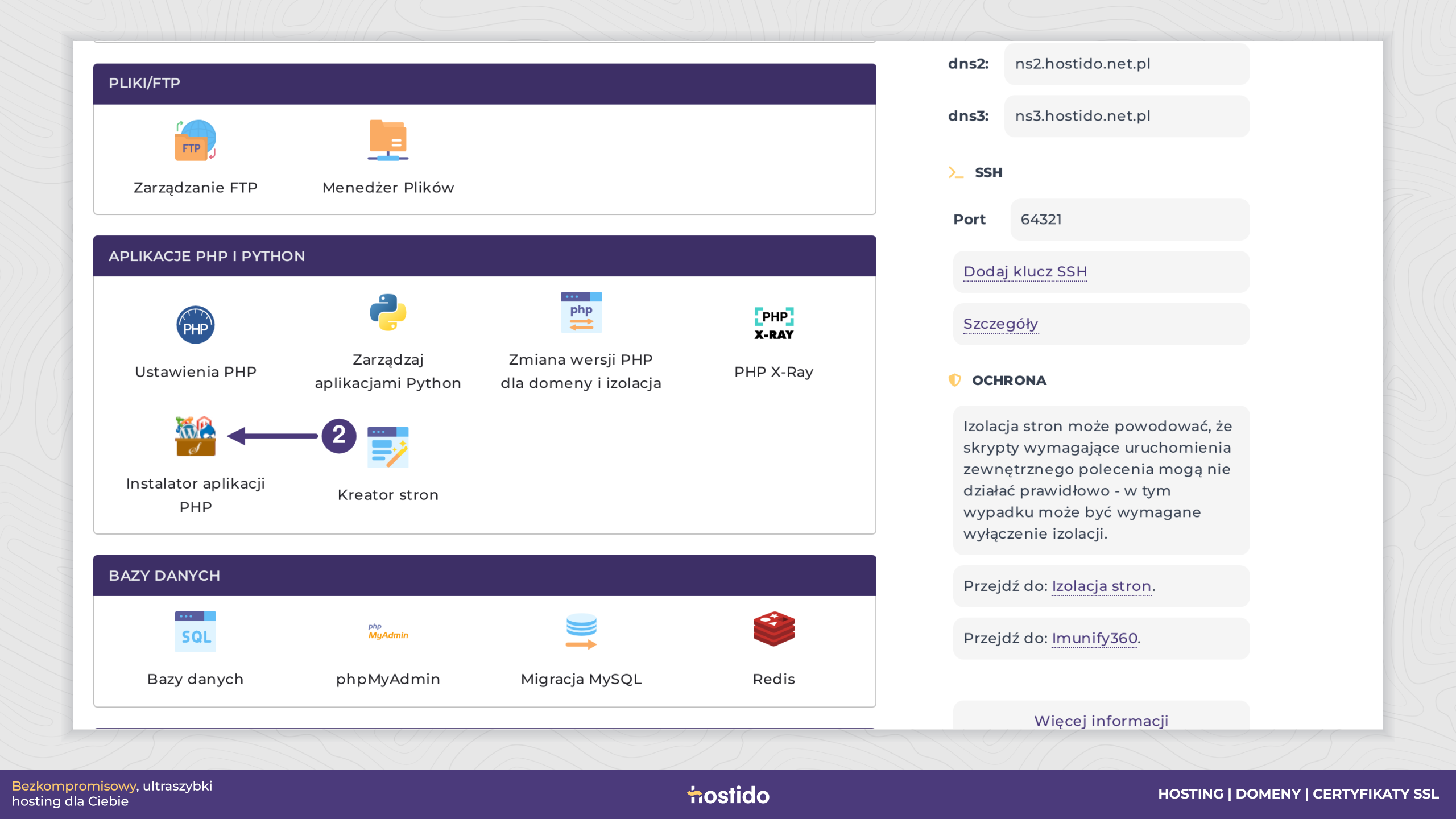
Na pulpicie, w sekcji Aplikacje PHP i Python, kliknij Instalator aplikacji PHP (2). Otworzy się katalog Softaculous.
3. Wybierz program do zainstalowania
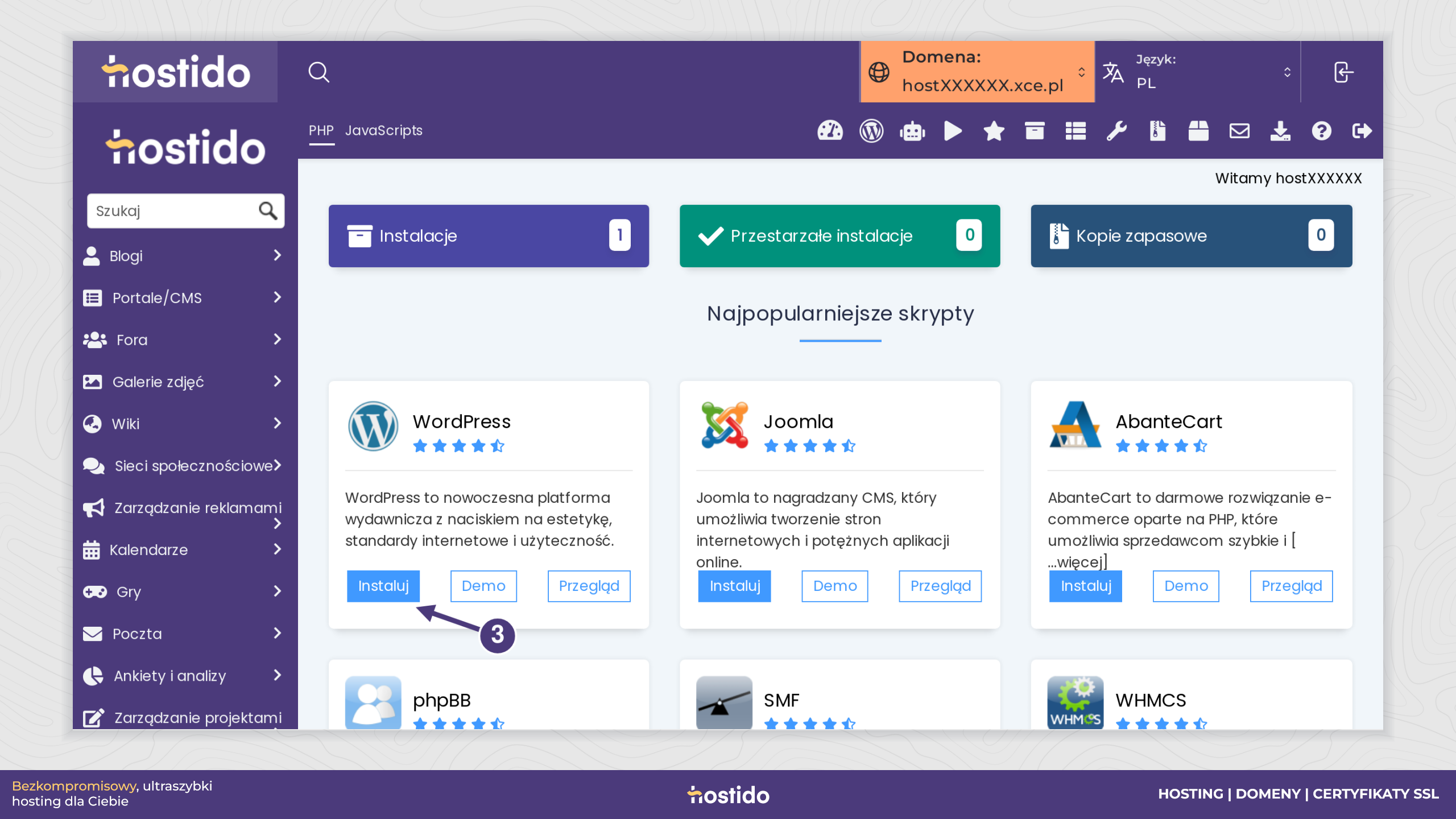
Znajdź aplikację na liście popularnych skryptów, skorzystaj z pola Szukaj albo z kategorii po lewej stronie, np. Portale/CMS, Fora lub E-Commerce. Przycisk Przegląd otwiera informacje o aplikacji, a Demo pozwala zapoznać się z jej demonstracją, jeśli jest dostępna.
Kliknij Instaluj (3) przy właściwym programie. Na tym etapie otwierasz formularz — instalacja jeszcze się nie rozpoczyna. W formularzu WordPressa możesz wybrać Szybka instalacja, aby wypełnić tylko podstawowe pola. Pozostałe opcje przyjmą wartości domyślne. Jeśli chcesz je ustawić samodzielnie, korzystaj z pełnego formularza.
4. Wskaż adres i katalog instalacji
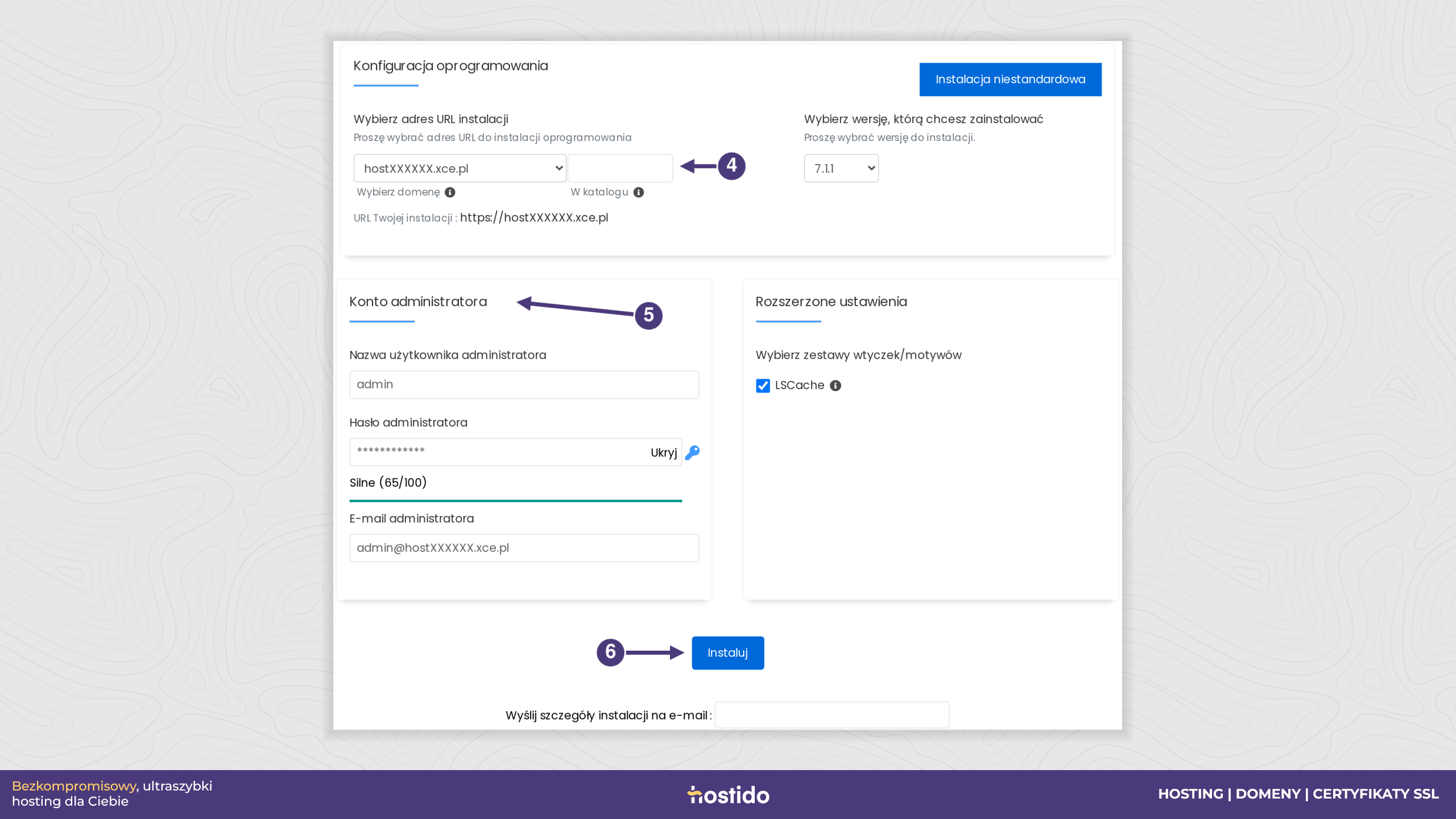
W sekcji Wybierz adres URL instalacji (4) wybierz domenę i uzupełnij pole W katalogu. Sprawdź wyświetlany URL Twojej instalacji. W trybie szybkim wybór protokołu jest ukryty; aby go zmienić, kliknij Instalacja niestandardowa.
- Wybierz protokół w pełnym formularzu — wybierz
https://, jeśli certyfikat dla adresu działa poprawnie. Wariant zwwwwybierz tylko wtedy, gdy właśnie pod takim adresem ma działać strona. - Wybierz domenę — wskaż właściwą domenę lub subdomenę przypisaną do hostingu. Sprawdź ją nawet wtedy, gdy instalator podstawił wartość automatycznie.
- W katalogu — pozostaw puste, aby aplikacja działała bezpośrednio pod domeną, np.
https://example.com. Wpisanieblogoznacza adreshttps://example.com/blog. Nie wpisuj tu całego adresu ani ścieżkipublic_html.
Jeśli formularz udostępnia wybór wersji, wybierz aktualną stabilną wersję zgodną z wymaganiami Twoich dodatków. Starszej wersji używaj tylko z konkretnym uzasadnieniem.
5. Uzupełnij konto administratora
W sekcji Konto administratora (5) wpisz nazwę użytkownika, silne i unikalne hasło oraz działający adres e-mail. Są to dane do panelu nowej aplikacji, niezależne od logowania do DirectAdmin. Zapisz je w menedżerze haseł.
Nie pozostawiaj automatycznie wpisanego adresu e-mail, jeśli nie masz do niego dostępu — aplikacja może używać go do odzyskiwania hasła i powiadomień. W pełnym formularzu przejrzyj także nazwę strony, język, dodatki i opcje aktualizacji dostępne dla danego programu.
6. Sprawdź dane i uruchom instalację
Jeszcze raz sprawdź domenę, katalog, wersję i dane administratora. Następnie kliknij Instaluj (6) na dole formularza. Ten przycisk rozpoczyna tworzenie plików i wymaganej konfiguracji aplikacji, w tym bazy danych, jeżeli program jej używa.
Poczekaj na wynik operacji. Nie klikaj przycisku ponownie i nie odświeżaj strony w trakcie instalacji. Jeśli pojawi się błąd, przeczytaj jego treść przed ponowną próbą.
7. Otwórz stronę i panel administratora
Po pomyślnym zakończeniu Softaculous pokaże odnośniki do aplikacji i jej panelu administracyjnego. Otwórz oba adresy, sprawdź działanie HTTPS i zaloguj się danymi z kroku 5. Zweryfikuj, czy strona działa pod oczekiwaną domeną oraz bez niechcianego podkatalogu.
Do aplikacji możesz wrócić przez sekcję Instalacje na stronie głównej Softaculous. Regularnie aktualizuj program i dodatki oraz dbaj o kopie zapasowe. Szczegóły konfiguracji WordPressa znajdziesz w osobnej instrukcji instalacji WordPressa.
Co zrobić, jeśli instalacja się nie udaje?
Sprawdź wskazaną domenę i katalog, wolne miejsce na hostingu oraz komunikat o wymaganej wersji PHP lub rozszerzeniach. Ostrzeżenie o certyfikacie wymaga sprawdzenia SSL dla wybranego adresu. Błąd istniejących plików może oznaczać, że wskazałeś katalog innej strony.
Jeżeli problem pozostaje, skontaktuj się z obsługą Hostido. Podaj nazwę aplikacji, planowany adres instalacji i dokładny komunikat błędu. Nie przesyłaj hasła administratora w opisie zgłoszenia.