Jak zainstalować WordPressa?
WordPressa możesz zainstalować w Hostido z poziomu DirectAdmin, korzystając z autoinstalatora. Przygotuj domenę, wybierz adres strony i ustaw własne dane administratora. Instalator utworzy potrzebne pliki i bazę danych.
Co przygotować przed instalacją?
Dodaj domenę do hostingu i skieruj ją na właściwy serwer. Przygotuj certyfikat HTTPS dla adresu, którego będziesz używać. Sprawdź, czy wybrany katalog jest pusty. Jeśli działa tam już strona, wykonaj jej kopię i wybierz inne miejsce dla nowej instalacji.
Ten poradnik dotyczy nowej strony. Ponowna instalacja w miejscu działającego WordPressa nie służy do jego aktualizacji ani naprawy.
1. Zaloguj się do DirectAdmin
Otwórz panel usługi hostingowej, na której chcesz wykonać konfigurację. Jeśli potrzebujesz pomocy, skorzystaj z instrukcji logowania do DirectAdmin.
2. Otwórz instalator aplikacji
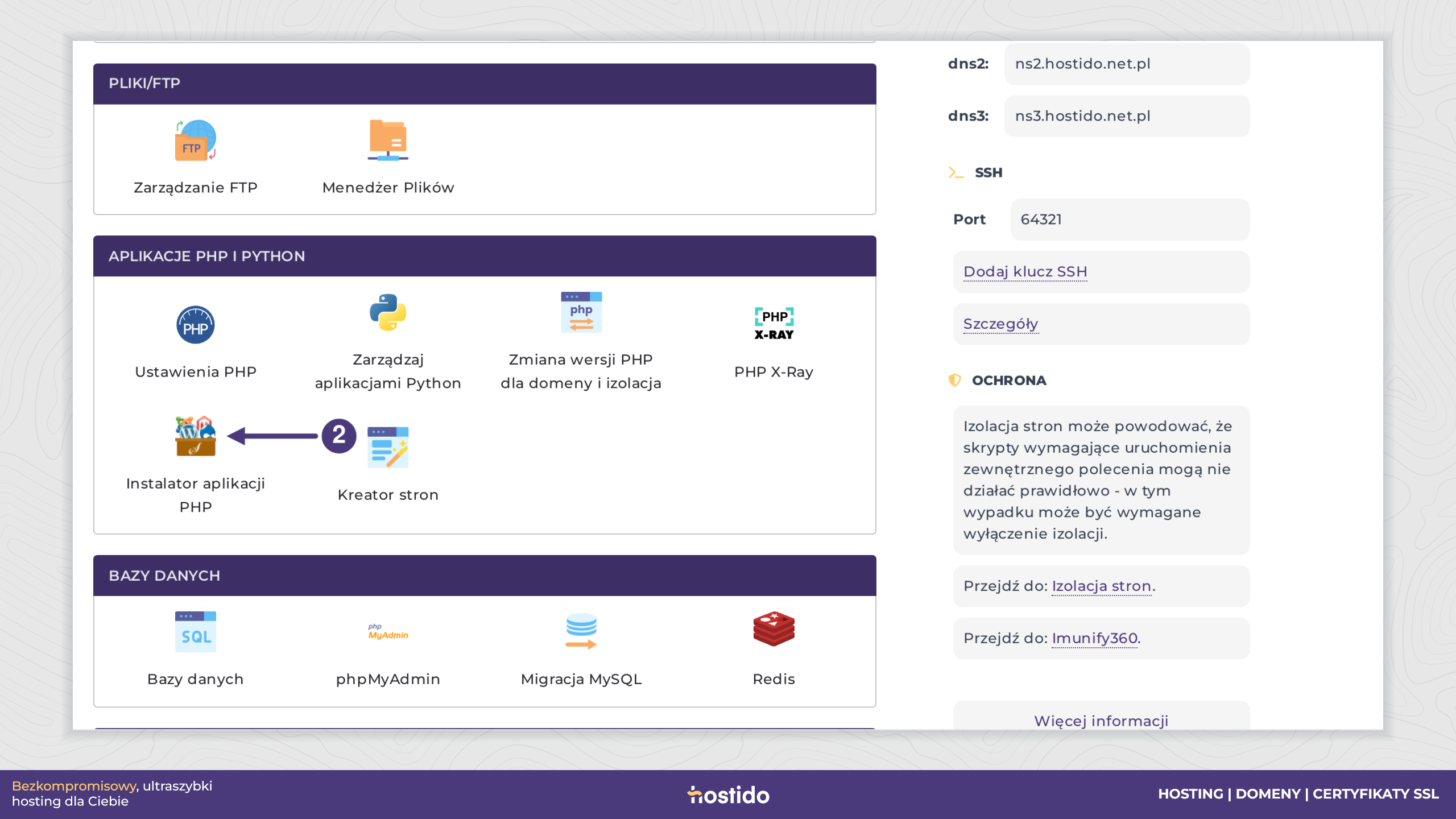
W sekcji Aplikacje PHP i Python kliknij Instalator aplikacji PHP (2). Poczekaj na załadowanie panelu autoinstalatora.
3. Wybierz WordPressa
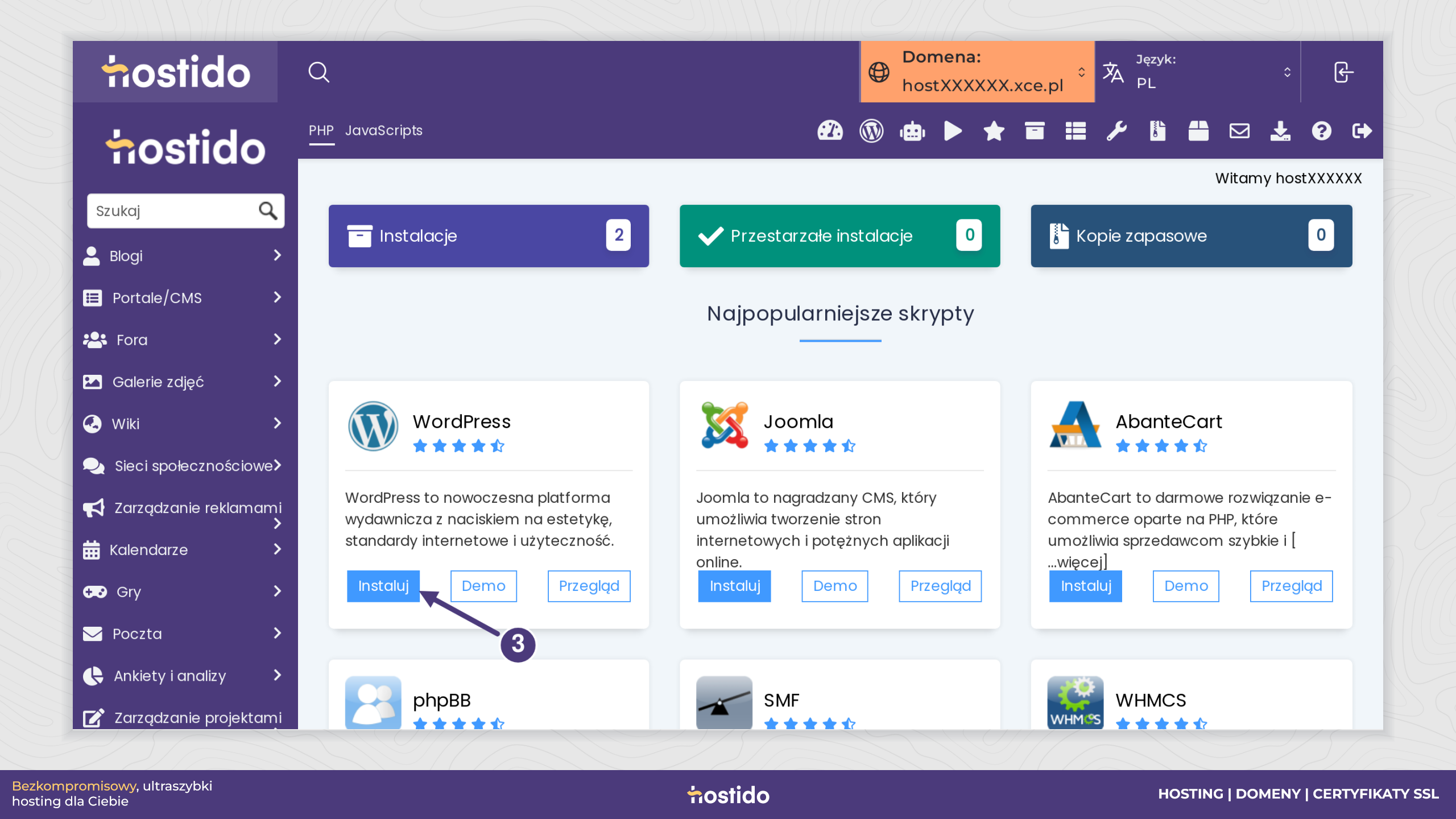
Wśród najpopularniejszych skryptów znajdź WordPress i kliknij jego przycisk Instaluj (3). Jeśli nie widzisz tej karty, użyj wyszukiwarki instalatora albo kategorii Blogi.
4. Ustaw adres instalacji
W sekcji Konfiguracja oprogramowania wybierz protokół https://, właściwą domenę i katalog (4). Wybierz aktualną stabilną wersję WordPressa dostępną w instalatorze.
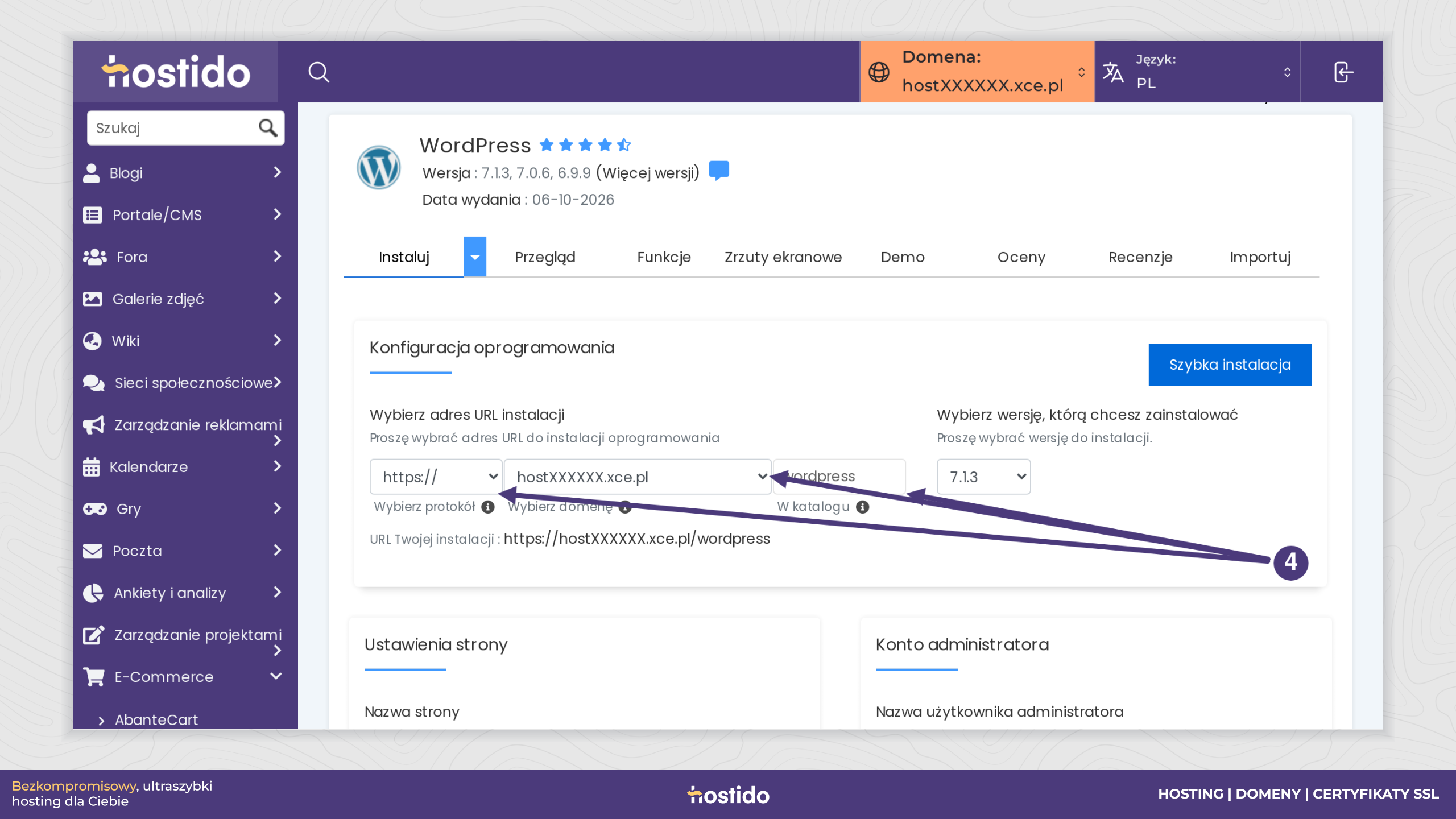
Jeśli strona ma działać pod samą domeną, np. https://example.com, pozostaw W katalogu puste. Dla adresu https:/ wpisz tylko wordpress. Sprawdź podgląd URL Twojej instalacji pod polami. Nie usuwaj istniejących plików, gdy instalator zgłasza zajęty katalog.
5. Uzupełnij nazwę strony i konto administratora
Wpisz Nazwę strony i Opis strony (5). Po prawej ustaw własną Nazwę użytkownika administratora, silne i unikalne Hasło administratora oraz dostępny dla Ciebie E-mail administratora (6). Zapisz dane w menedżerze haseł — na ten e-mail mogą trafiać ważne powiadomienia i wiadomości odzyskiwania dostępu.
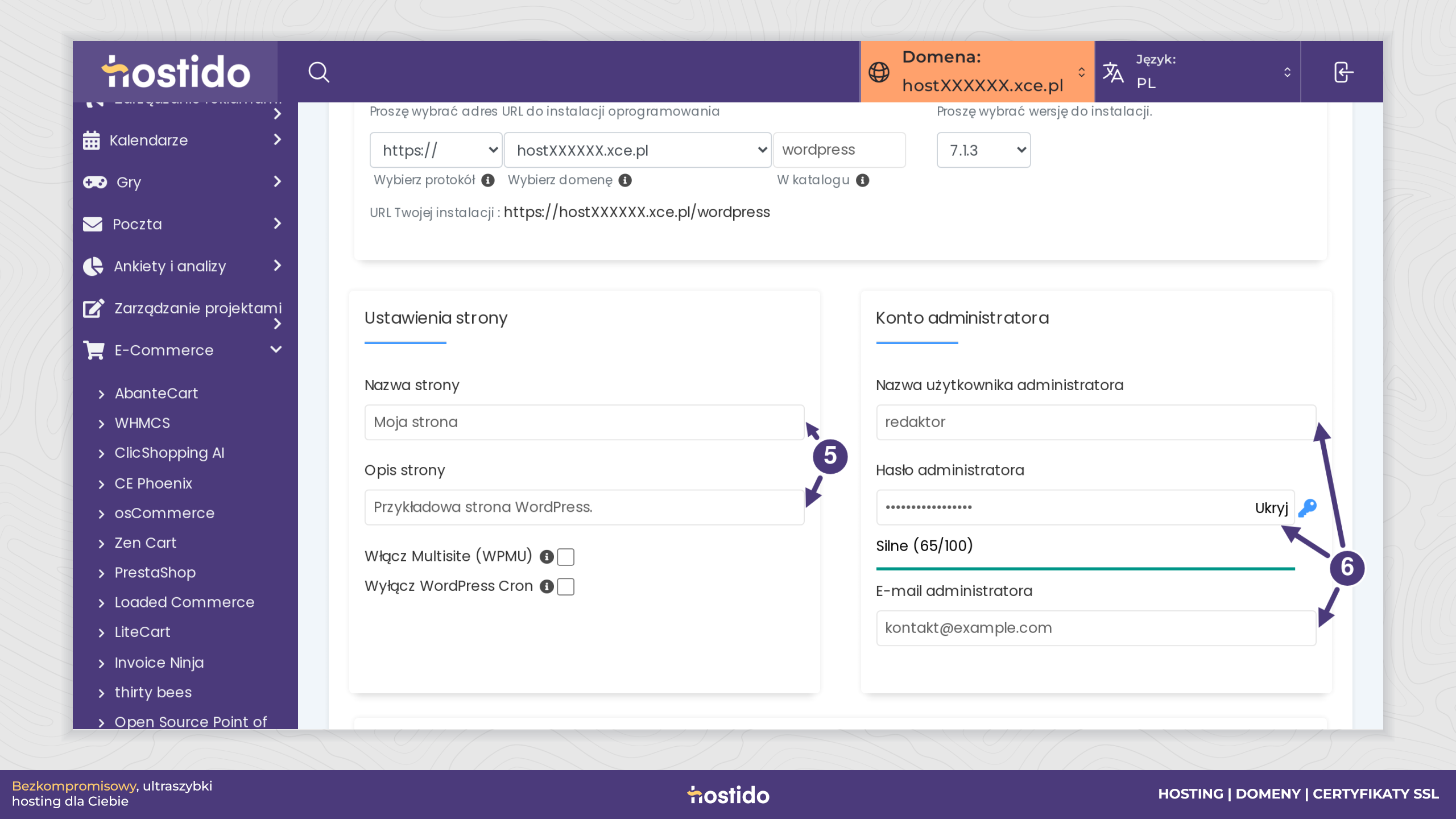
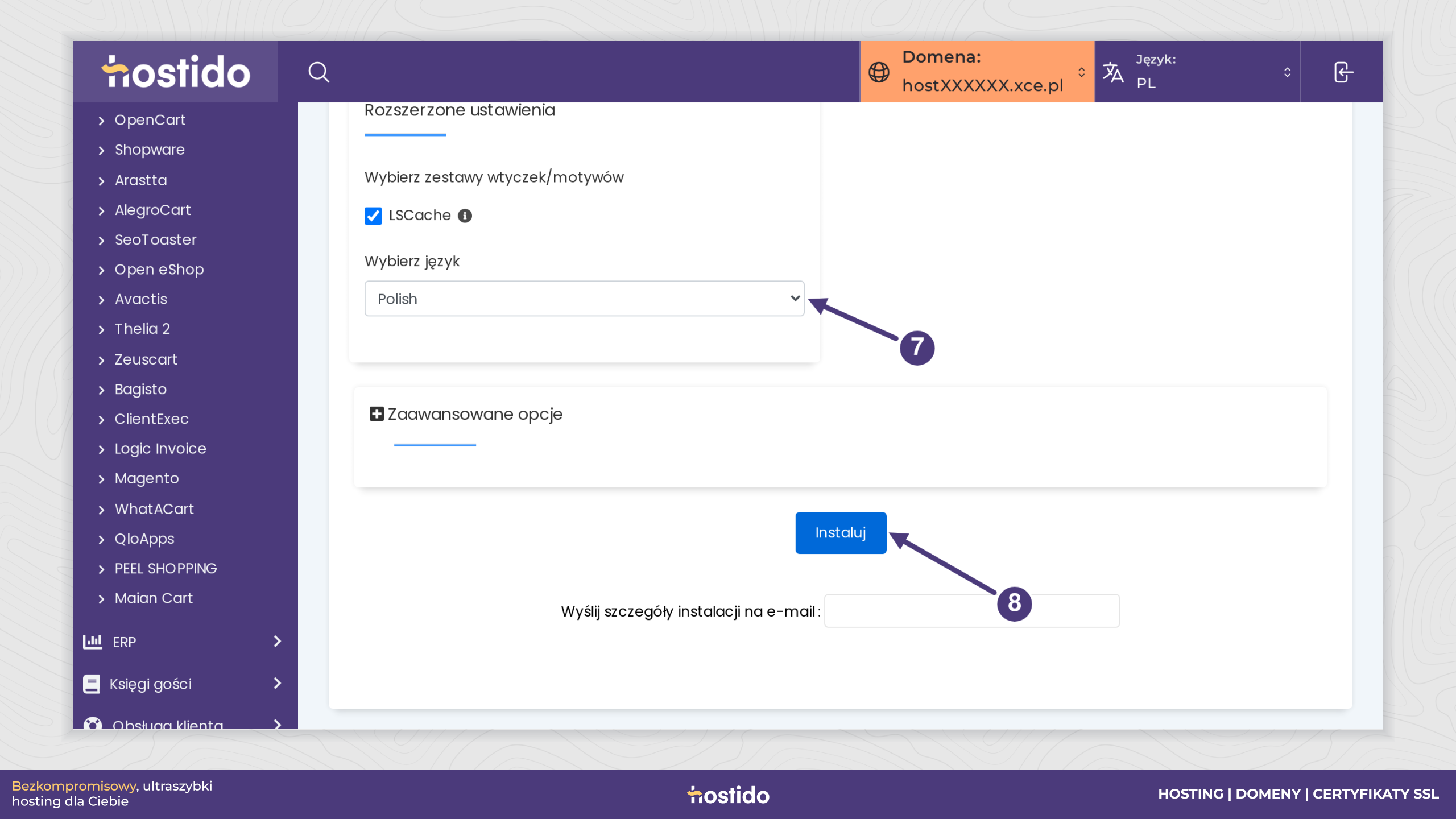
Dla zwykłej pojedynczej strony pozostaw Multisite wyłączone. Nie wyłączaj WordPress Cron, jeśli nie przygotowałeś innego sposobu uruchamiania zadań cyklicznych. Wybierz potrzebne wtyczki świadomie; nie instaluj kilku wtyczek realizujących tę samą funkcję cache.
6. Sprawdź ustawienia i rozpocznij instalację
Wybierz język Polish (7). Przejrzyj dodatkowe opcje i podsumowanie adresu. Gdy wszystko się zgadza, kliknij Instaluj (8) na dole formularza i poczekaj na zakończenie operacji. Nie zamykaj karty w trakcie.
7. Otwórz stronę i kokpit
Po komunikacie o powodzeniu otwórz adres witryny oraz panel administratora. Kokpit znajduje się zwykle pod /wp-admin dopisanym do adresu instalacji, np. https:/. Użyj danych administratora zapisanych w poprzednim kroku.
Sprawdź działanie HTTPS, ustawienia strony i e-mail administratora. Zaplanuj aktualizacje oraz kopie zapasowe. Jeśli instalator zwróci błąd, przeczytaj komunikat i sprawdź wymagania, limity hostingu oraz zawartość katalogu; nie ponawiaj bez sprawdzenia, czy część instalacji nie została już utworzona.