Co się stanie po wykorzystaniu całej powierzchni dyskowej?
Po wyczerpaniu limitu miejsca hosting może przestać zapisywać nowe pliki i wiadomości. Strona nie musi od razu zniknąć, ale funkcje wymagające zapisu mogą zgłaszać błędy. Sprawdź rzeczywiste zużycie, zwolnij bezpiecznie miejsce albo zwiększ pakiet, a potem przetestuj stronę i pocztę.
Na ilustracjach nazwa konta i domeny są przykładami, a adresy IP zastąpiono znakami x. W swoim panelu użyj danych własnej usługi.
Jakie problemy może spowodować pełny dysk?
Może nie udać się wysłać pliku, zapisać załącznika, zaktualizować aplikacji lub utworzyć cache, sesji czy kopii zapasowej. Niektóre strony nadal wyświetlą istniejącą treść, lecz formularze i inne operacje zapisu mogą przestać działać. Po nieudanej aktualizacji sprawdź także, czy pliki aplikacji pozostały kompletne.
Brak miejsca może również uniemożliwić dostarczanie nowych wiadomości. Nadawca może zobaczyć błąd od razu albo dopiero po ponawianiu dostarczenia przez jego serwer. Nie zakładaj, że cała poczta z okresu awarii automatycznie pojawi się po zwolnieniu miejsca.
1. Sprawdź limit i użycie konta
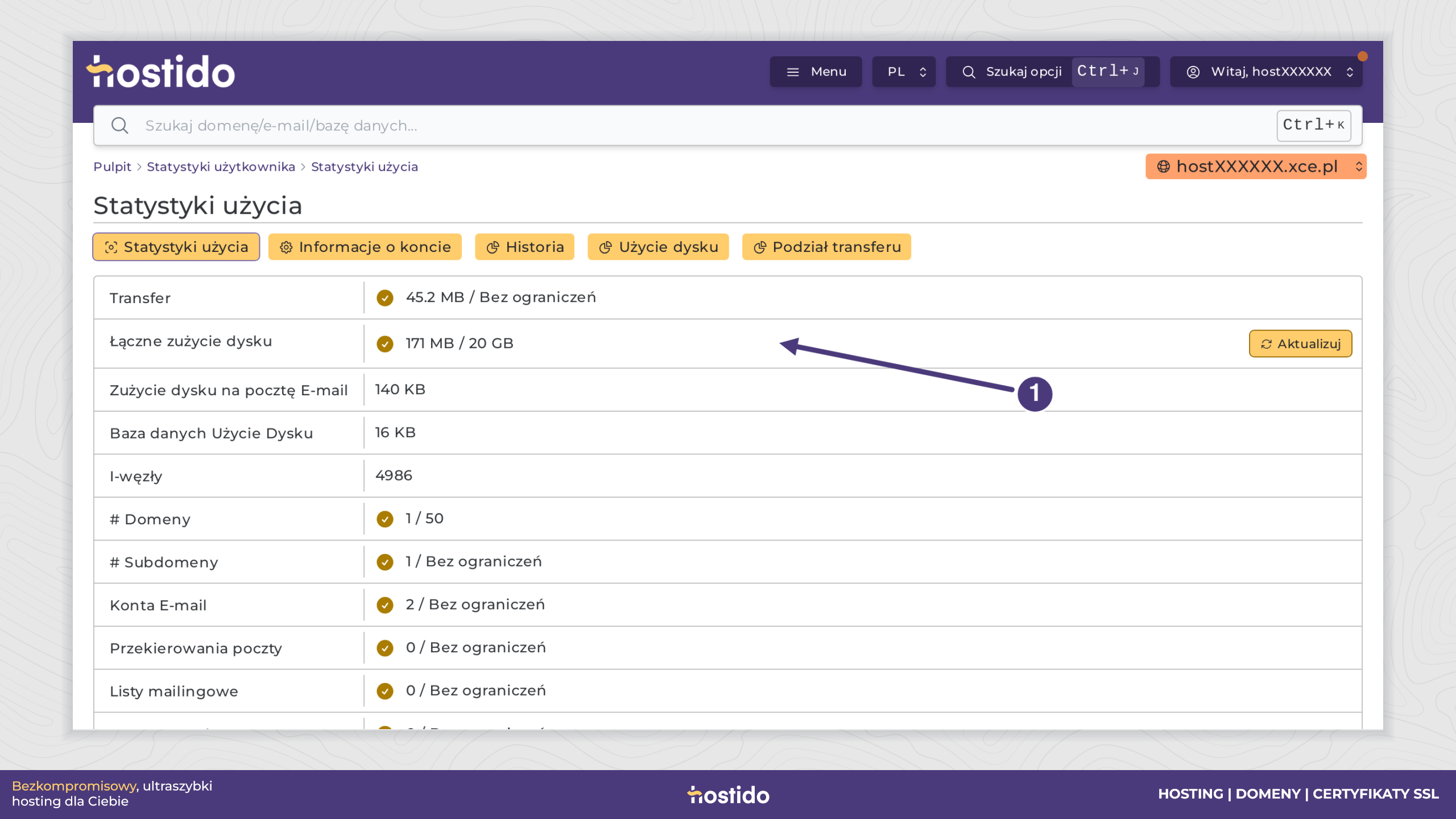
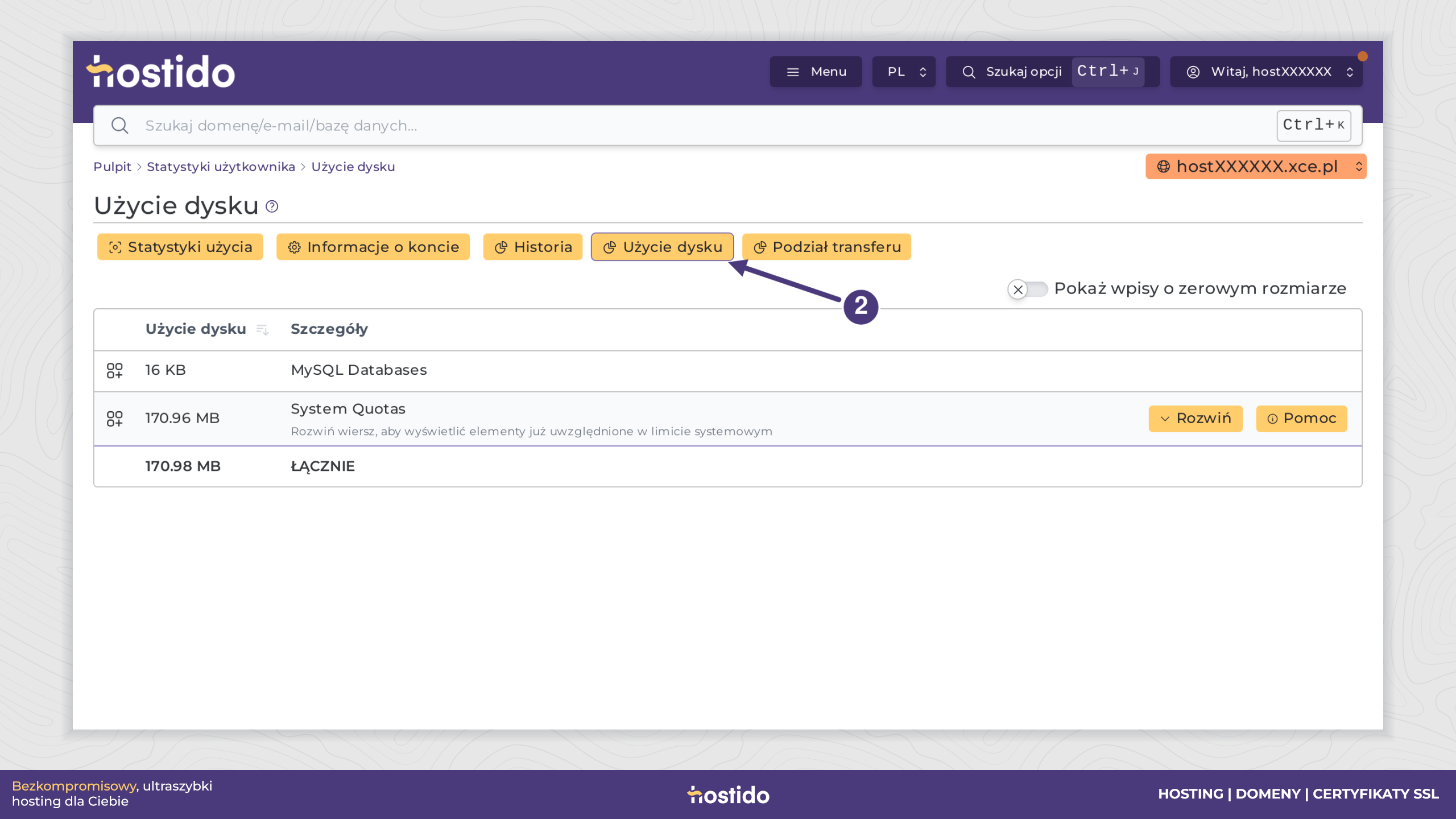
Zaloguj się do DirectAdmin i otwórz Domeny → Statystyki użytkownika. Odczytaj zużycie dysku oraz limit pakietu. W podziale użycia sprawdź, ile zajmują pliki stron, poczta, bazy i inne elementy pokazywane przez panel.
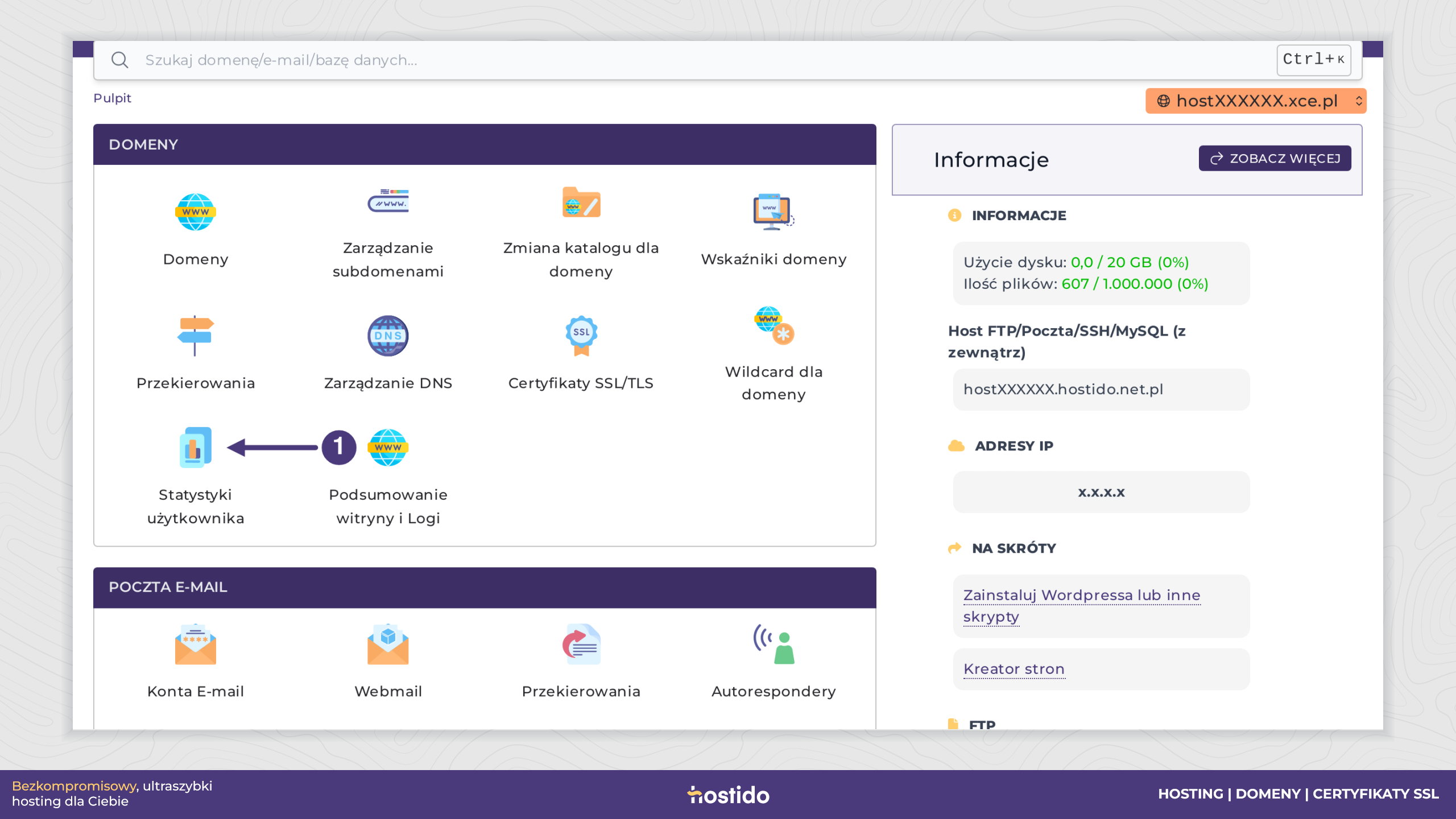
Sprawdź również limit konkretnej skrzynki oraz domeny, jeśli są ustawione osobno. Wolne miejsce całego konta nie wyklucza przekroczenia mniejszego limitu jednej skrzynki. Przy błędzie zapisu mimo zapasu miejsca pomoc techniczna może sprawdzić także inne limity, np. liczbę plików.
2. Zwolnij miejsce bez usuwania potrzebnych danych
Zacznij od największych, rozpoznanych elementów. Pobierz potrzebne archiwa na komputer lub inną usługę i sprawdź kopię przed usunięciem z hostingu. Przy pełnym dysku nie próbuj najpierw tworzyć kolejnego dużego archiwum na tym samym koncie.
- Usuń niepotrzebne pliki instalacyjne i stare archiwa, których zawartość masz bezpiecznie zachowaną.
- W skrzynkach przejrzyj duże załączniki, Spam i Kosz; przeniesienie wiadomości do Kosza może jeszcze nie zwolnić miejsca.
- Sprawdź kosz Menedżera Plików. Opróżnij wyłącznie te elementy, których na pewno nie potrzebujesz.
- Cache aplikacji czyść jej narzędziem administracyjnym. Nie kasuj nieznanych katalogów, plików bazy ani całych logów w ciemno.
3. Zwiększ pakiet, jeśli dane są potrzebne
Jeśli konto stale zbliża się do limitu, sprawdź możliwość zmiany pakietu w Panelu klienta Hostido lub skontaktuj się z obsługą. Dobierz zapas na nowe wiadomości, zdjęcia, aktualizacje i pliki tymczasowe, zamiast planować pracę tuż pod maksymalnym limitem.
4. Sprawdź usługę po odzyskaniu miejsca
Odśwież statystyki lub zaczekaj na ich przeliczenie zgodnie z opcjami panelu. Sprawdź zapis pliku, najważniejsze funkcje strony oraz wysyłanie i odbiór poczty. W razie potrzeby poproś o ponowne przesłanie wiadomości, które zostały wcześniej odrzucone.
Jeśli błąd pozostaje, zapisz jego treść, godzinę oraz aktualny odczyt zużycia. Po przerwanej instalacji lub aktualizacji nie uznawaj samego zwolnienia miejsca za naprawę aplikacji — sprawdź jej stan i użyj właściwej procedury naprawczej lub kopii.
Jak wcześniej zauważyć brak miejsca?
Kontroluj zużycie regularnie i po większych importach. Hostido opisuje dodatkowe powiadomienie z panelu po wykorzystaniu 95% pojemności; sprawdź aktualność adresu kontaktowego, ale nie polegaj wyłącznie na tym e-mailu. Zaplanuj porządki lub zmianę pakietu, zanim zapis danych przestanie działać.