Jak ustawić własny komunikat błędu 403, 404 lub innego?
Własna strona błędu może wyjaśnić odwiedzającemu, co się stało, i pomóc wrócić do witryny. Możesz przygotować prosty plik HTML i wskazać go w .htaccess. Zmienia to treść komunikatu, ale nie usuwa przyczyny błędu.
Wybierz błąd, który chcesz obsłużyć
- 401 — wymagane jest prawidłowe uwierzytelnienie.
- 403 — serwer odmawia dostępu do zasobu.
- 404 — zasobu nie znaleziono.
- 500 — wewnętrzny błąd serwera.
- 503 — usługa jest czasowo niedostępna.
Najpierw ustal, czy komunikat generuje serwer WWW, aplikacja, czy zewnętrzna usługa ochrony. WordPress może mieć własny szablon 404, a błąd zwracany przez proxy lub zabezpieczenia nie musi korzystać z .htaccess witryny. Instrukcja poniżej dotyczy błędów obsługiwanych przez serwer strony.
1. Przygotuj prostą stronę HTML
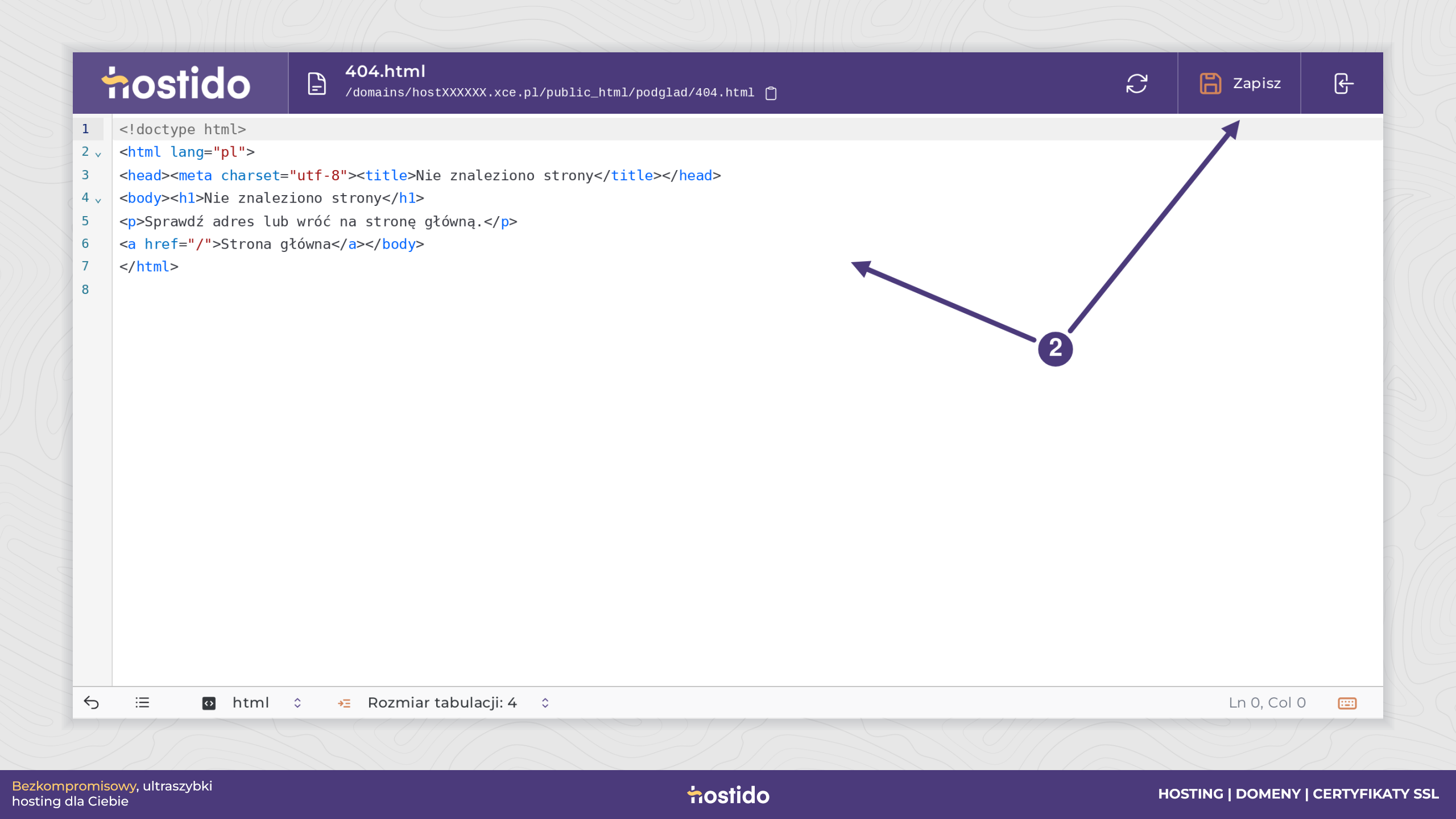
Utwórz plik, np. 404.html, z krótkim komunikatem i odnośnikiem do strony głównej. Nie uzależniaj strony błędu od bazy danych lub skomplikowanego skryptu, który może właśnie nie działać. Przykład:
<!doctype html>
<html lang="pl">
<meta charset="utf-8">
<title>Nie znaleziono strony</title>
<h1>Nie znaleziono strony</h1>
<p>Sprawdź adres lub wróć na <a href="/">stronę główną</a>.</p>
</html>
2. Umieść plik w katalogu witryny
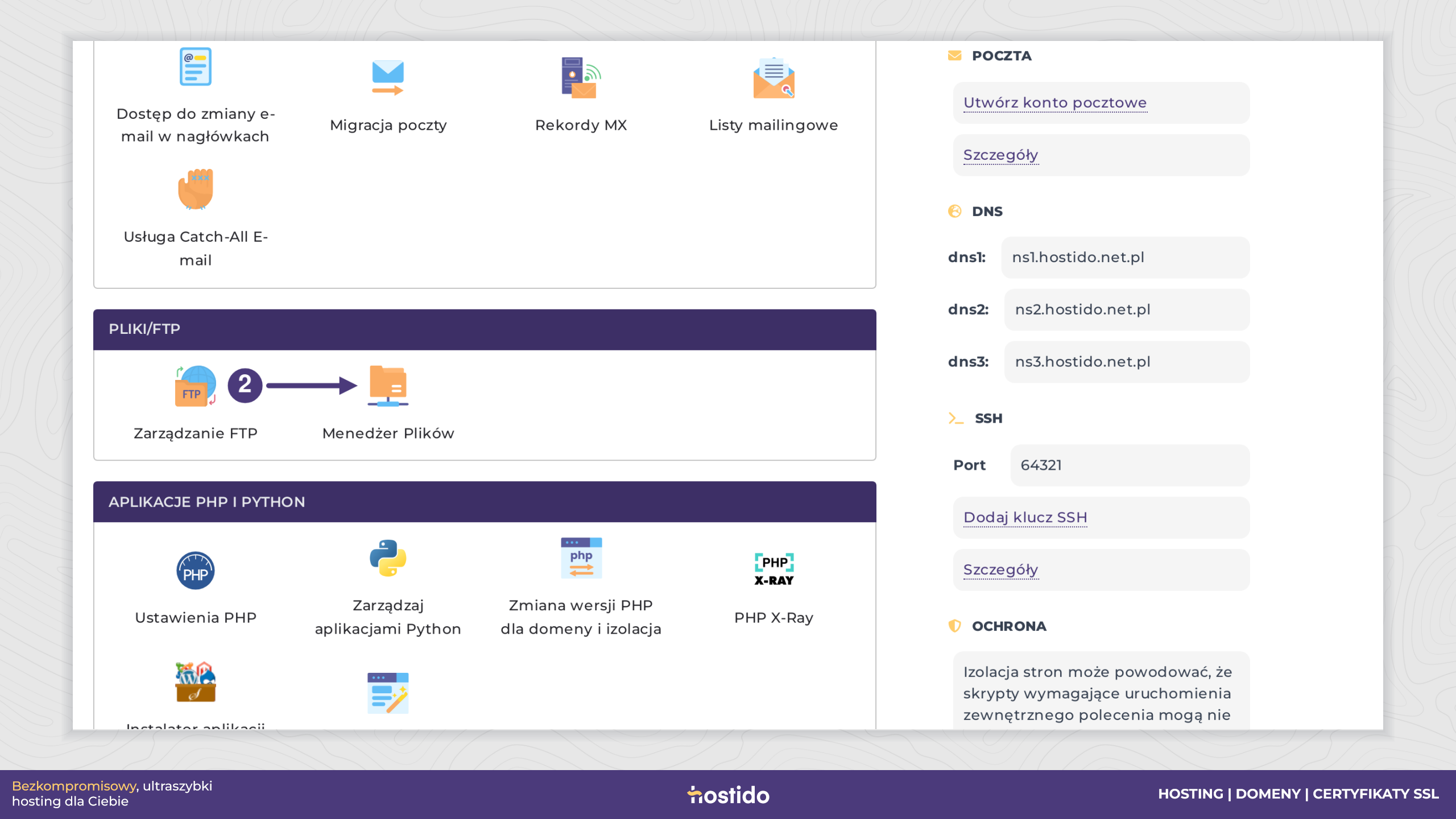
Zaloguj się do DirectAdmin i otwórz Pliki/FTP → Menedżer Plików. W katalogu właściwej strony utwórz np. folder podglad i umieść w nim 404.html. Sprawdź, czy plik otwiera się pod adresem https:/. Użyj swojej domeny.
Folder i plik muszą być dostępne dla serwera. Jeżeli tworzysz komunikat 403, nie umieszczaj go w katalogu objętym tą samą blokadą. Dla obrazów i stylów używaj ścieżek liczonych od katalogu głównego witryny, np. /podglad/styl.css, aby działały również dla błędnych adresów w podkatalogach.
3. Dodaj regułę w .htaccess
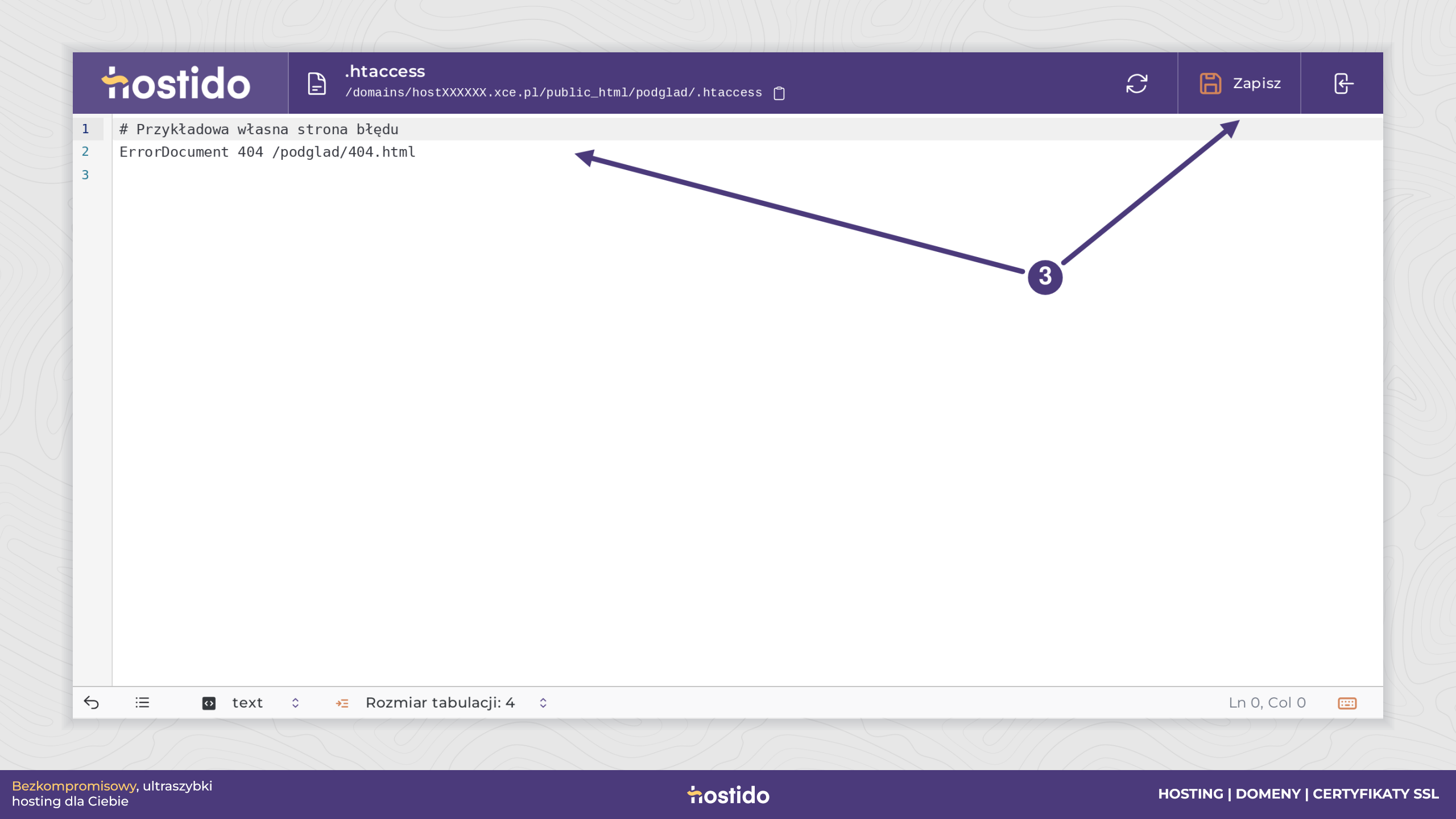
Zachowaj prywatną kopię istniejącego pliku. Reguła w .htaccess obejmuje katalog, w którym znajduje się ten plik, i jego podkatalogi. Jeśli komunikat ma dotyczyć całej witryny, edytuj .htaccess w jej katalogu głównym. Jeśli go nie ma, skorzystaj z instrukcji tworzenia .htaccess. Dodaj regułę odpowiadającą istniejącemu plikowi:
ErrorDocument 404 /podglad/404.html Dla drugiego przygotowanego pliku możesz dodać osobny wpis, np. ErrorDocument 403 /. Ścieżka po kodzie jest ścieżką WWW, a nie pełną ścieżką systemową do konta. Nie zastępuj jej pełnym URL-em, jeśli chcesz zachować pierwotny kod błędu zamiast wysyłać przekierowanie. Szczegóły opisuje dokumentacja ErrorDocument.
4. Sprawdź komunikat i kod odpowiedzi
Zapisz zmianę i otwórz celowo nieistniejący adres swojej strony, np. /. Sprawdź treść oraz kod odpowiedzi w narzędziach przeglądarki, w zakładce Sieć / Network. Żądanie brakującej strony powinno zwracać 404, a nie 200 lub przekierowanie do strony głównej.
Nie wywołuj awarii ani nie zmieniaj uprawnień działającej witryny tylko po to, żeby sprawdzić komunikat 500 lub 403. Testuj je w kontrolowanych warunkach. Jeśli pojawi się dodatkowy błąd, cofnij nową regułę i sprawdź nazwę pliku, dostępność ścieżki oraz log serwera.
A jeśli panel udostępnia edytor stron błędów?
W konfiguracjach DirectAdmin, które mają opcję Niestandardowe strony błędów, można edytować dostępne szablony bezpośrednio w panelu. Lista kodów i domyślne nazwy plików zależą od tej konfiguracji. Własna reguła ErrorDocument może wskazywać zwykły plik .html; rozszerzenie .shtml nie jest uniwersalnym wymogiem.