Jak korzystać z opcji Restart procesów i naprawa?
Opcja Restart procesów i naprawa pomaga przy problemach z procesami konta hostingowego lub brakującymi plikami konfiguracyjnymi. Poniżej wyjaśniamy, kiedy z niej skorzystać, jak uruchomić operację i co sprawdzić, jeżeli błąd wraca.
1. Otwórz Restart procesów i naprawa
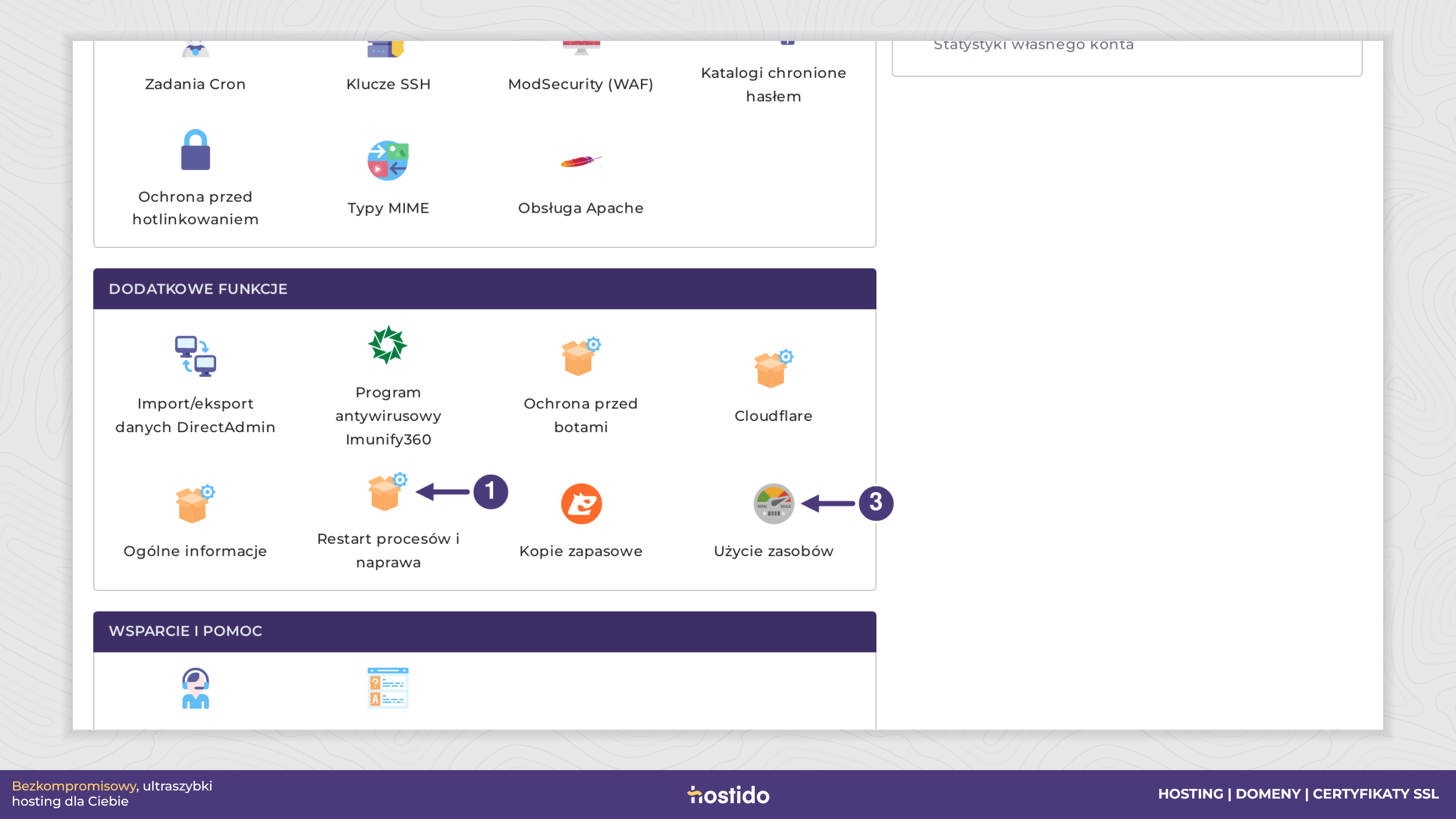
Zaloguj się do panelu DirectAdmin właściwej usługi hostingowej. Na pulpicie, w sekcji Dodatkowe funkcje, kliknij Restart procesów i naprawa (1).
2. Sprawdź, czy to właściwe narzędzie
Panel wskazuje dwa przykłady zastosowania: osiągnięcie limitu procesów, które uniemożliwia nawet zalogowanie przez SSH, oraz komunikat o braku modułu mysql w PHP, mimo że moduł jest włączony. Operacja restartuje procesy konta i odtwarza brakujące pliki konfiguracyjne.
Restart dotyczy całego konta hostingowego, a nie tylko domeny wybranej na górze strony. Może przerwać import danych, aktualizację, zadanie cron, sesję SSH lub inne działające zadanie. Najpierw sprawdź, co aktualnie pracuje, i wybierz odpowiedni moment.
To narzędzie nie zastępuje odtworzenia witryny z kopii ani poprawy błędnego kodu aplikacji. Jeśli problem pojawił się po zmianie wtyczki lub konfiguracji, uwzględnij tę zmianę w diagnozie.
3. Uruchom restart i poczekaj na odpowiedź
Przeczytaj opis na stronie i kliknij Restart procesów (2). Poczekaj na odpowiedź panelu, zanim odświeżysz stronę lub spróbujesz ponownie. Następnie otwórz witrynę, która zgłaszała błąd, i powtórz wcześniej niedziałającą czynność.
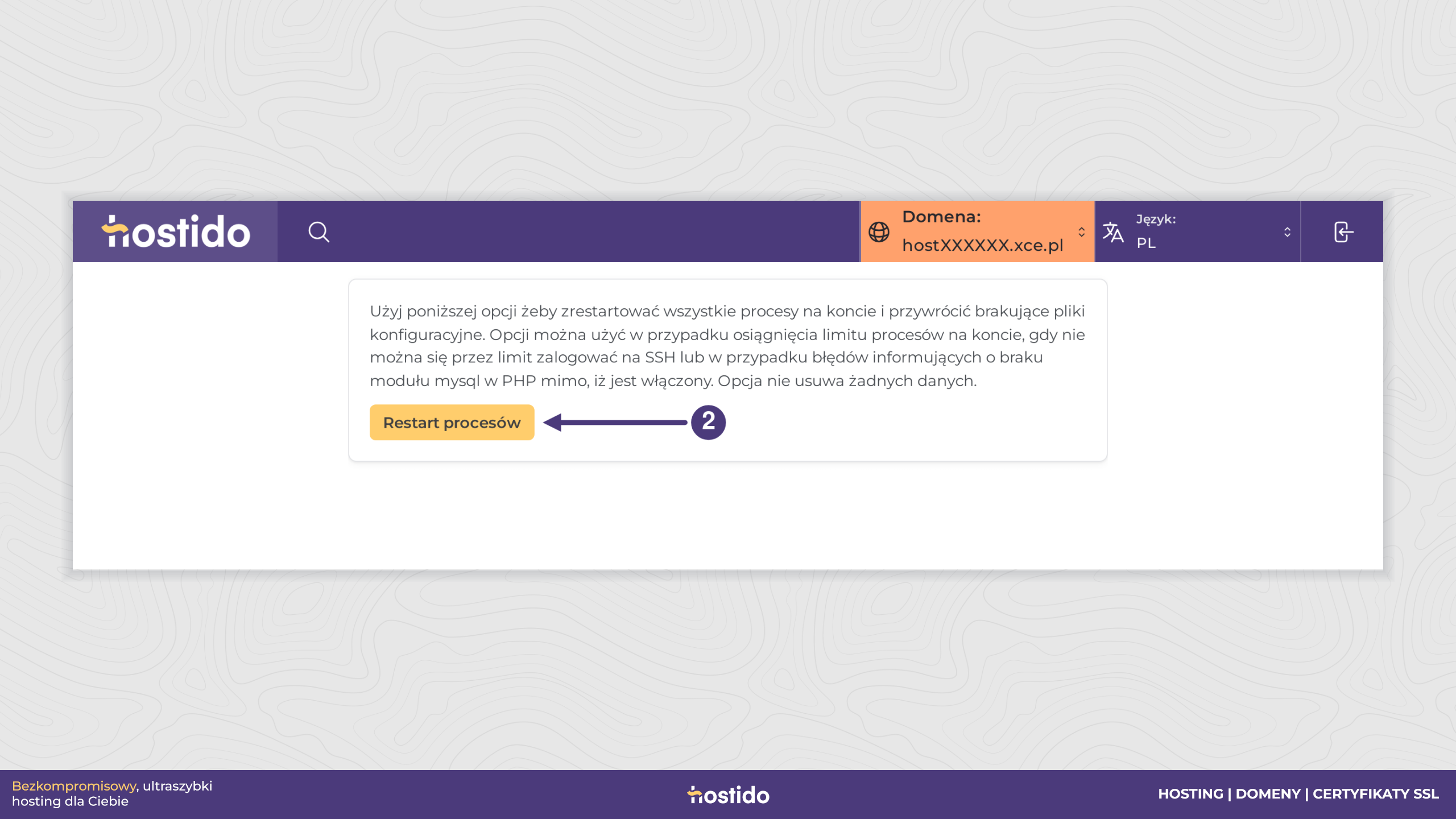
Panel opisuje tę operację jako nieusuwającą danych. Przerwane zadanie może jednak wymagać wznowienia lub sprawdzenia wyniku — zwłaszcza instalacja, aktualizacja albo import.
4. Sprawdź stronę i bieżące użycie zasobów
Wróć na pulpit i w sekcji Dodatkowe funkcje otwórz Użycie zasobów (3 na pierwszej ilustracji). Przejdź do zakładki Bieżące użycie (4). Porównaj użycie z limitami, zwłaszcza NPROC, czyli liczbą procesów, oraz Entry Processes, czyli procesami wejściowymi. To dwa odrębne limity.
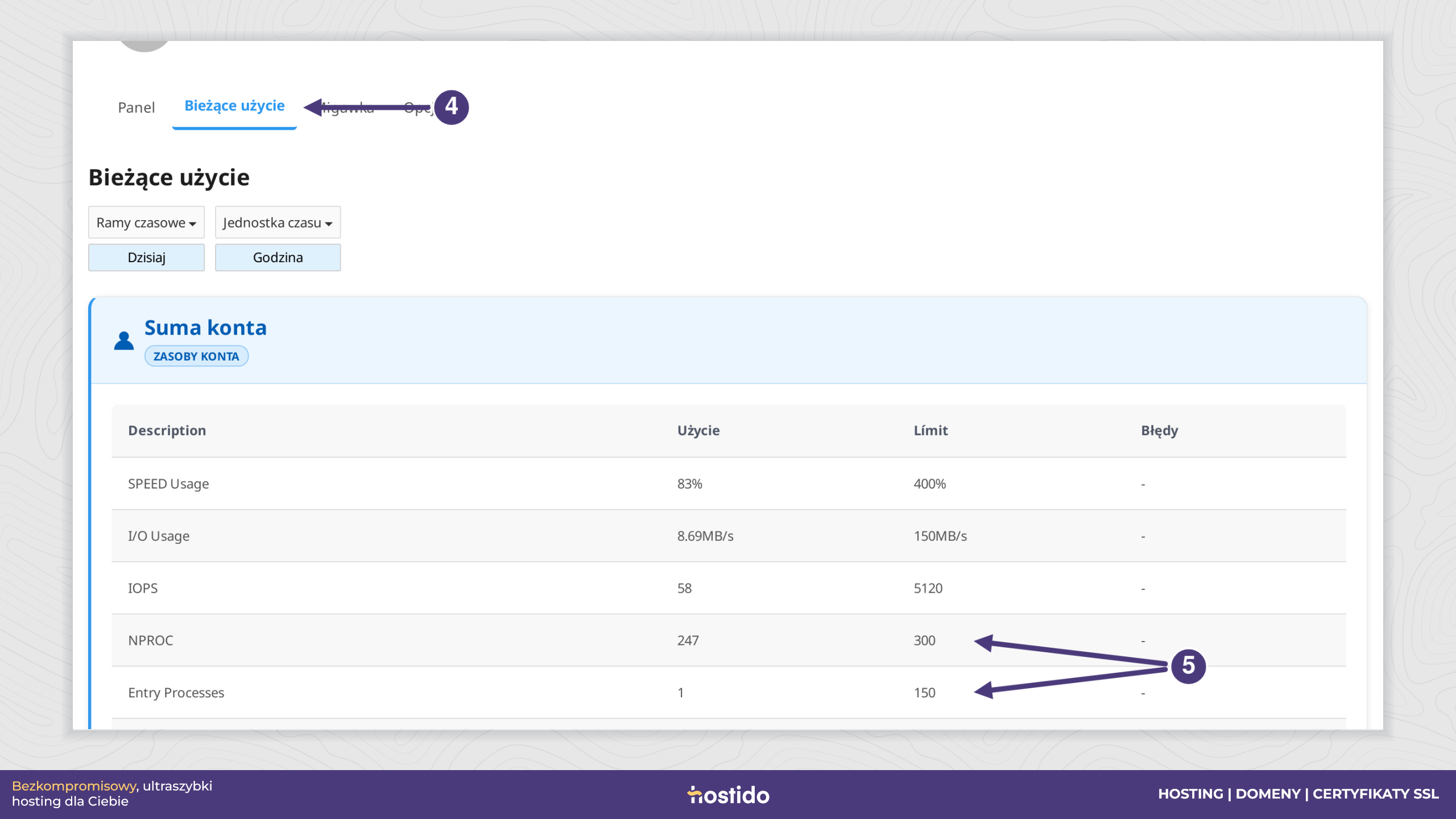
Jeśli strona znów działa, a użycie zasobów wróciło do zwykłego poziomu, sprawdź jeszcze zadania, które mogły zostać przerwane. Samo zniknięcie błędu po restarcie nie wyjaśnia jego przyczyny.
5. Zbierz informacje, gdy problem się powtarza
Sprawdź wykresy i błędy dla okresu występowania awarii. Zapisz godzinę, adres strony i dokładny komunikat. Zwróć uwagę na cykliczne zadania, importy oraz niedawno dodane rozszerzenia. Przy dalszych problemach przekaż te informacje pomocy technicznej zamiast wielokrotnie uruchamiać restart.