Jak włączyć izolację domeny i sprawdzić działanie strony?
Izolacja domeny ogranicza dostęp PHP do plików tej domeny i części funkcji systemowych. Pokażemy, gdzie sprawdzić ustawienie dla istniejącej witryny, jak ustawić je dla nowych domen i jak skontrolować działanie strony po zmianie.
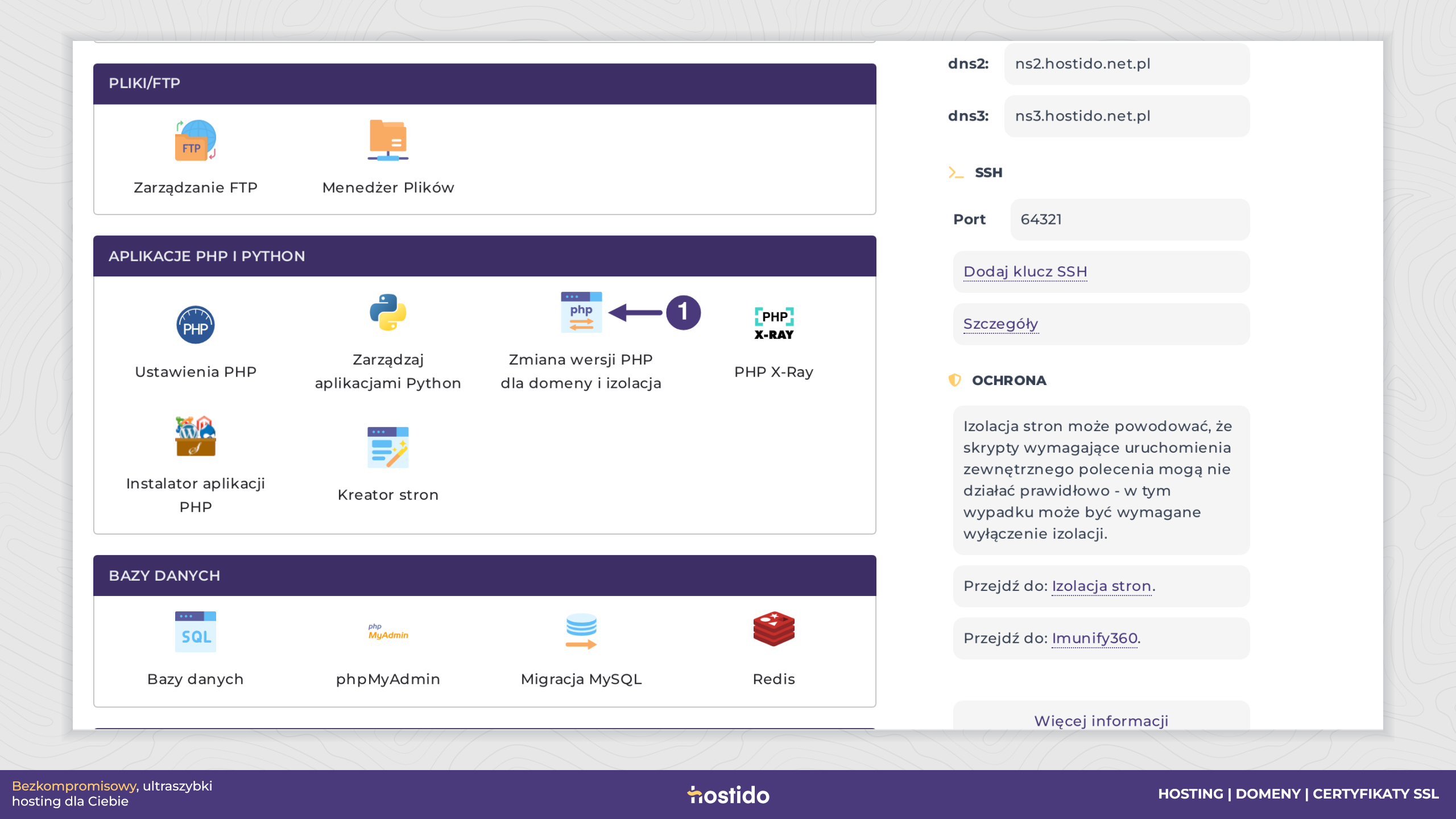
1. Otwórz Zmiana wersji PHP dla domeny i izolacja
Zaloguj się do panelu DirectAdmin właściwej usługi hostingowej. Na pulpicie, w sekcji Aplikacje PHP i Python, kliknij Zmiana wersji PHP dla domeny i izolacja (1).
2. Sprawdź izolację wybranej domeny
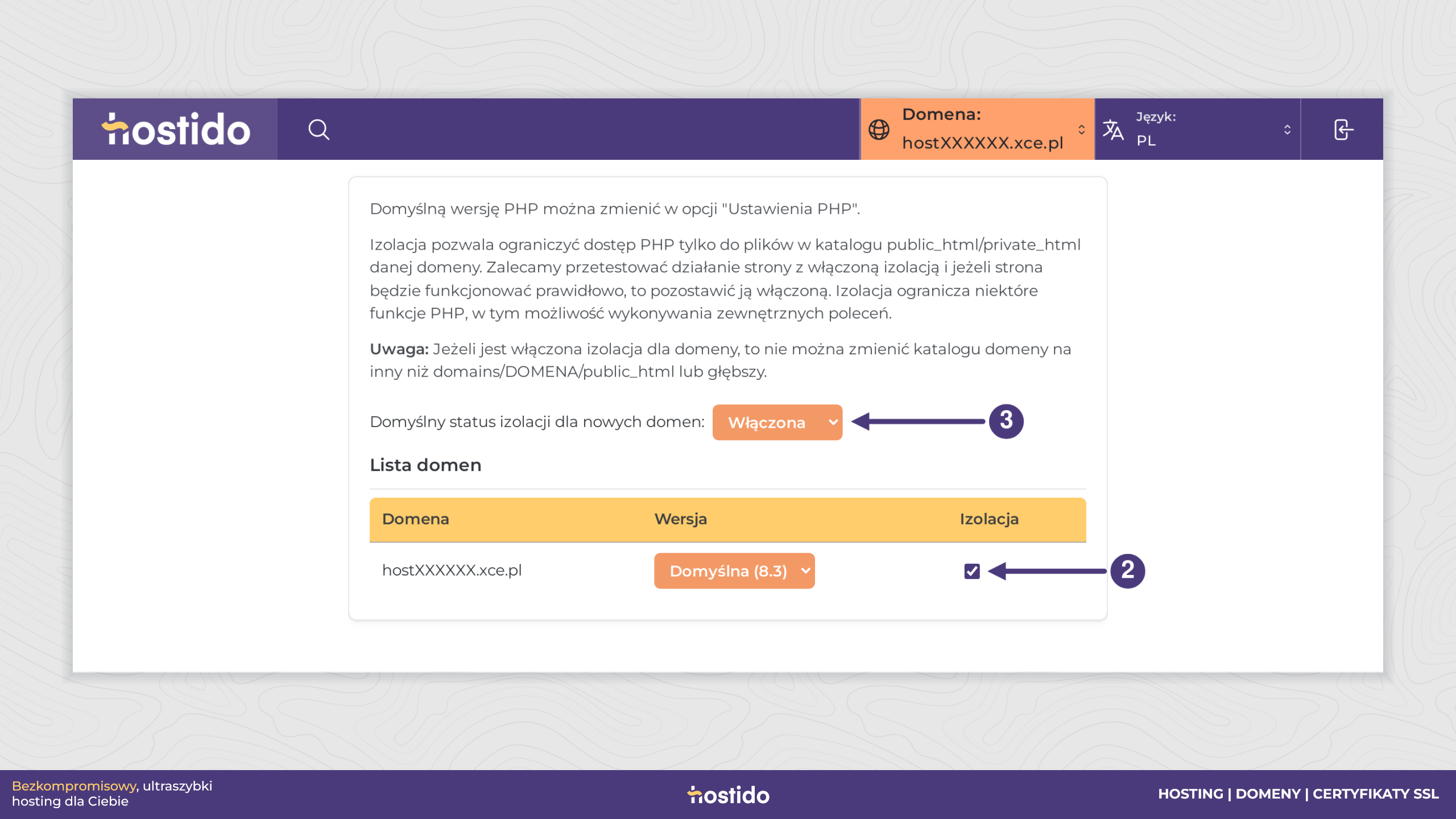
W tabeli Lista domen znajdź właściwy adres. W jego wierszu zaznacz pole w kolumnie Izolacja (2). Jeżeli pole jest już zaznaczone, izolacja jest włączona. Zachowaj bieżącą pozycję w kolumnie Wersja, jeżeli nie planujesz osobnej zmiany PHP.
Izolacja może zablokować aplikacji odczyt plików innej domeny, używanie wybranych funkcji PHP lub uruchamianie zewnętrznych poleceń. Przed zmianą sprawdź, czy witryna korzysta ze wspólnych katalogów lub takich funkcji.
Ustawienie zmienia się po użyciu pola wyboru; nie ma osobnego przycisku Zapisz. Poczekaj na zakończenie operacji i po ponownym otwarciu tej strony sprawdź stan pola przy właściwej domenie.
3. Ustaw domyślny stan dla nowych domen
Jeśli nowe domeny mają od razu korzystać z izolacji, wybierz Włączona na liście Domyślny status izolacji dla nowych domen (3). To oddzielne ustawienie: nie zastępuje sprawdzenia pól przy domenach już istniejących.
Przy włączonej izolacji katalog domeny musi mieścić się w jej ścieżce domains/DOMENA/public_html lub głębiej. Jeśli strona ma niestandardowy katalog, sprawdź go przed zmianą. Samo zaznaczenie izolacji nie przenosi plików witryny.
4. Sprawdź działanie strony i log błędów
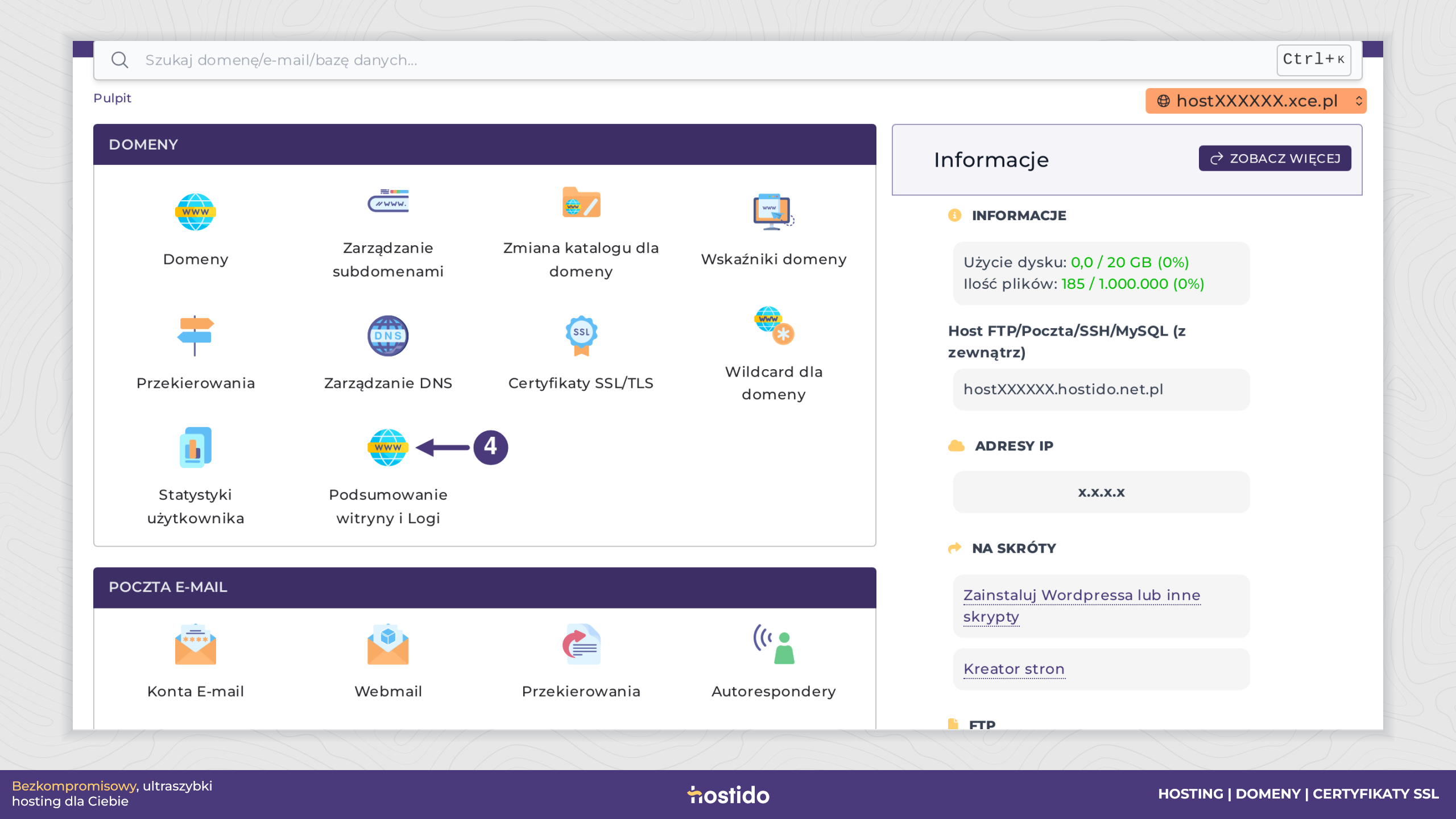
Otwórz stronę główną, ważne podstrony i panel aplikacji. Sprawdź przesyłanie plików oraz funkcje, które korzystają z innych katalogów lub zadań w tle. Jeżeli po zmianie pojawił się błąd, wróć do pulpitu DirectAdmin i w sekcji Domeny wybierz Podsumowanie witryny i Logi (4).
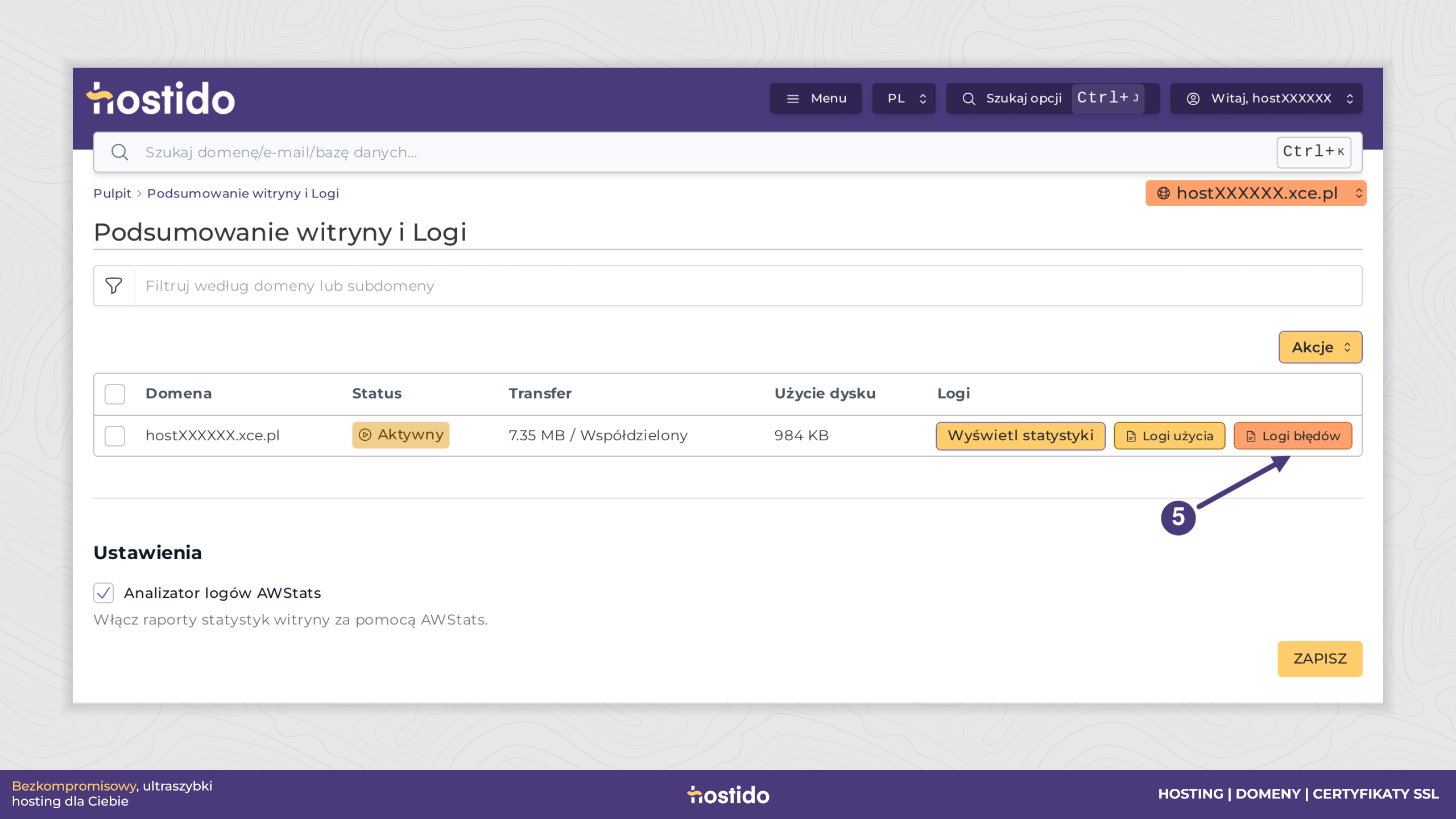
Przy właściwej domenie kliknij Logi błędów (5). Sprawdź wpisy z czasu testu, zwłaszcza komunikaty o dostępie do ścieżek lub niedozwolonych funkcjach. Sam wpis w logu nie przesądza, że winna jest izolacja — porównaj go z wykonaną zmianą.
Jeżeli wszystkie potrzebne funkcje działają, pozostaw izolację włączoną. Gdy potwierdzisz, że blokuje wymaganą funkcję, przywróć poprzedni stan tylko tej domeny i ustal z autorem aplikacji bezpieczny sposób dostosowania konfiguracji.
tagi: bezpieczeństwo DirectAdmin izolacja php