Jak włączyć wildcard dla domeny?
Wildcard pozwala obsługiwać nieokreślone wcześniej subdomeny w ramach jednej domeny. Przydaje się np. w aplikacji, która sama rozpoznaje subdomeny klientów lub witryn. Pokażemy ustawienie serwera oraz osobny rekord DNS potrzebny do kierowania takich adresów na hosting.
1. Otwórz Wildcard dla domeny
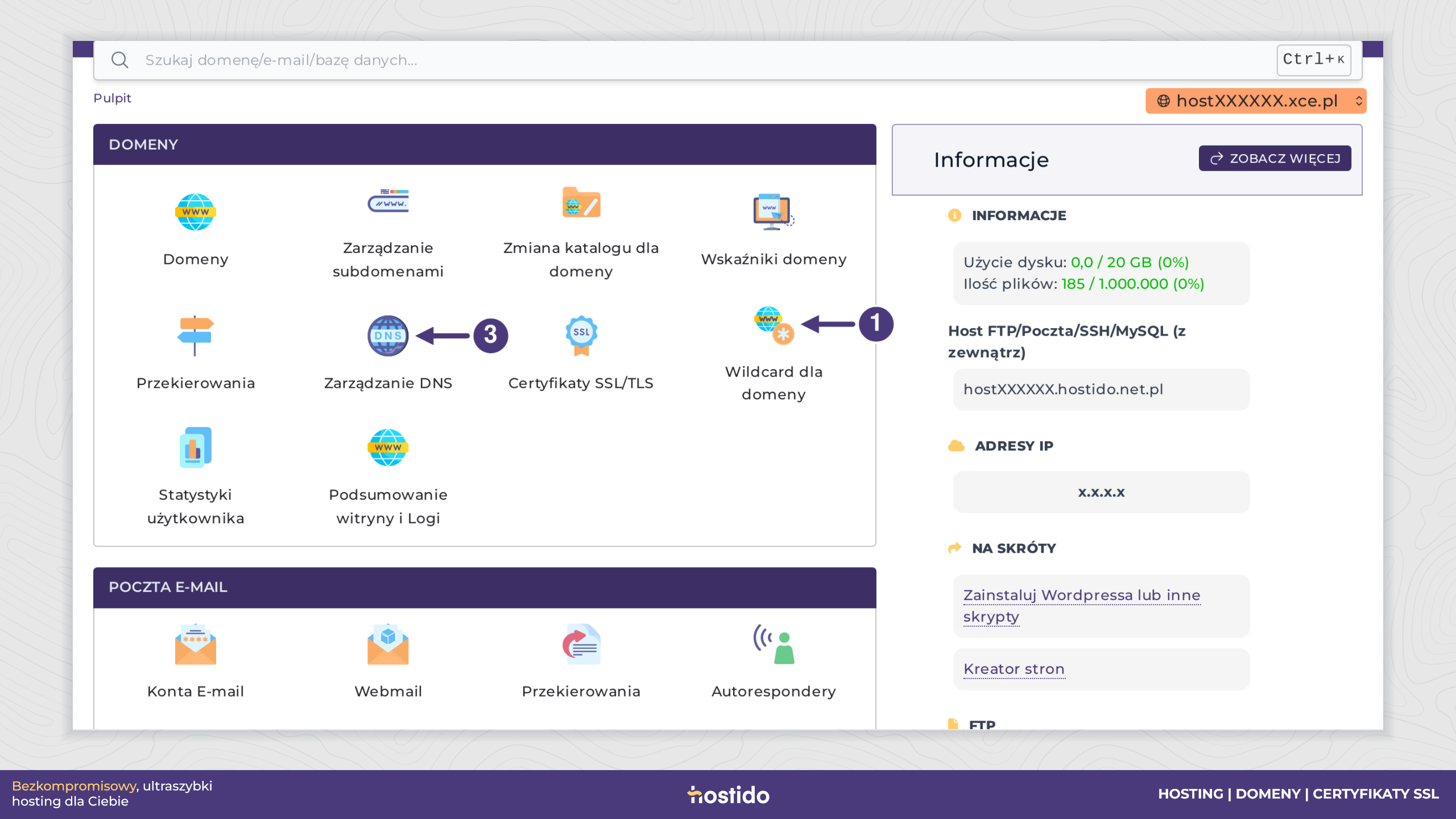
Zaloguj się do panelu DirectAdmin właściwej usługi hostingowej. Wybierz domenę, której dotyczy konfiguracja. Na pulpicie, w sekcji Domeny, kliknij Wildcard dla domeny (1).
2. Włącz wildcard przy właściwej domenie
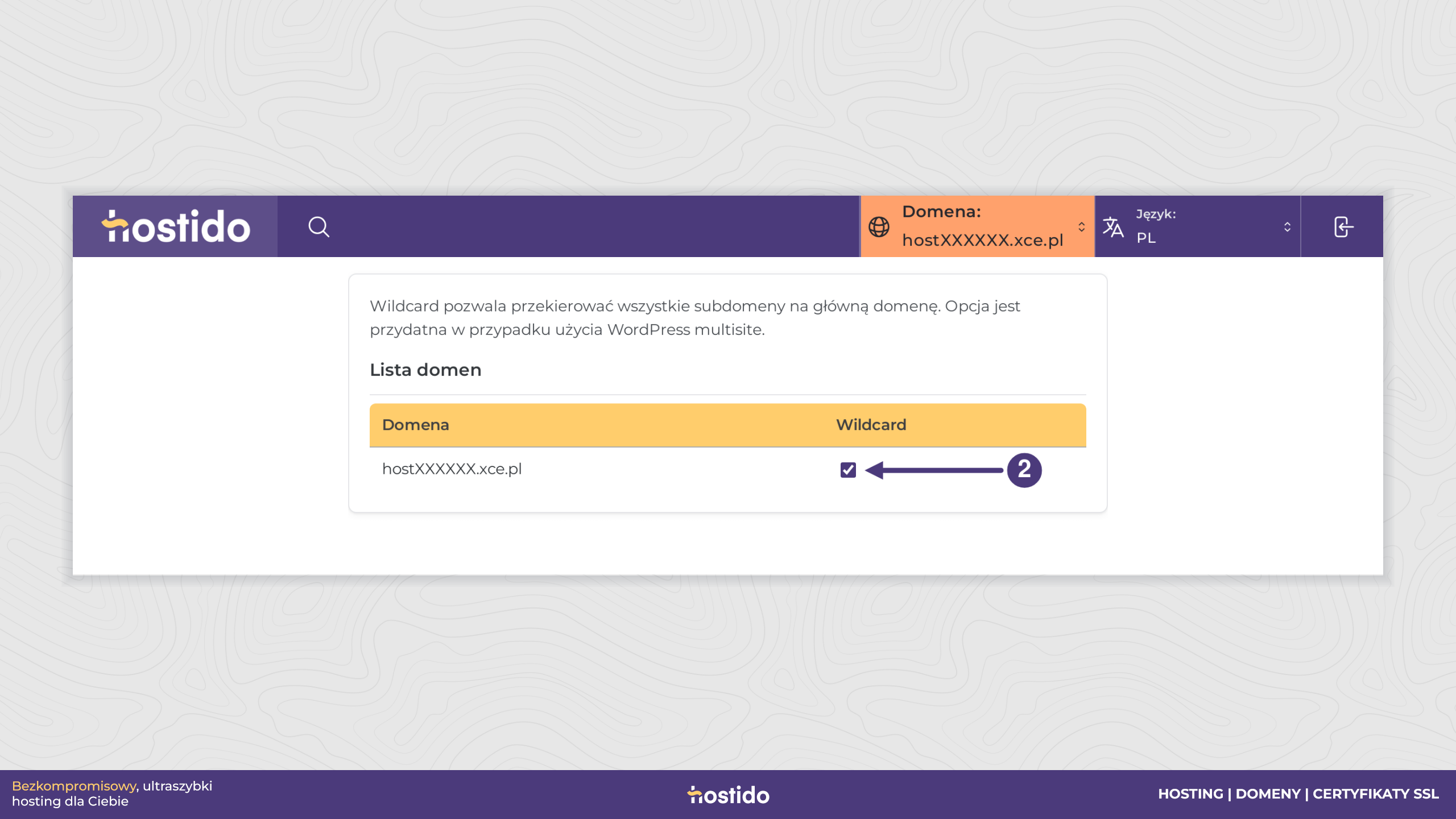
W tabeli Lista domen znajdź swoją domenę i zaznacz pole Wildcard (2). Jeśli pole jest już zaznaczone, opcja jest aktywna. Zmiana zapisuje się po użyciu pola wyboru; po ponownym otwarciu widoku sprawdź jego stan.
Jeżeli panel wyświetli komunikat o błędzie i pole pozostanie odznaczone, nie traktuj operacji jako zakończonej. Otwórz widok ponownie i sprawdź stan. Gdy błąd się powtarza, przekaż pomocy technicznej nazwę domeny oraz treść komunikatu.
Ta opcja dotyczy obsługi adresów przez hosting. Nie tworzy osobnych stron ani katalogów dla każdej subdomeny. Aplikacja musi umieć obsłużyć otrzymaną nazwę, np. w poprawnie skonfigurowanej sieci WordPress Multisite.
4. Sprawdź DNS, aplikację i HTTPS
Daj pamięci podręcznej DNS czas na odświeżenie odpowiedzi. Następnie sprawdź nową, wcześniej nieużywaną subdomenę.
Dla połączenia HTTPS potrzebujesz certyfikatu obejmującego używaną nazwę. Certyfikat dla samej domeny głównej nie obejmuje automatycznie dowolnych subdomen.
Konfiguracja jest gotowa, gdy nowa subdomena rozwiązuje się na właściwy hosting, aplikacja pokazuje oczekiwaną treść i HTTPS działa bez ostrzeżeń. Jeżeli widzisz błąd certyfikatu lub nieprawidłową stronę, sprawdź odpowiedni etap — nie dodawaj kolejnych rekordów DNS w ciemno.
tagi: DirectAdmin domena subdomena wildcard