Jak dodać rekord SRV w DirectAdmin?
Rekord SRV podaje aplikacji nazwę serwera i port konkretnej usługi. Przydaje się na przykład przy konfiguracji telefonii SIP. Poniżej dodasz rekord w DirectAdmin na podstawie parametrów otrzymanych od dostawcy usługi.
1. Otwórz Zarządzanie DNS
Zaloguj się do panelu DirectAdmin właściwej usługi hostingowej. Wybierz domenę, której dotyczy konfiguracja. Na pulpicie, w sekcji Domeny, kliknij Zarządzanie DNS (1).
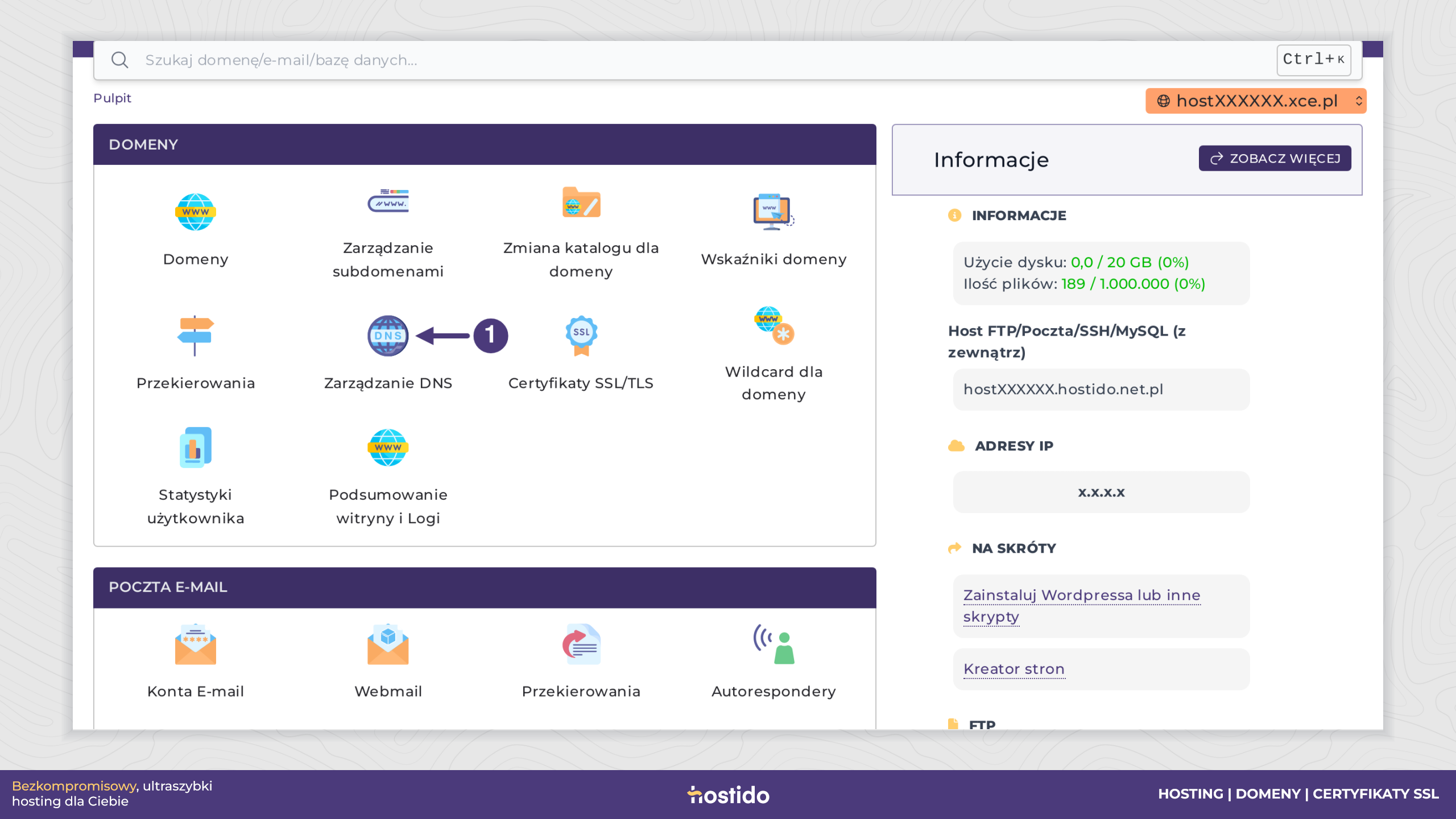
Najpierw sprawdź, gdzie domena ma aktywną obsługę DNS. Jeśli używa serwerów nazw innego operatora, np. Cloudflare, rekord zmień w jego panelu. Edycja lokalnej strefy DirectAdmin nie zmieni odpowiedzi DNS udzielanych przez tamte serwery.
2. Przygotuj parametry usługi i dodaj rekord
Od dostawcy usługi potrzebujesz nazwy rekordu, priorytetu, wagi, portu oraz nazwy serwera docelowego. Nie dobieraj portu ani nazwy protokołu na podstawie samej nazwy aplikacji. Przykład w tej instrukcji dotyczy SIP przez TCP i pokazuje sposób wypełnienia pól.
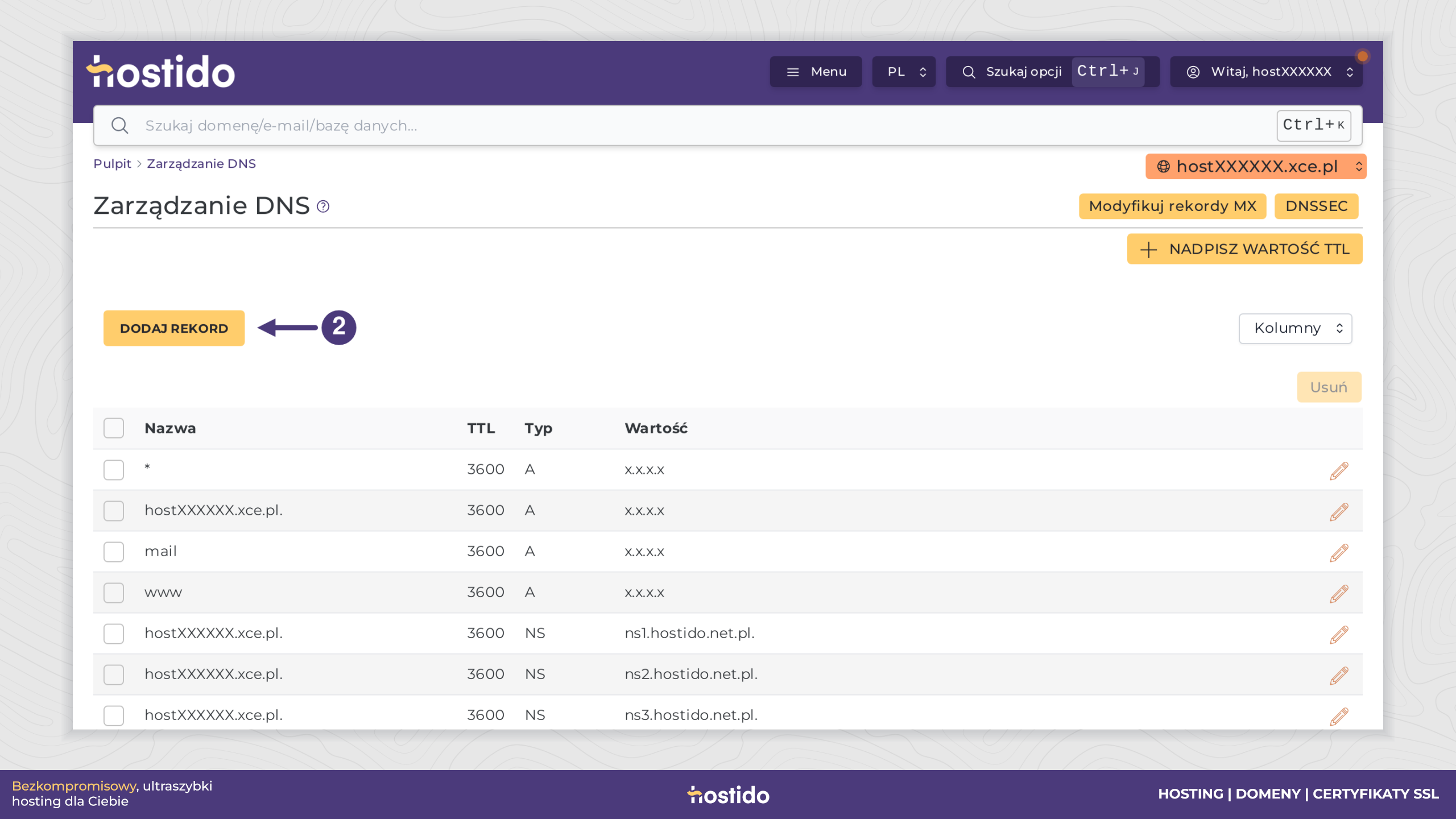
Sprawdź, czy wpis już istnieje, następnie kliknij Dodaj rekord (2).
3. Ustaw typ, nazwę i TTL
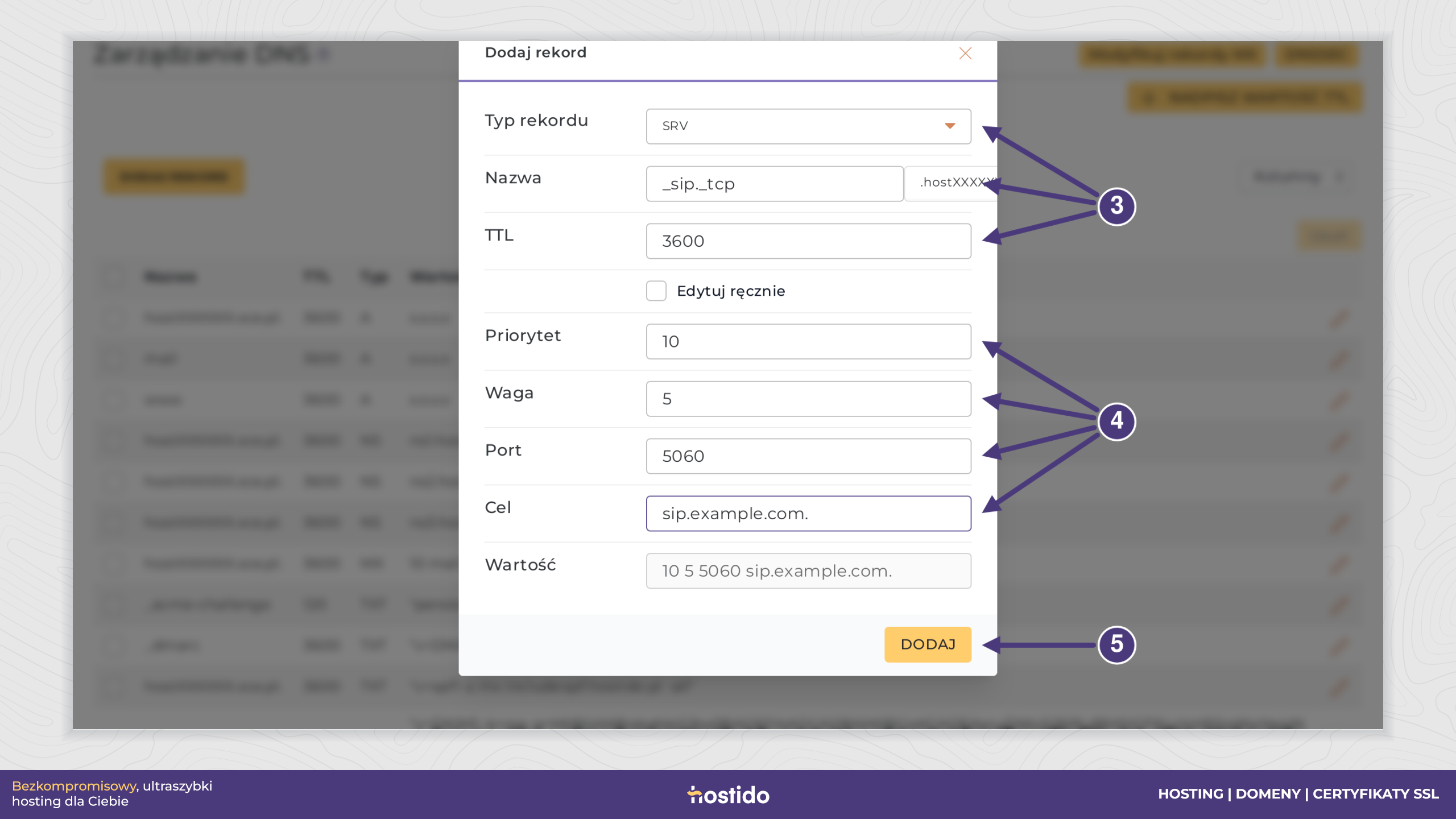
Wybierz Typ rekordu: SRV. W polu Nazwa (3) wpisz nazwę usługi i protokołu, np. _sip._tcp. Panel dopisuje wybraną domenę. Jeśli dostawca podał pełną nazwę, np. _sip._tcp.example.com., zachowaj kropkę końcową i upewnij się, że domena nie zostanie dopisana drugi raz. Ustaw TTL (3), np. 3600.
4. Wpisz parametry serwera docelowego
Pozostaw formularz z osobnymi polami i uzupełnij Priorytet, Waga, Port oraz Cel (4). Pole Wartość pokaże rekord złożony z podanych parametrów.
| Pole | Przykład | Jak je odczytać |
| Priorytet | 10 | Niższa liczba oznacza wyższe pierwszeństwo serwera. |
| Waga | 5 | Względna waga przy wyborze między serwerami o tym samym priorytecie. |
| Port | 5060 | Numer portu wskazany przez operatora usługi. |
| Cel | sip.example.com. | Pełna nazwa serwera zakończona kropką; bez http://, https:// i ścieżki. |
Serwer podany w polu Cel musi mieć odpowiedni rekord adresowy A lub AAAA. Cel SRV nie powinien być aliasem CNAME. Rekord SRV sam nie tworzy usługi, nie otwiera portu i nie przekierowuje strony WWW w przeglądarce.
5. Zapisz i sprawdź działanie usługi
Sprawdź podgląd Wartość — w przykładzie to 10 5 5060 sip.example.com. — i kliknij Dodaj (5). Na liście powinien pojawić się rekord SRV z właściwą nazwą.
Odpowiedź DNS sprawdzisz poleceniem dig _sip._tcp.example.com SRV, używając własnej nazwy rekordu. Potem wykonaj test w aplikacji, która ma korzystać z usługi. Musi ona obsługiwać wyszukiwanie SRV; poprawny rekord nie zmusi dowolnego programu do używania wskazanego portu.
tagi: dns SRV strefa dns