Jak wyłączyć wyświetlanie listy plików w katalogu strony?
Na hostingu Hostido lista plików katalogu jest domyślnie wyłączona. Jeśli chcesz udostępnić publiczne materiały do pobrania, możesz włączyć ją dla wybranego folderu za pomocą pliku .htaccess. Poniżej dodasz odpowiednie ustawienie i sprawdzisz widok w przeglądarce.
1. Otwórz katalog z publicznymi plikami
Listowanie udostępni odwiedzającym nazwy i odnośniki do plików w wybranym katalogu. Włączaj je wyłącznie w folderze z materiałami przeznaczonymi do publicznego pobierania. Nie używaj do tego katalogu z kopiami zapasowymi, danymi klientów ani plikami konfiguracyjnymi aplikacji.
Zaloguj się do DirectAdmin. Na pulpicie, w sekcji Pliki/FTP, wybierz Menedżer Plików (1). Otwórz katalog WWW właściwej domeny, a następnie folder z materiałami do pobrania, np. materialy.
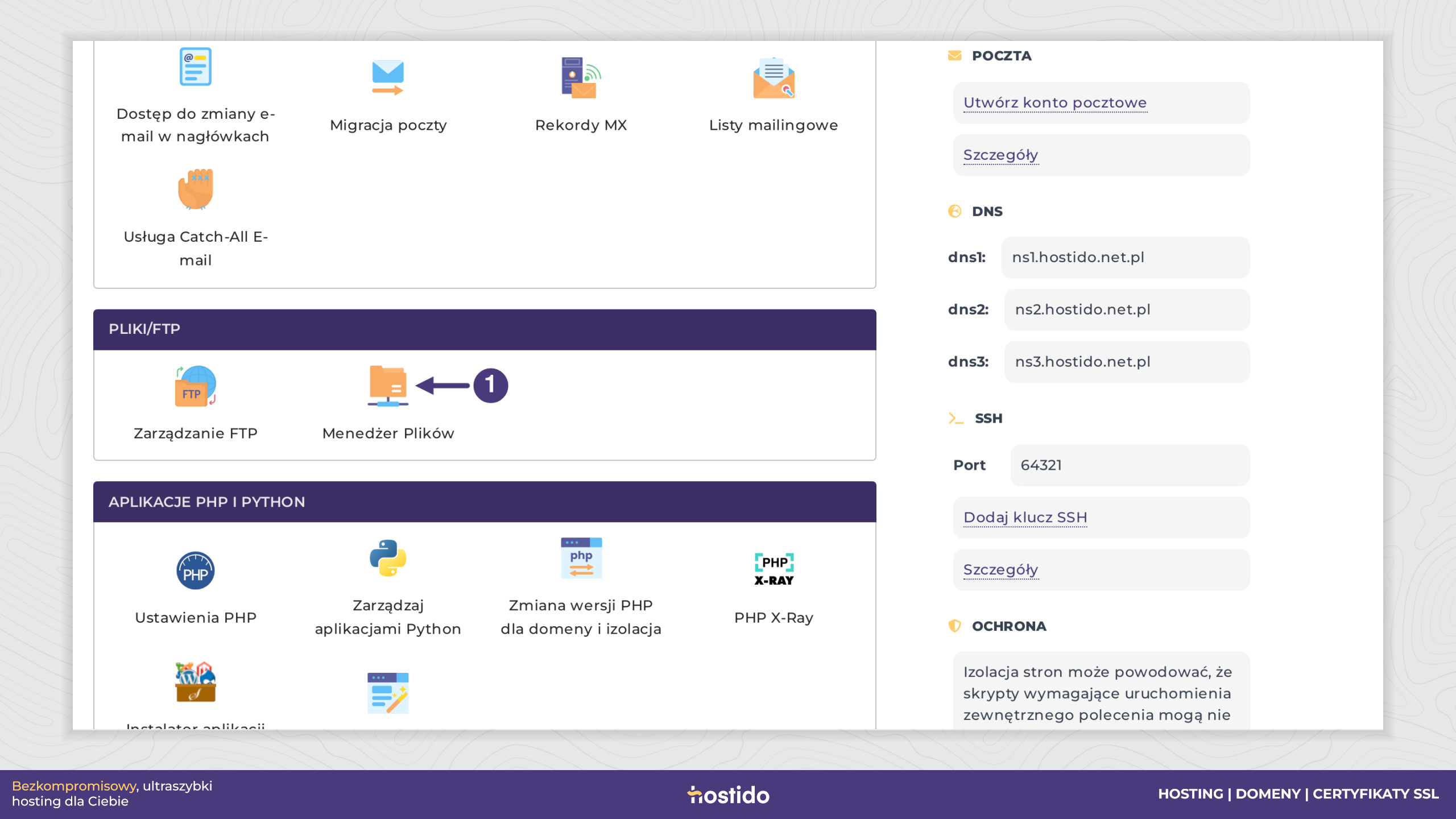
Katalogiem WWW jest zwykle domains/. Jeśli domena wskazuje inny folder, pracuj w nim. Na ilustracjach domena ma ustawiony katalog public_html/public, a folder materialy znajduje się wewnątrz niego. Nazwy domeny i konta są przykładami.
Włącz ustawienie tylko dla potrzebnego folderu. Umieszczenie go w katalogu głównym strony może objąć także podkatalogi. Lista pojawia się, gdy folder nie ma pliku startowego, np. index.html lub index.php. Nie usuwaj pliku startowego działającej aplikacji — do materiałów przygotuj osobny folder.
2. Otwórz lub utwórz .htaccess
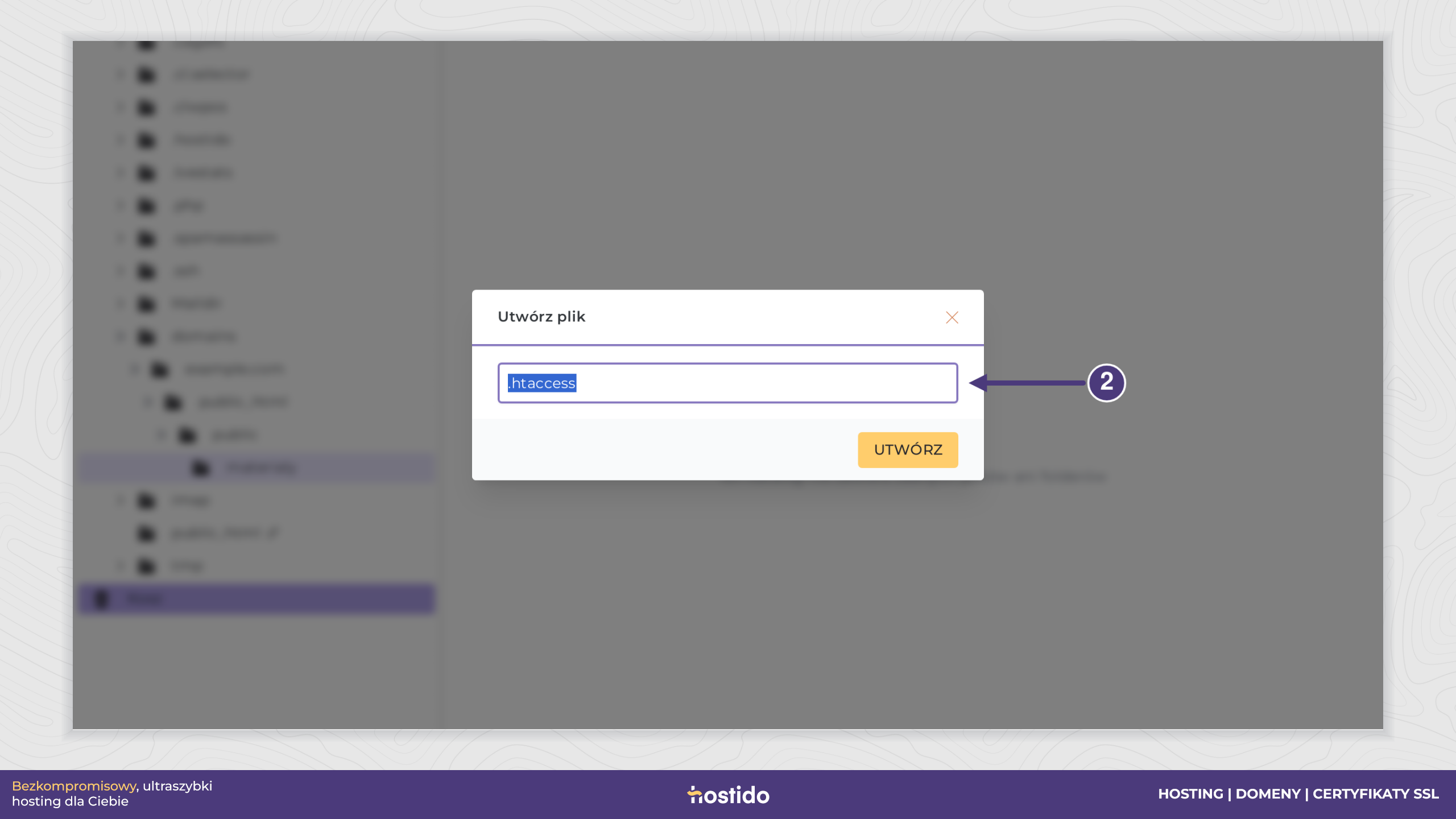
Jeśli w wybranym folderze jest już plik .htaccess, pobierz jego kopię, zaznacz plik i kliknij Edytuj. Jeśli pliku nie ma, kliknij Nowy plik, w polu Nazwa pliku (2) wpisz .htaccess i kliknij Utwórz. Nazwa zaczyna się kropką i nie ma końcówki .txt.
3. Włącz listowanie katalogu
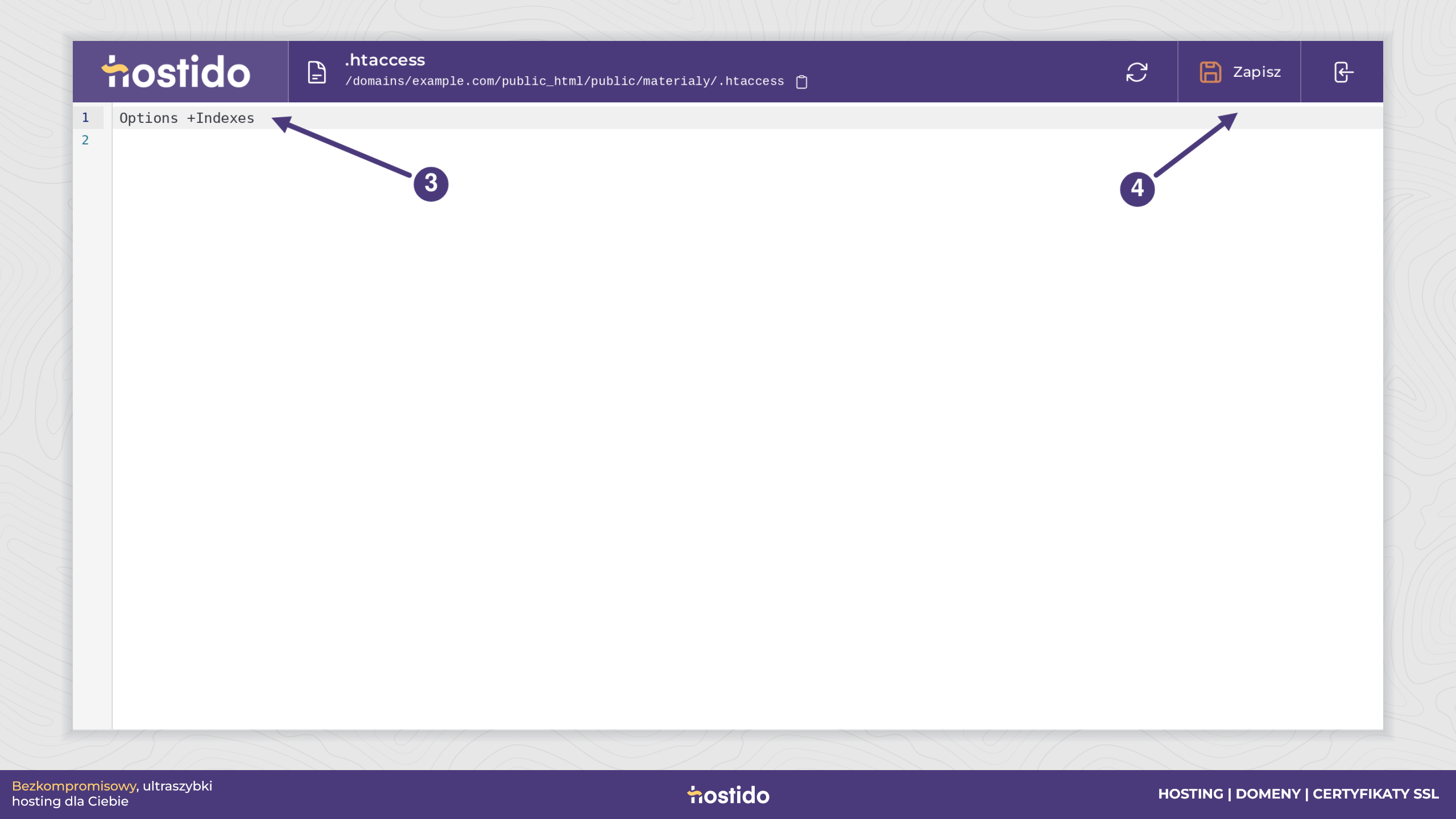
W edytorze dopisz poniższą dyrektywę jako osobną linię (3):
Options +IndexesJeśli plik zawiera już Options -Indexes, zmień tę linię na Options +Indexes. Gdy Options obejmuje również inne ustawienia, zachowaj potrzebne opcje i zmień tylko ustawienie listowania. Nie nadpisuj całego pliku. W pliku zarządzanym przez aplikację własną regułę umieść poza fragmentami oznaczonymi komentarzami BEGIN i END, które aplikacja może odtworzyć.
Kliknij Zapisz (4). Znak plus przy Indexes włącza listowanie, a znak minus je wyłącza; sposób działania opcji opisuje dokumentacja dyrektywy Options.
4. Sprawdź listę w przeglądarce
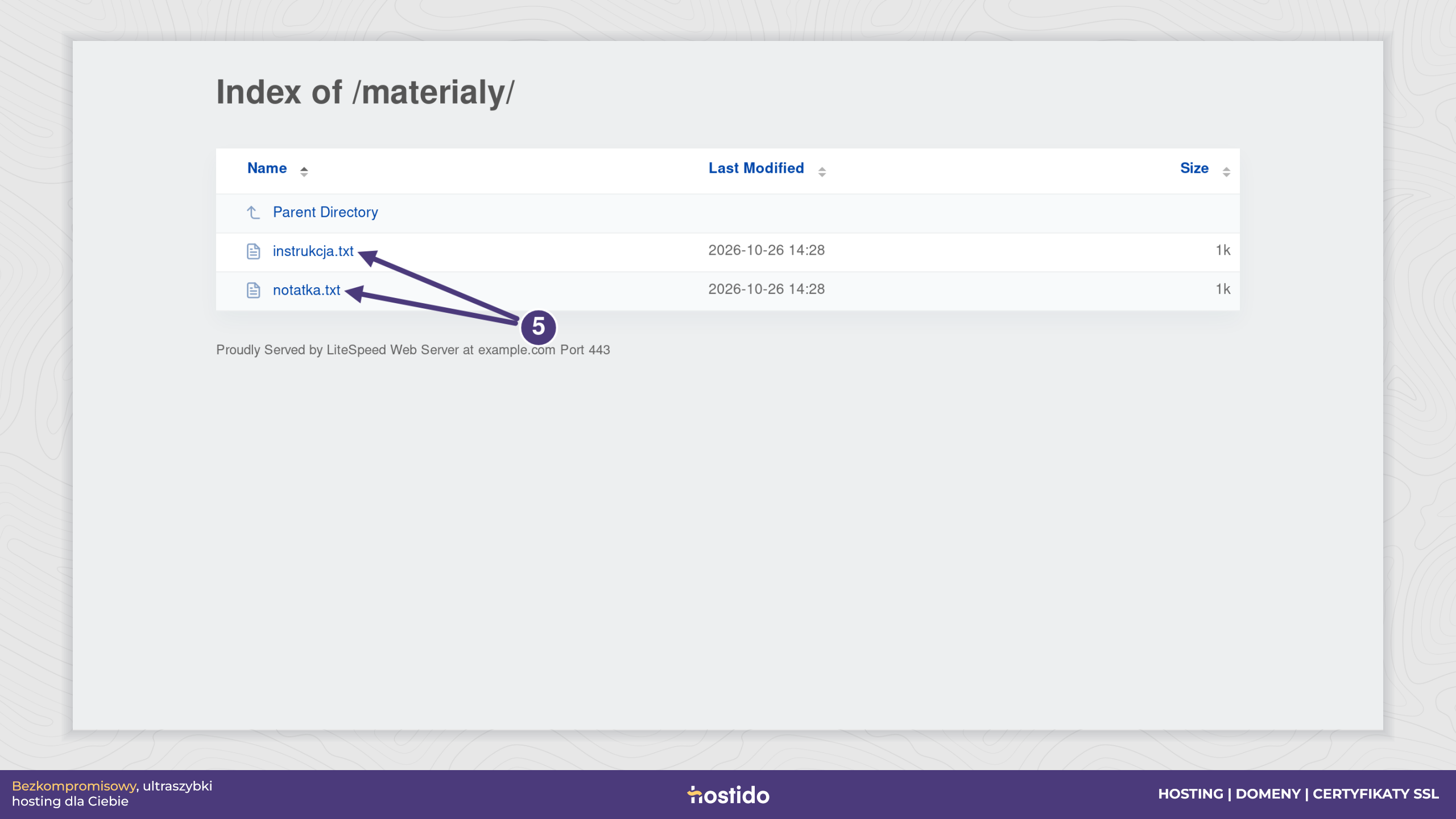
Otwórz adres folderu zakończony ukośnikiem, np. https:/. Jeśli folder nie ma pliku startowego, powinna pojawić się lista dostępnych plików (5). Kliknij jeden z publicznych materiałów i sprawdź, czy można go otworzyć lub pobrać.
Jeśli zamiast listy otwiera się strona, sprawdź plik startowy i reguły przekierowania aplikacji. Przy błędzie 403 upewnij się, że zmieniasz .htaccess w katalogu obsługiwanym przez tę domenę, a inne reguły nie blokują dostępu. Po błędzie 500 przywróć kopię .htaccess i sprawdź log błędów domeny. Jeśli prawidłowa dyrektywa nadal nie działa, zgłoś do Hostido adres folderu i otrzymany komunikat.
5. Wyłącz listę, gdy nie jest już potrzebna
Aby cofnąć zmianę, zastąp Options +Indexes wpisem Options -Indexes, zapisz plik i ponownie otwórz adres folderu. Lista powinna przestać się wyświetlać. Pamiętaj, że wyłączenie listy nie blokuje dostępu do plików po ich bezpośrednich adresach; poufnych materiałów nie przechowuj w publicznym folderze.
tagi: .htaccess DirectAdmin pliki