Dlaczego WordPress nie wysyła e-maili? Jak skonfigurować SMTP?
Jeśli WordPress nie wysyła powiadomień, wiadomości z formularza lub linków do resetowania hasła, skonfiguruj wysyłkę przez skrzynkę na hostingu. W tym poradniku użyjemy bezpłatnej wtyczki WP Mail SMTP oraz szyfrowanego połączenia z serwerem Hostido.
Co przygotować
Potrzebujesz dostępu administratora do WordPressa, istniejącej skrzynki pocztowej oraz jej hasła. Jeśli nie masz jeszcze skrzynki, najpierw utwórz ją na hostingu. Sprawdź też, czy możesz zalogować się do niej przez pocztę WWW.
Przygotuj techniczną nazwę serwera swojej usługi, podaną w DirectAdmin po prawej stronie pulpitu, w informacji Host FTP/Poczta/SSH/MySQL (z zewnątrz). W przykładzie używamy hostXXXXXX.hostido.net.pl i adresu biuro@example.com. Wpisz dane własnej usługi; nazwa serwera nie powinna zawierać https:// ani ukośnika.
Jeżeli masz już aktywną wtyczkę obsługującą SMTP, sprawdź jej ustawienia. Korzystaj z jednej wtyczki sterującej wysyłką, aby dwie konfiguracje nie nadpisywały się wzajemnie.
1. Zainstaluj WP Mail SMTP
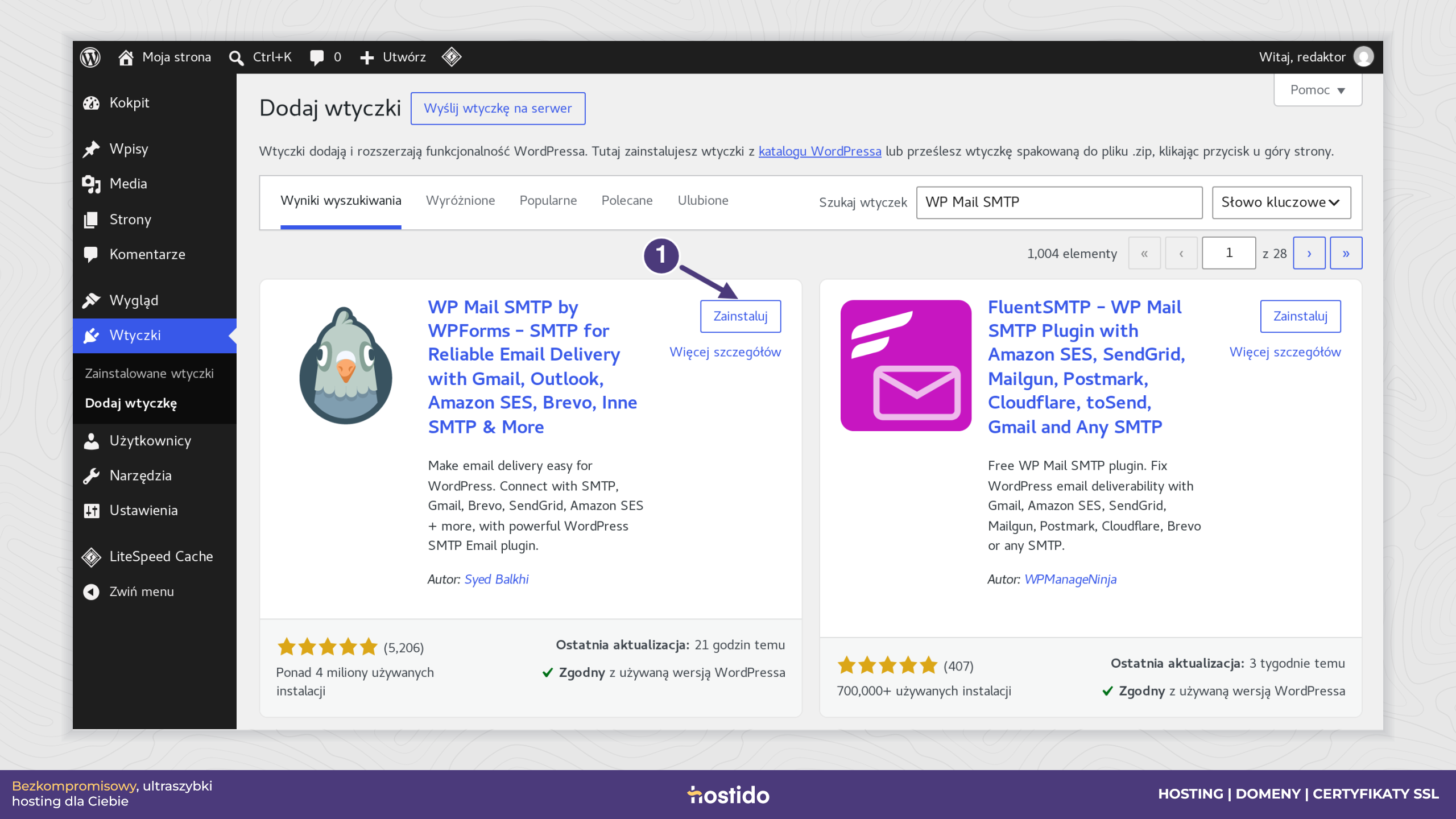
W kokpicie WordPressa wybierz Wtyczki → Dodaj wtyczkę. Wyszukaj WP Mail SMTP i przy właściwej wtyczce kliknij Zainstaluj (1). Po zakończeniu instalacji kliknij Włącz. Do konfiguracji opisanej poniżej wystarczy wersja Lite — nie potrzebujesz klucza licencyjnego.
2. Ustaw adres nadawcy
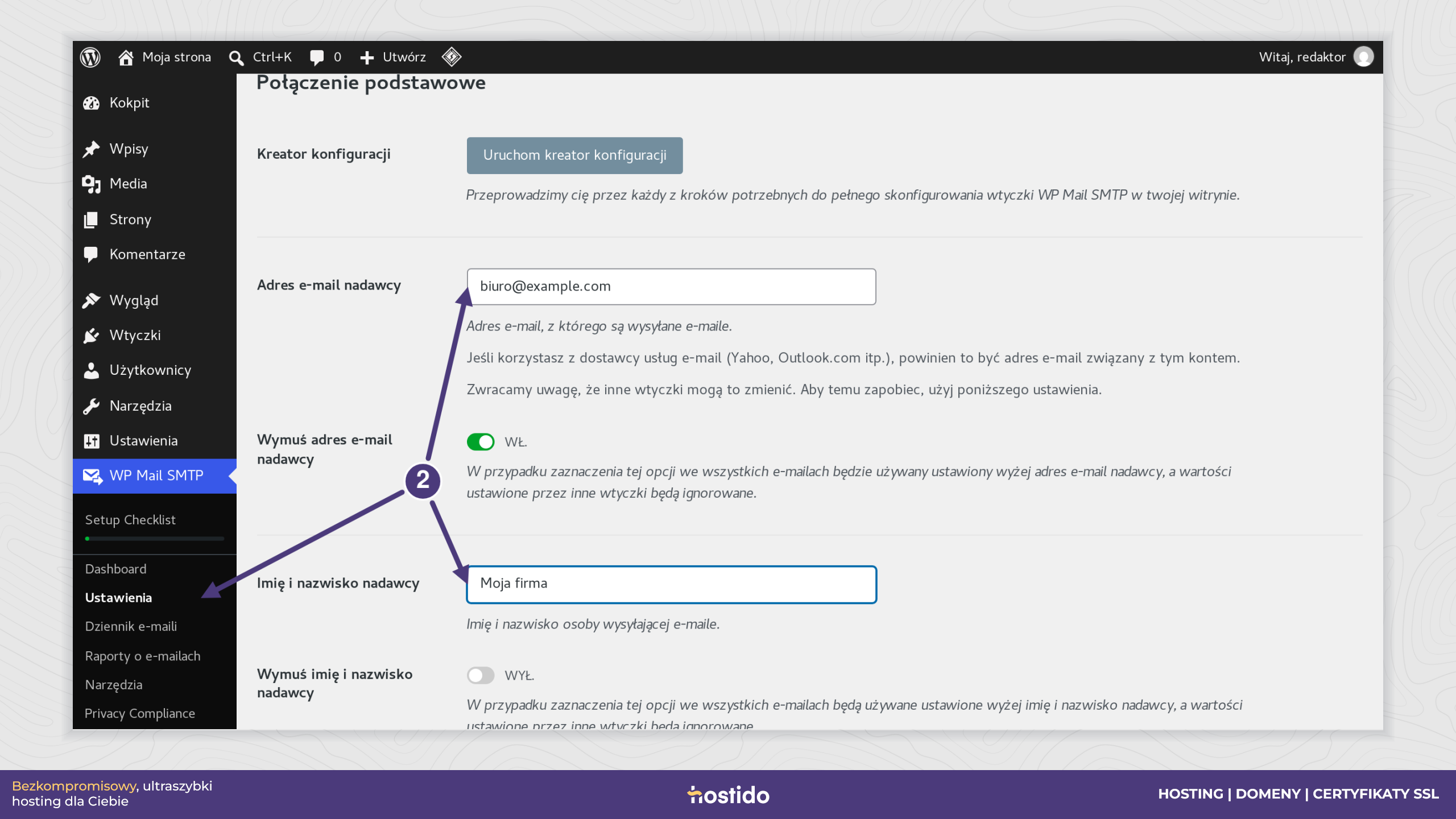
Otwórz WP Mail SMTP → Ustawienia i zakładkę Ogólne. Przewiń do sekcji Połączenie podstawowe. W polu Adres e-mail nadawcy (2) wpisz adres skrzynki, przez którą WordPress będzie wysyłał wiadomości. Będzie to również login SMTP w kroku 5.
Pozostaw włączone Wymuś adres e-mail nadawcy. W polu Imię i nazwisko nadawcy (2) wpisz nazwę firmy lub strony, którą mają widzieć odbiorcy. Opcja wymuszania tej nazwy jest dodatkowa — włącz ją, jeśli wszystkie wiadomości mają mieć tego samego nadawcę.
3. Wybierz Inne SMTP
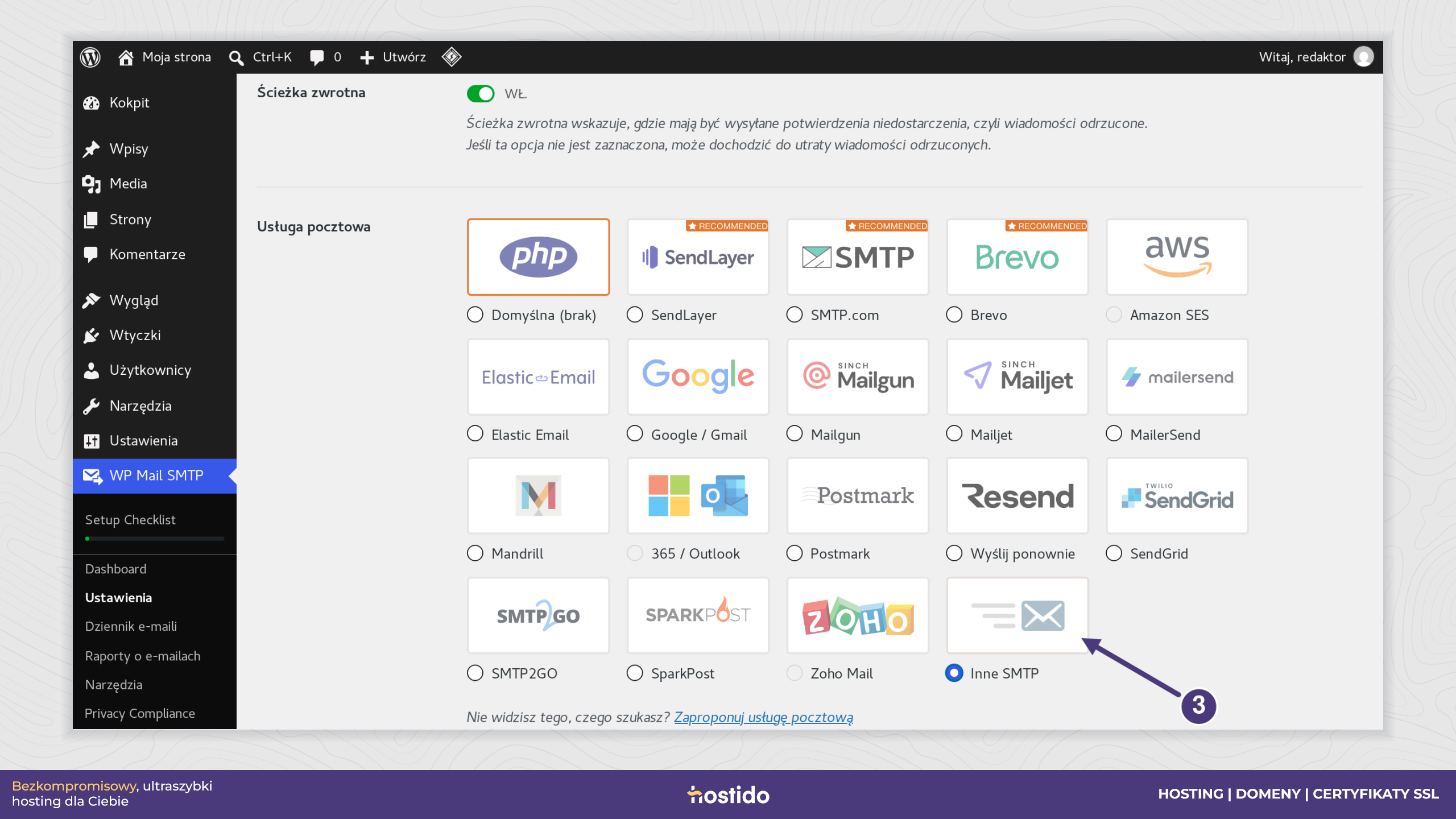
Niżej, w części Usługa pocztowa, zaznacz Inne SMTP (3). Pojawią się pola serwera i danych logowania. Wybierasz w ten sposób wysyłkę przez własną skrzynkę Hostido.
4. Wpisz ustawienia serwera SMTP
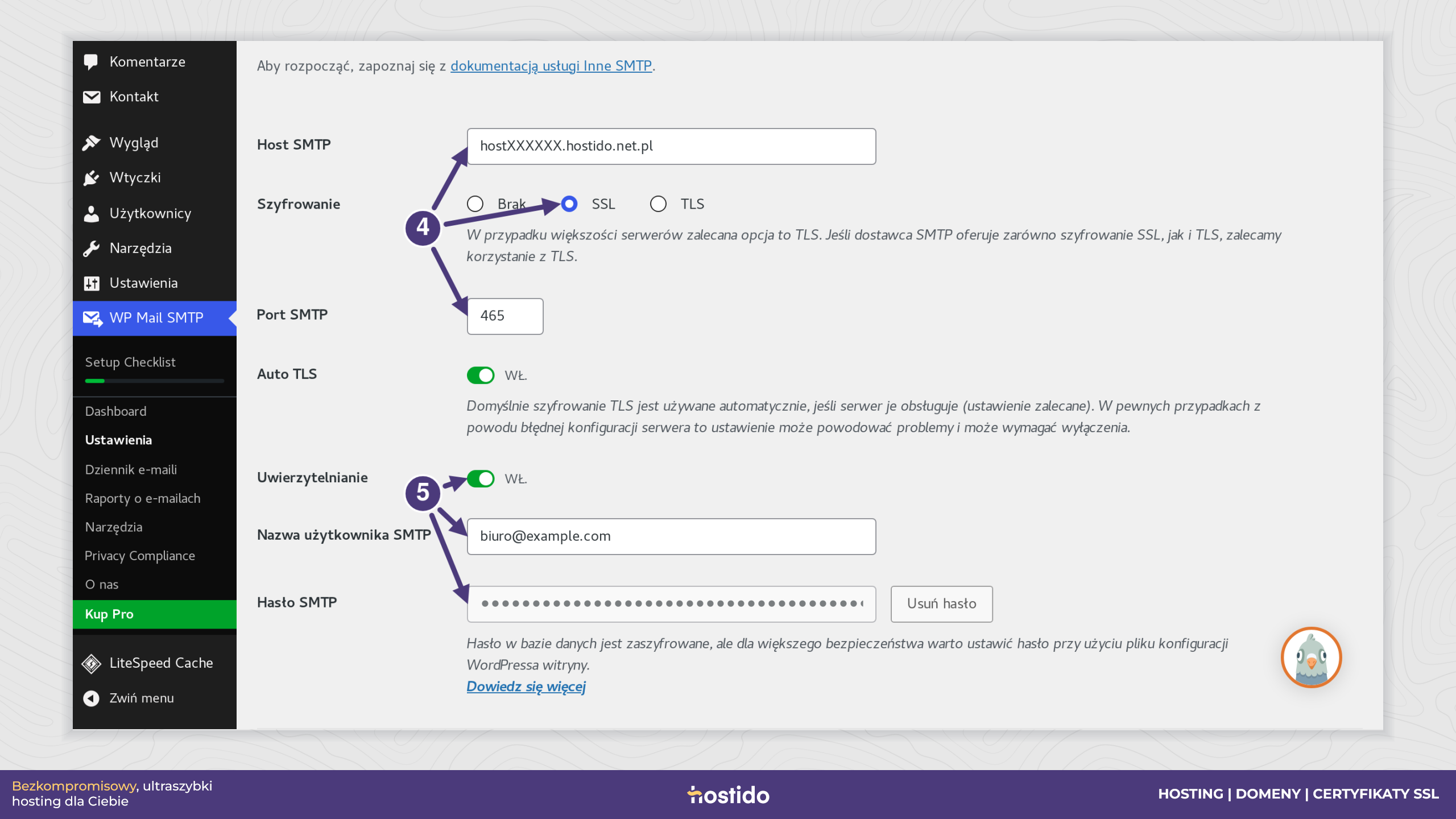
W sekcji Inne SMTP uzupełnij pola oznaczone numerem (4):
| Pole | Ustawienie |
| Host SMTP | Techniczna nazwa serwera Twojego hostingu, np. hostXXXXXX.hostido.net.pl. |
| Szyfrowanie | SSL. |
| Port SMTP | 465. |
Port i szyfrowanie stanowią parę: dla portu 465 wybierz SSL. Opcję Auto TLS możesz pozostawić z domyślną wartością. Parametry usług znajdziesz też w wykazie portów Hostido.
5. Włącz uwierzytelnianie i podaj dane skrzynki
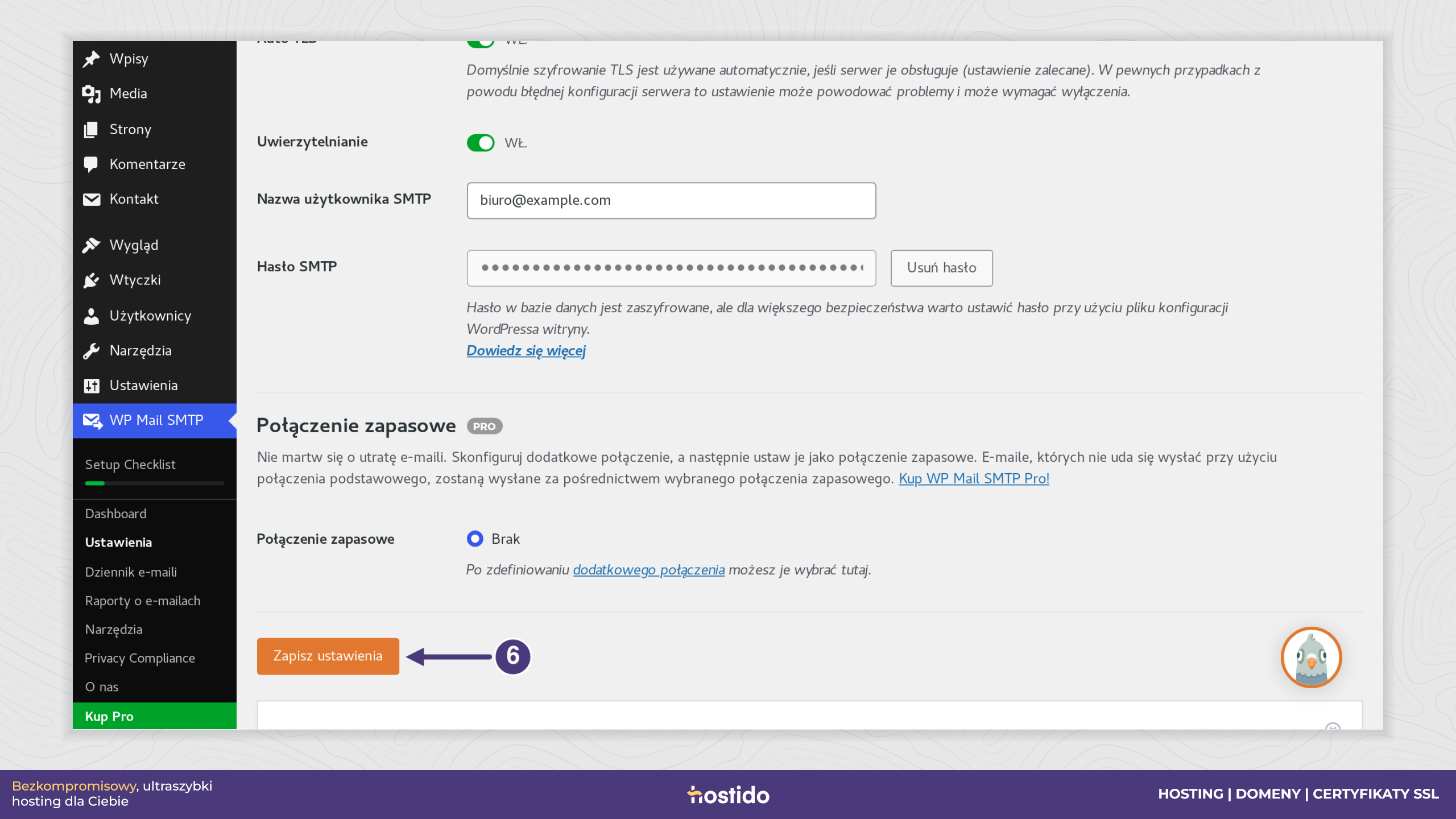
Pozostaw włączone Uwierzytelnianie (5). W polu Nazwa użytkownika SMTP wpisz pełny adres e-mail, np. biuro@example.com. W polu Hasło SMTP podaj hasło tej skrzynki — to samo, którego używasz do poczty WWW.
Nie wpisuj loginu ani hasła do Panelu Klienta lub DirectAdmin. Jeżeli później zmienisz hasło skrzynki, zaktualizuj je również we wtyczce.
6. Zapisz ustawienia
Kliknij Zapisz ustawienia (6) na dole formularza. Po ponownym wczytaniu strony sprawdź, czy nadal wybrana jest opcja Inne SMTP i czy zapisane wartości są właściwe. Zapis formularza nie potwierdza jeszcze dostarczenia wiadomości — wykonaj następny krok.
7. Wyślij wiadomość testową
Wybierz WP Mail SMTP → Narzędzia → Test e-maili. W polu Wyślij do (7) wpisz adres, do którego masz dostęp, najlepiej u innego operatora poczty. Kliknij Wyślij e-mail (7).
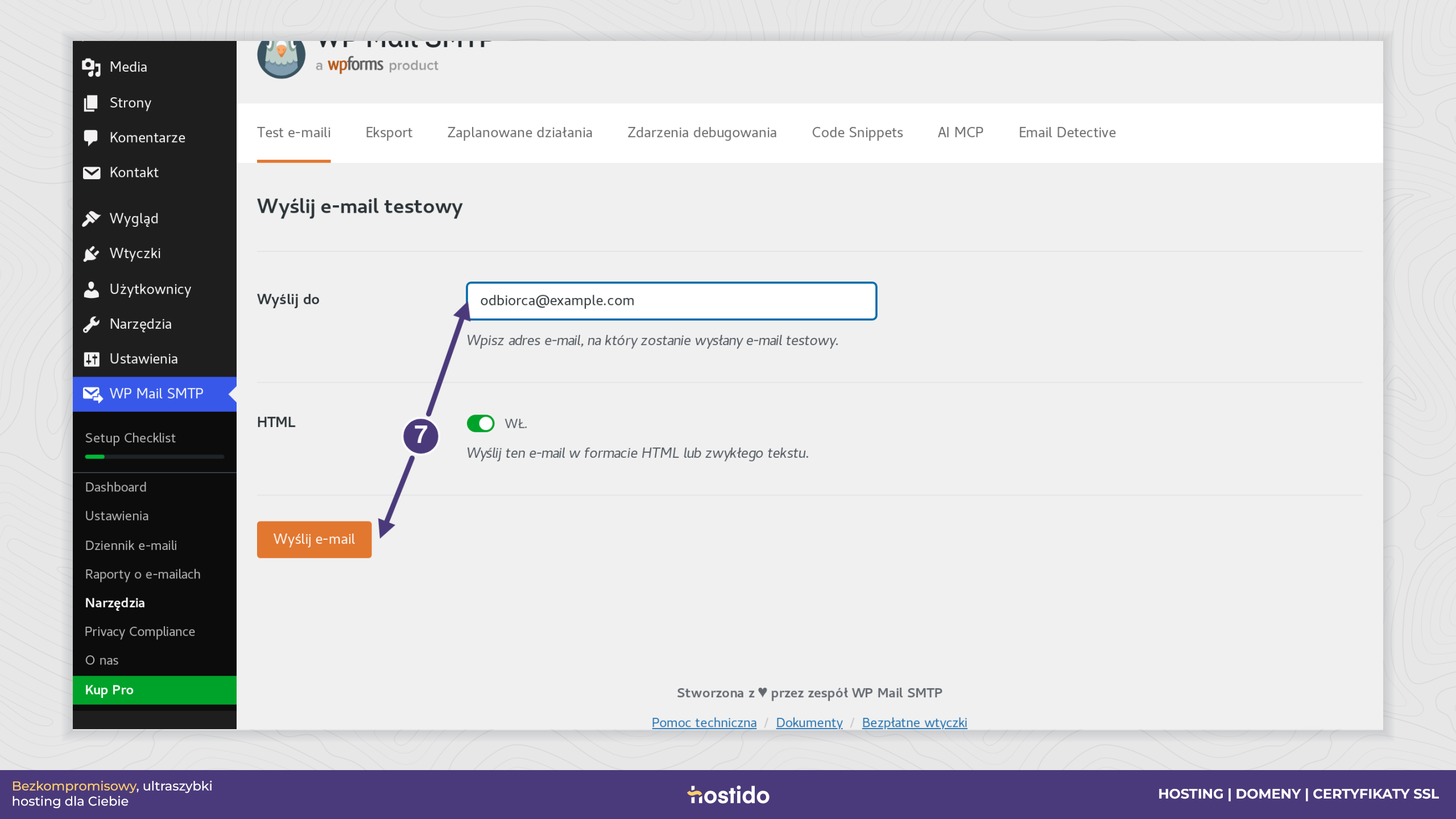
Po komunikacie o powodzeniu otwórz skrzynkę odbiorcy i sprawdź, czy wiadomość dotarła. Zajrzyj też do folderu Spam. Następnie przetestuj funkcję, z którą był problem, np. formularz kontaktowy lub resetowanie hasła. Poprawny test wtyczki nie sprawdza automatycznie adresata ustawionego w formularzu ani powiadomień wyłączonych w sklepie.
Co sprawdzić, jeśli wysyłka nadal nie działa?
| Objaw | Co sprawdzić |
| Błąd uwierzytelnienia | Pełny adres skrzynki jako login, poprawne hasło i możliwość logowania do poczty WWW. Po zmianie hasła zaktualizuj je w SMTP. |
| Brak połączenia lub błąd certyfikatu | Techniczną nazwę serwera oraz parę SSL / 465. Nie wyłączaj szyfrowania ani sprawdzania certyfikatu, aby ominąć komunikat. |
| Test dochodzi, a wiadomość z formularza nie | Adres odbiorcy, ustawienia powiadomień oraz pole Reply-To w używanej wtyczce formularza. Adres osoby wypełniającej formularz umieść w Reply-To, a w polu nadawcy pozostaw własną skrzynkę. |
| Wiadomość trafia do spamu | Rekordy SPF, DKIM i DMARC domeny, treść wiadomości oraz ewentualne komunikaty odbiorcy. Samo użycie SMTP nie gwarantuje doręczenia do Odebranych. |
| Serwer odrzuca kolejne wiadomości | Stan skrzynki, limity wysyłania i komunikat zwrócony przez serwer. SMTP skrzynki nie zastępuje usługi do masowych wysyłek. |
Jeśli potrzebujesz pomocy, przekaż obsłudze Hostido treść błędu, godzinę próby i nazwę swojej usługi. Nie wysyłaj hasła ani pełnego dziennika zawierającego dane logowania.