Dlaczego moje wiadomości trafiają do spamu? SPF, DKIM i DMARC w praktyce
Wiadomość może trafić do spamu mimo poprawnego wysłania. Zacznij od sprawdzenia, czy domena pozwala Twojej usłudze wysyłać pocztę i czy wiadomości mają poprawny podpis. Poniżej sprawdzisz SPF, DKIM i DMARC w DirectAdmin oraz dowiesz się, co zrobić, gdy uwierzytelnianie działa, a problem pozostaje.
Zanim zmienisz rekordy
Ustal, skąd wychodzą wiadomości: ze skrzynki Hostido, formularza na stronie, programu do newsletterów czy z kilku usług. Każde źródło musi mieć odpowiednią konfigurację. Zapisz obecną zawartość rekordów DNS, aby móc porównać ją z wprowadzonymi zmianami.
Sprawdź również, gdzie domena ma aktywne serwery DNS. Jeżeli korzystasz z Cloudflare lub innego operatora DNS, zmiany wykonuj właśnie tam. Rekord widoczny tylko w DirectAdmin nie zadziała, gdy odbiorcy poczty pytają o domenę inne serwery DNS.
| Mechanizm | Co sprawdza |
| SPF | Czy serwer wysyłający jest uprawniony do wysyłki dla domeny użytej w adresie technicznym nadawcy. |
| DKIM | Czy podpis wiadomości pasuje do publicznego klucza domeny i czy podpisana treść nie została zmieniona. |
| DMARC | Czy poprawny wynik SPF lub DKIM jest zgodny z domeną widoczną w polu Od; określa też zalecaną reakcję na niepowodzenie. |
1. Otwórz rekordy DNS domeny
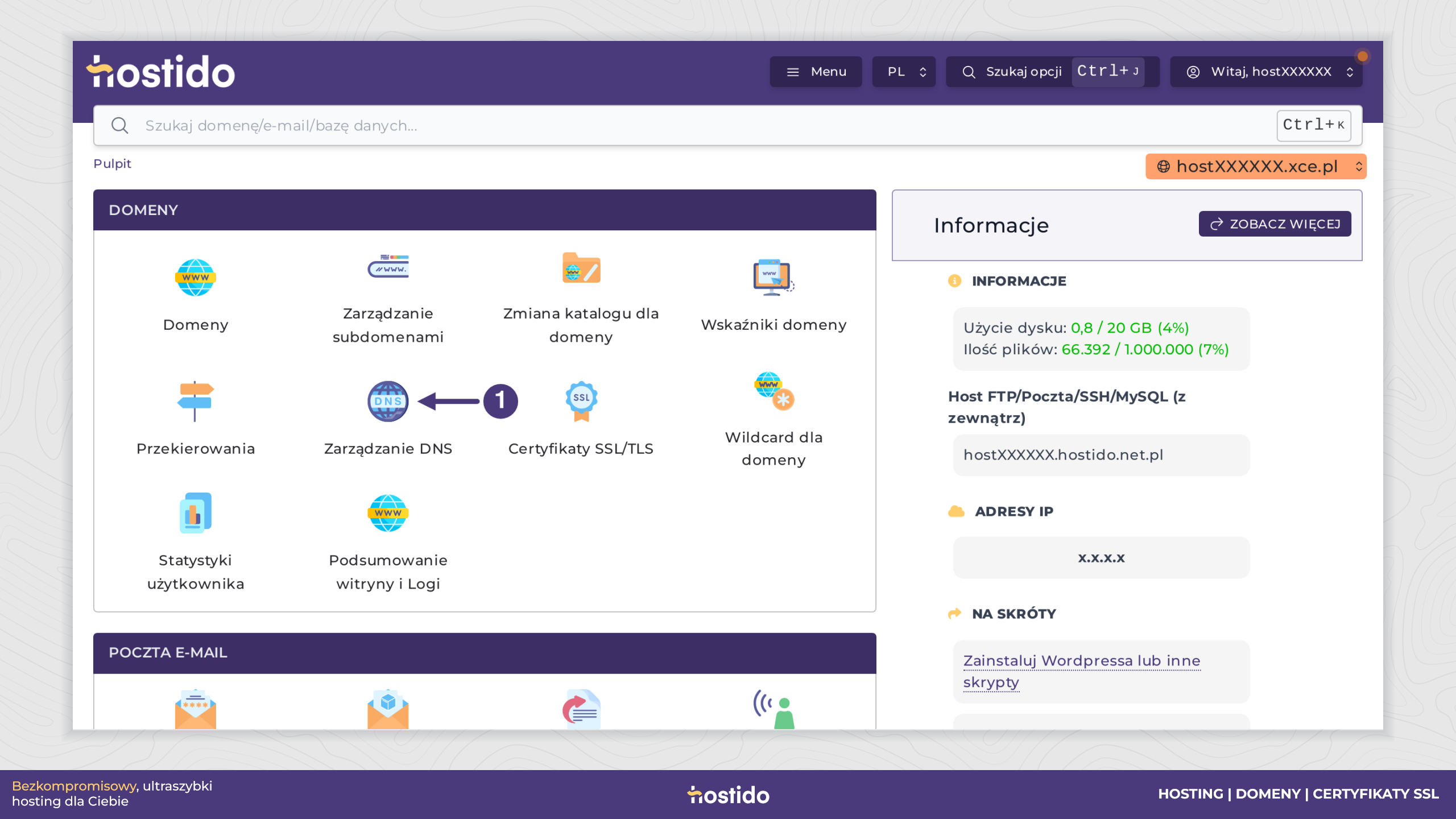
Zaloguj się do DirectAdmin i wybierz właściwą domenę. W sekcji Domeny kliknij Zarządzanie DNS (1).
2. Sprawdź rekord SPF
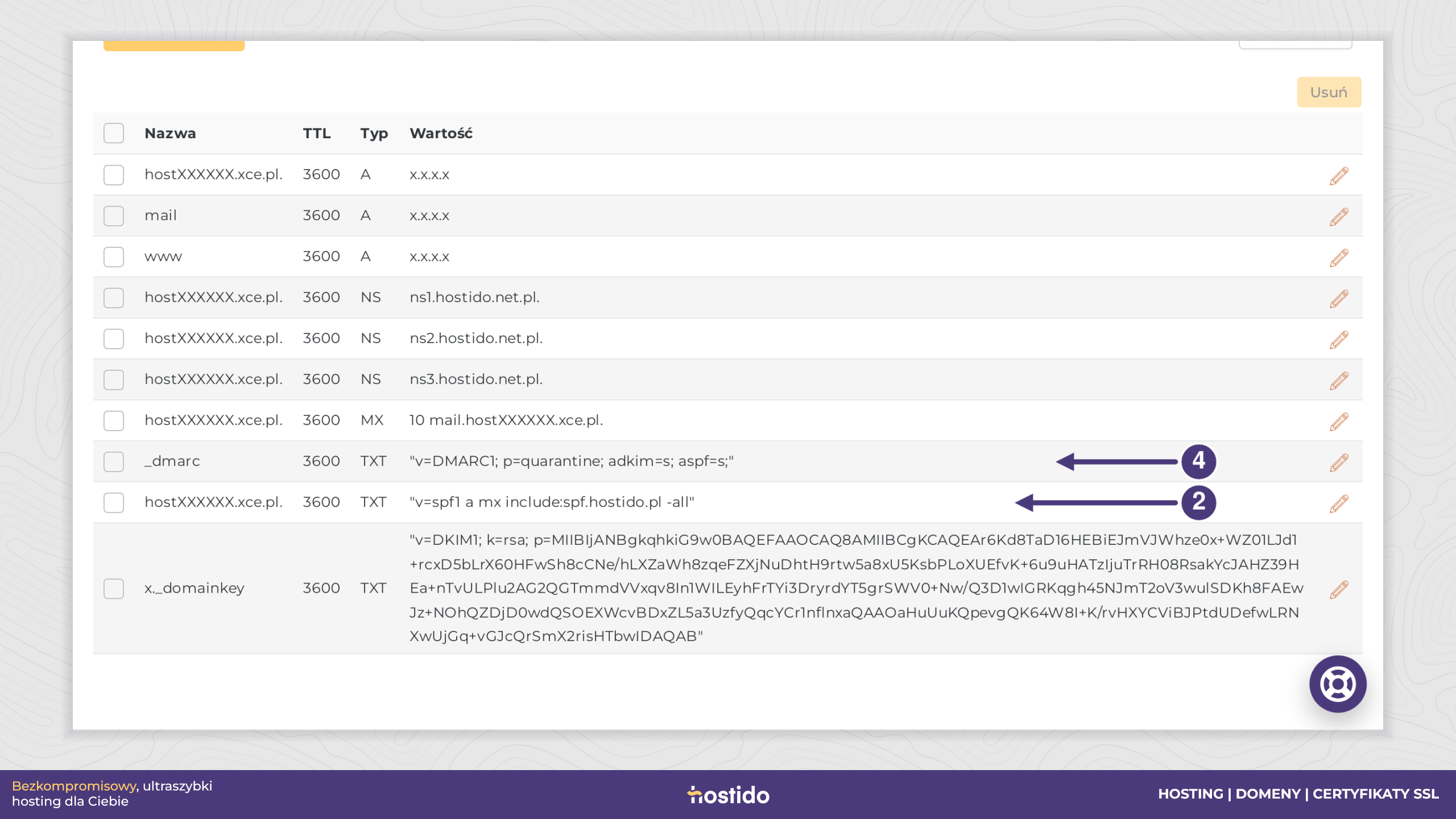
Na liście odszukaj rekord typu TXT, którego wartość zaczyna się od v=spf1 (2). Dla danej nazwy domeny powinien istnieć jeden taki rekord. Pozostałe rekordy TXT, np. służące do weryfikacji usług, mogą pozostać obok niego.
W konfiguracji pokazanej poniżej rekord zawiera include:spf.hostido.pl. Jeśli wysyłasz też newslettery lub używasz zewnętrznego systemu pocztowego, porównaj cały rekord z zaleceniami tych usług. Ich wpisy trzeba połączyć w jednej poprawnej polityce SPF, a nie dodać drugi rekord zaczynający się od v=spf1.
Nie usuwaj istniejących mechanizmów tylko po to, aby skopiować krótszy przykład. Unikaj również +all, które pozwala wysyłać pocztę z dowolnego serwera. Przy wielu usługach warto sprawdzić limit zapytań DNS SPF — zbyt rozbudowany rekord może zwracać błąd zamiast poprawnego wyniku.
3. Sprawdź, czy DKIM jest włączony
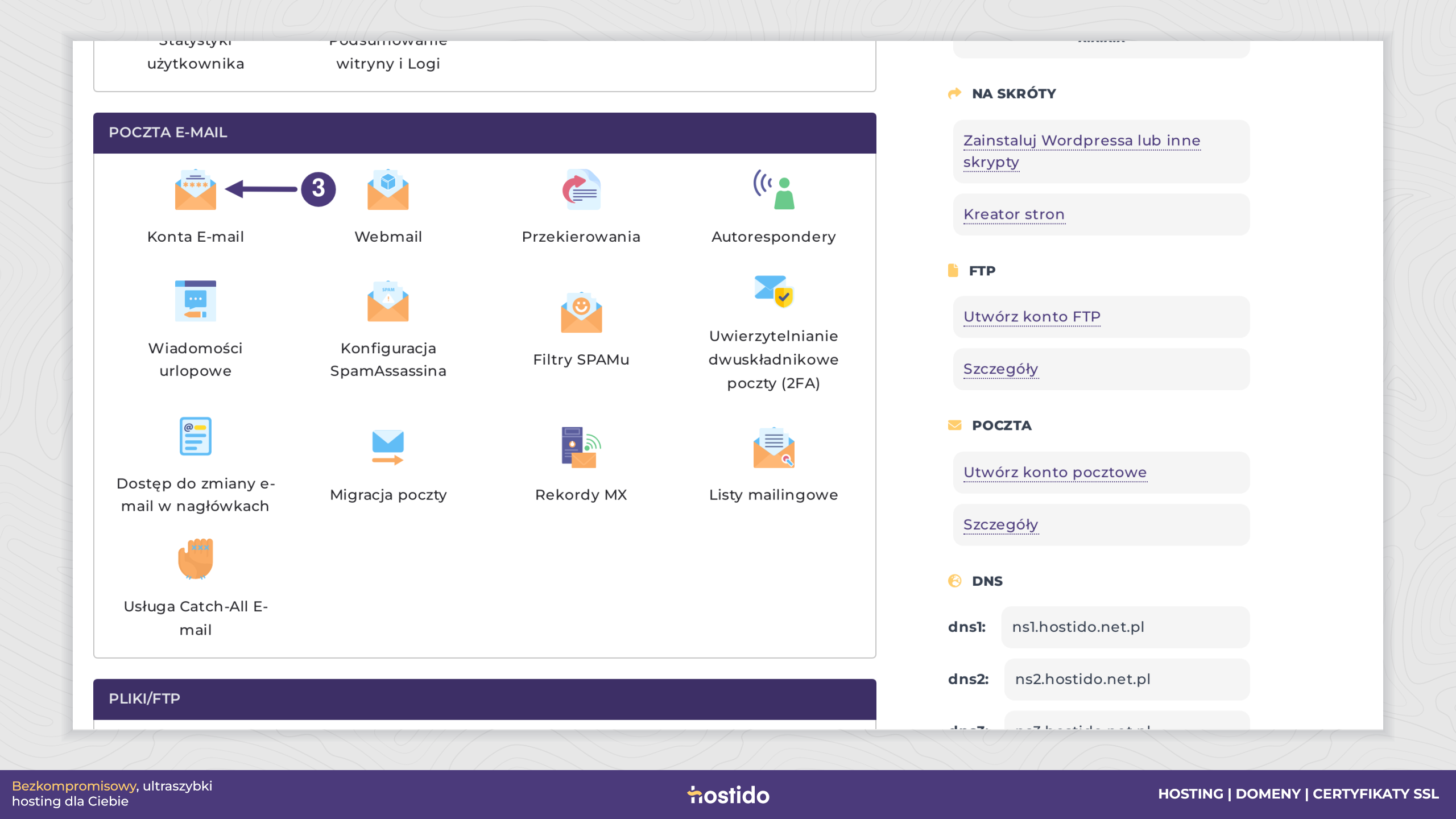
Wróć do pulpitu. W sekcji Poczta e-mail kliknij Konta E-mail (3).
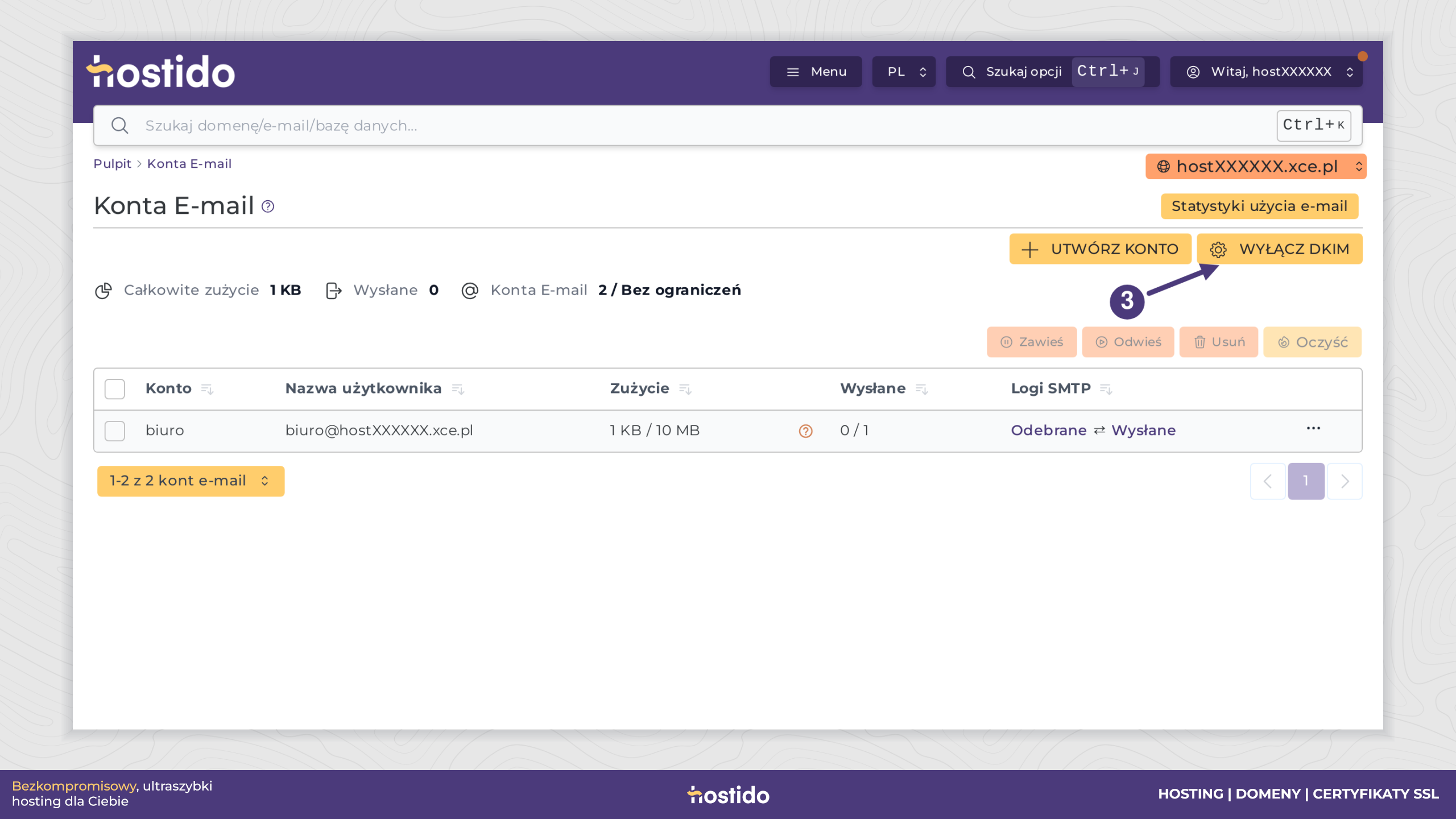
Spójrz na przycisk u góry strony (3). Napis Wyłącz DKIM oznacza, że podpisywanie jest już włączone — pozostaw ten stan. Jeśli widzisz Włącz DKIM, możesz włączyć podpisywanie dla wybranej domeny.
Po włączeniu DKIM sprawdź w Zarządzaniu DNS rekord TXT o nazwie kończącej się na ._domainkey. Jeśli DNS działa poza Hostido, przenieś do niego dokładną nazwę i pełną wartość klucza wygenerowanego dla Twojej domeny. Nie kopiuj klucza z ilustracji. Zewnętrzny system newsletterów może wymagać osobnego klucza DKIM i innej nazwy rekordu.
4. Sprawdź politykę DMARC
W Zarządzaniu DNS odszukaj TXT o nazwie _dmarc i wartości zaczynającej się od v=DMARC1 (4). Na ilustracji z kroku 2 istnieje już polityka p=quarantine oraz rygorystyczna zgodność domen SPF i DKIM. To przykład istniejącej konfiguracji, nie wzór do skopiowania do każdej domeny.
DMARC może przejść kontrolę dzięki poprawnemu SPF lub poprawnemu DKIM, pod warunkiem zgodności odpowiedniej domeny z adresem widocznym w polu Od. Sam wynik spf=pass dla obcej domeny nie wystarczy.
Jeśli DMARC jeszcze nie istnieje, najpierw sprawdź wszystkie źródła wysyłki. Początkowa polityka v=DMARC1; p=none nie zleca odrzucania wiadomości. Do zbierania raportów potrzebny jest dodatkowo parametr rua z adresem, który obsługujesz. Rekord możesz dodać według instrukcji dodawania TXT.
Nie zmieniaj działającej polityki quarantine lub reject na none wyłącznie dlatego, że wiadomości trafiają do spamu. Najpierw ustal, które źródło nie przechodzi uwierzytelniania. Zaostrzenie polityki również wymaga sprawdzenia wszystkich legalnych nadawców, aby nie odrzucić ich wiadomości.
5. Sprawdź wynik po stronie odbiorcy
Po zapisaniu potrzebnych zmian uwzględnij czas pamiętania wcześniejszych odpowiedzi DNS, wynikający z TTL. Wyślij nową, zwykłą wiadomość na własny adres u innego operatora. Powtórz próbę z każdego używanego źródła, np. ze skrzynki i formularza.
W pełnych nagłówkach odebranej wiadomości odszukaj Authentication-Results dodany przez serwer odbiorcy. Sprawdź wyniki spf, dkim i dmarc. Dla poprawnie uwierzytelnionej wiadomości oczekuj pass; przy niepowodzeniu zanotuj również sprawdzaną domenę i opis błędu. Nazwa opcji wyświetlania nagłówków zależy od programu pocztowego.
Uwierzytelnianie działa, ale wiadomości nadal trafiają do spamu
SPF, DKIM i DMARC pomagają potwierdzić nadawcę, lecz nie gwarantują folderu Odebrane. Filtry uwzględniają też reputację nadawcy, skargi odbiorców, odnośniki, załączniki i treść. Sprawdź, czy wiadomość nie jest samą grafiką, nie zawiera podejrzanych odnośników i trafia do osób, które oczekują kontaktu.
W formularzu strony używaj własnego adresu jako nadawcy, a adres osoby wypełniającej formularz ustaw jako Reply-To. Jeśli problem dotyczy jednego odbiorcy, sprawdź jego reguły i listę zablokowanych nadawców. Przy problemie u wielu operatorów przekaż obsłudze Hostido godzinę wysyłki, adres nadawcy i odbiorcy oraz pełne nagłówki konkretnej wiadomości. Nie dołączaj hasła skrzynki.
tagi: DKIM DMARC dns poczta e-mail SPF