WordPress wyświetla „Błąd krytyczny” - jak przywrócić działanie strony?
Komunikat „W witrynie wystąpił błąd krytyczny” oznacza, że WordPress przerwał działanie po błędzie. Częstą przyczyną jest problem z wtyczką, motywem lub zgodnością z PHP. Poniżej sprawdzisz, jak odzyskać dostęp do strony, nie usuwając jej plików ani bazy danych.
Najpierw ustal, co się zmieniło
Zanotuj godzinę wystąpienia błędu i ostatnią zmianę: aktualizację wtyczki, instalację motywu, edycję kodu lub zmianę wersji PHP. Sprawdź, czy problem dotyczy całej witryny, jednej podstrony czy również panelu pod adresem /wp-admin/.
Sprawdź skrzynkę administratora WordPressa. Jeśli otrzymasz wiadomość z informacją o problemie technicznym, może zawierać nazwę wtyczki lub motywu oraz odnośnik do trybu odzyskiwania. Otwórz go tylko z wiadomości dotyczącej Twojej witryny. Brak takiej wiadomości nie wyklucza błędu — wysyłka poczty mogła nie działać.
Przed zmianami zachowaj kopię plików i bazy danych. Nie instaluj WordPressa ponownie i nie usuwaj jego bazy, aby pozbyć się komunikatu. To nie naprawia przyczyny i może spowodować utratę zawartości.
1. Jeśli działa kokpit, wyłącz wskazaną wtyczkę
Zaloguj się do WordPressa, zwykle lub przez tryb odzyskiwania. Otwórz Wtyczki → Zainstalowane wtyczki. Wyszukaj wtyczkę wskazaną w komunikacie lub dzienniku błędów i kliknij przy niej Wyłącz (1). Następnie otwórz stronę w nowym oknie.
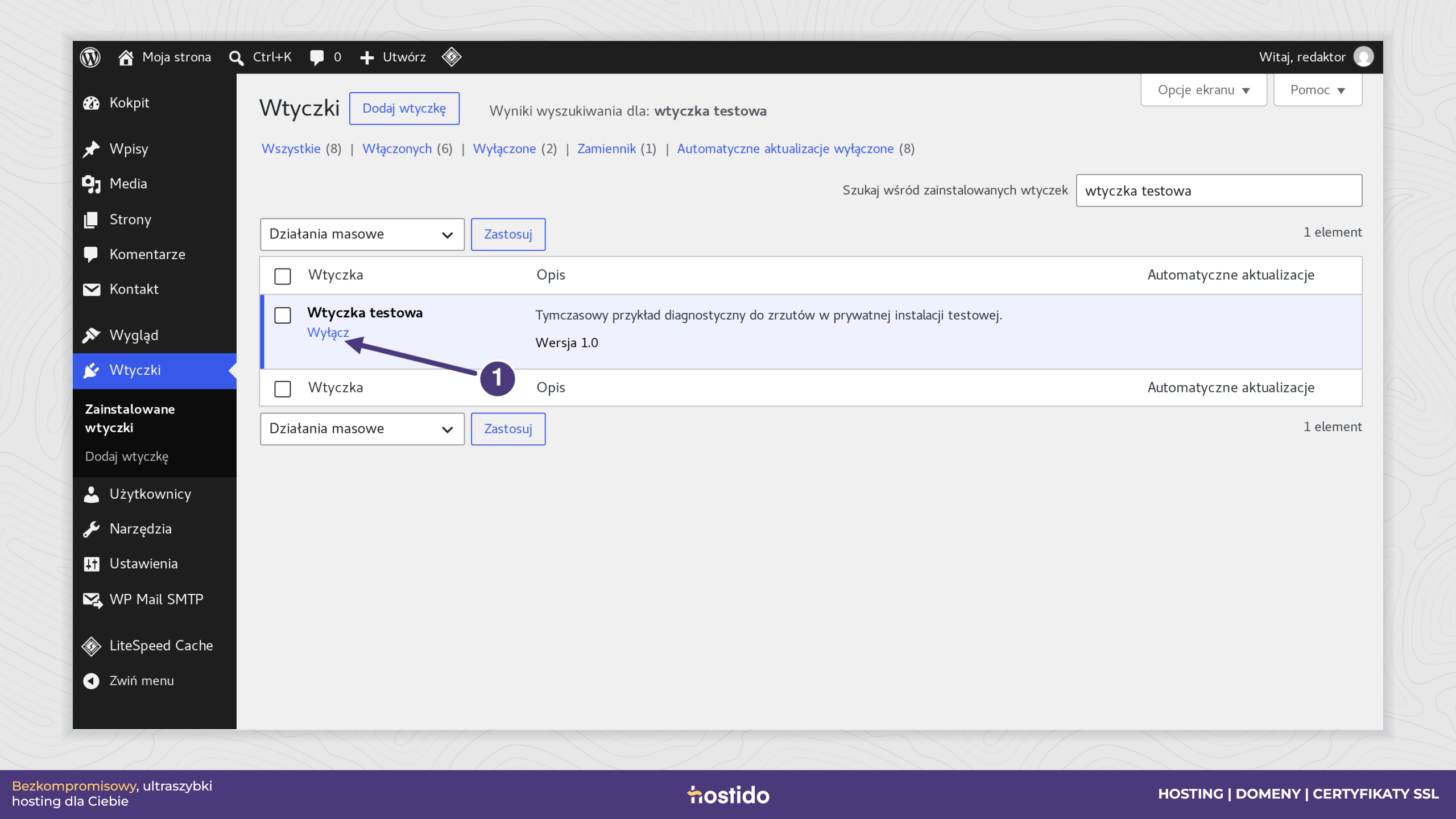
Na ilustracji użyto wtyczki demonstracyjnej. W swojej witrynie wybierz tę, której dotyczy błąd. Samo wymienienie pliku w komunikacie bywa tylko wskazówką — potwierdź przyczynę, sprawdzając działanie strony po wyłączeniu.
2. Jeśli kokpit nie działa, otwórz Menedżer Plików
Zaloguj się do DirectAdmin. W sekcji Pliki/FTP kliknij Menedżer Plików (2). Ta metoda umożliwia wyłączenie zwykłej wtyczki bez logowania do WordPressa.
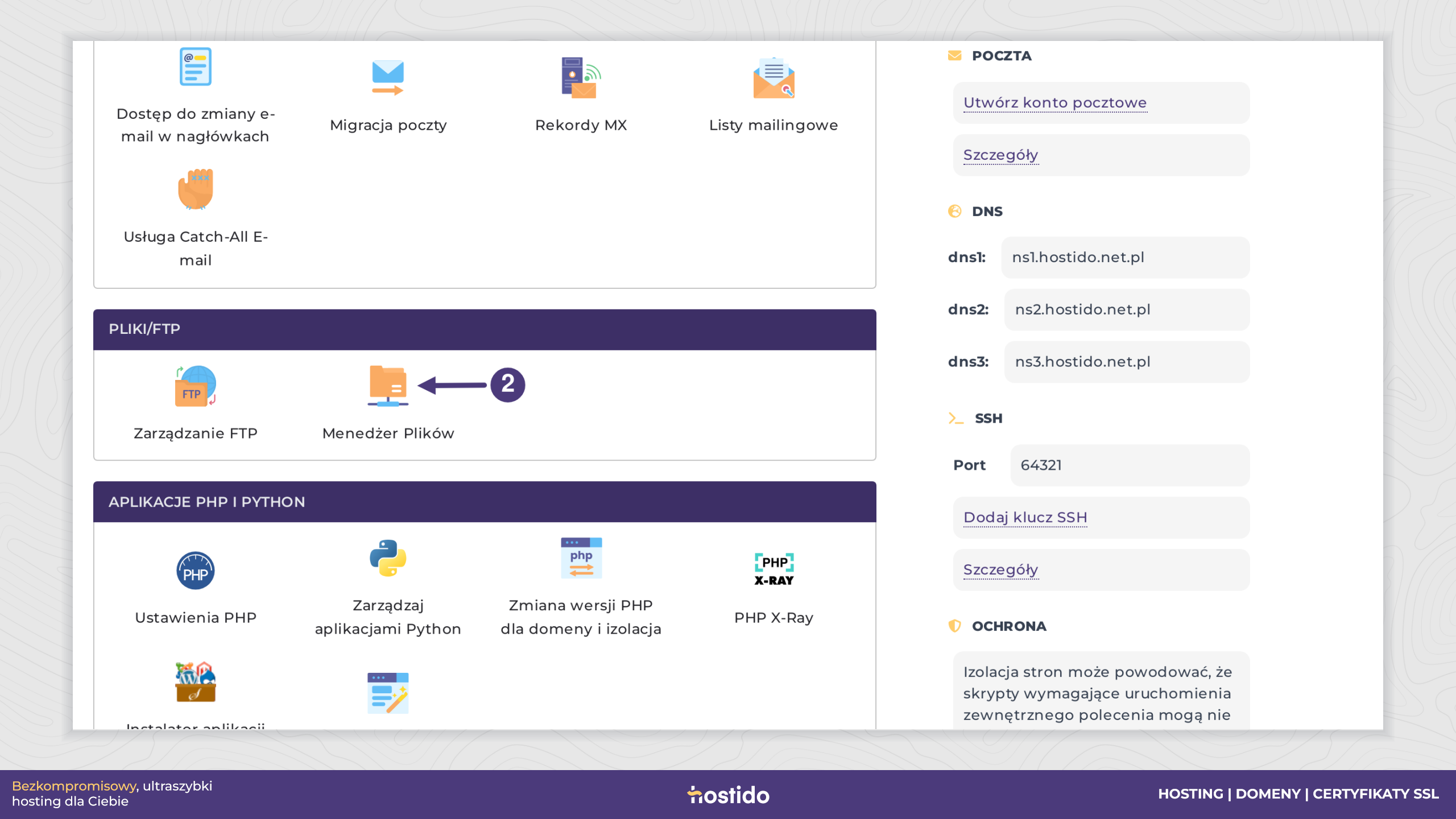
Otwórz katalog właściwej witryny. Zwykle znajduje się w domains/, ale WordPress może być w podkatalogu lub w innym katalogu przypisanym do domeny. Rozpoznasz jego główny katalog po plikach wp-config.php i folderach wp-admin, wp-content oraz wp-includes.
3. Odszukaj folder wtyczki
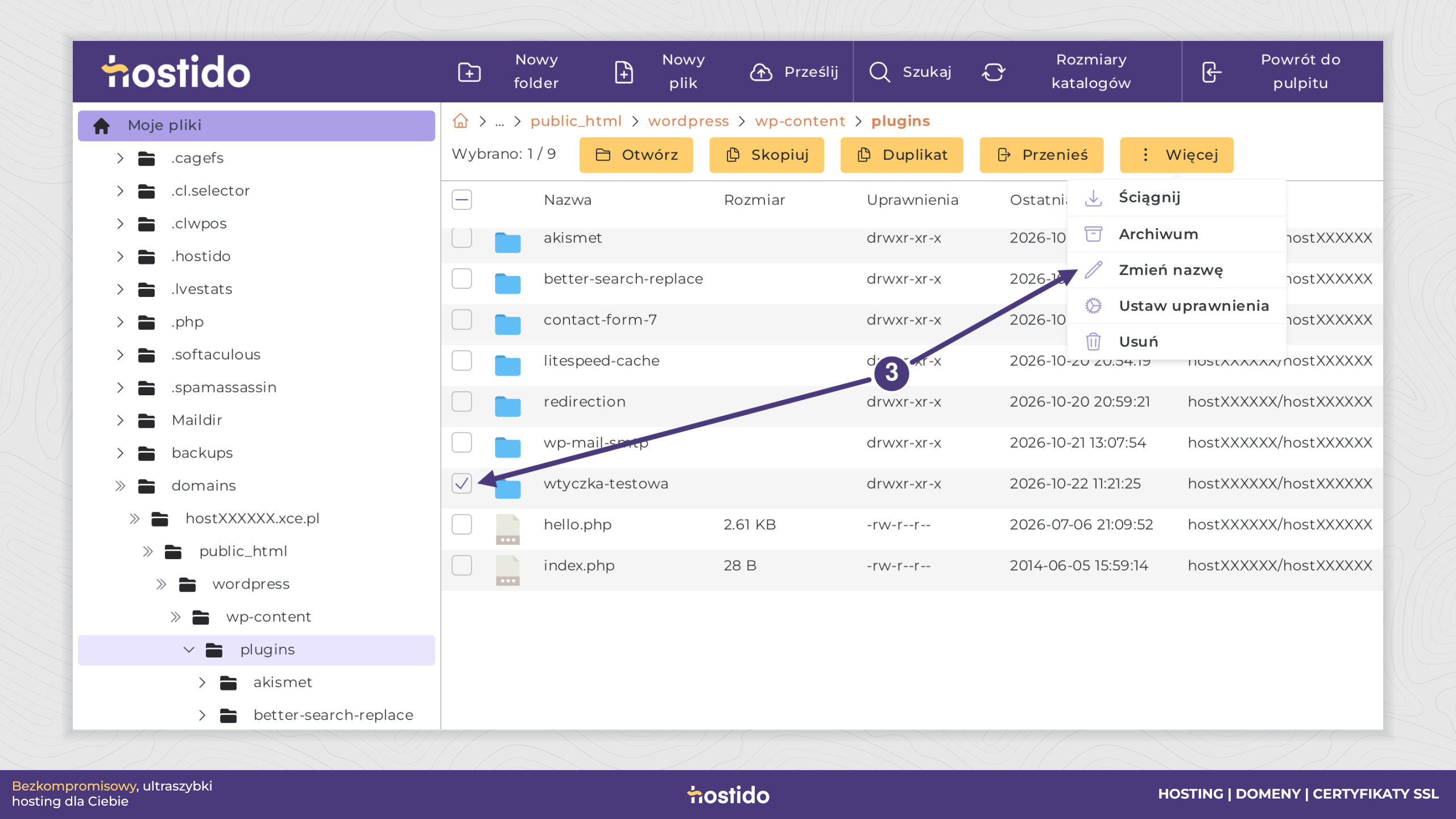
Przejdź do wp-content/plugins. Zaznacz folder wtyczki, którą chcesz wyłączyć, rozwiń Więcej i wybierz Zmień nazwę (3). W pokazanym przykładzie jest to wtyczka-testowa. Zmieniaj nazwę jednego folderu, aby wiedzieć, która zmiana pomogła.
4. Zmień nazwę folderu i sprawdź stronę
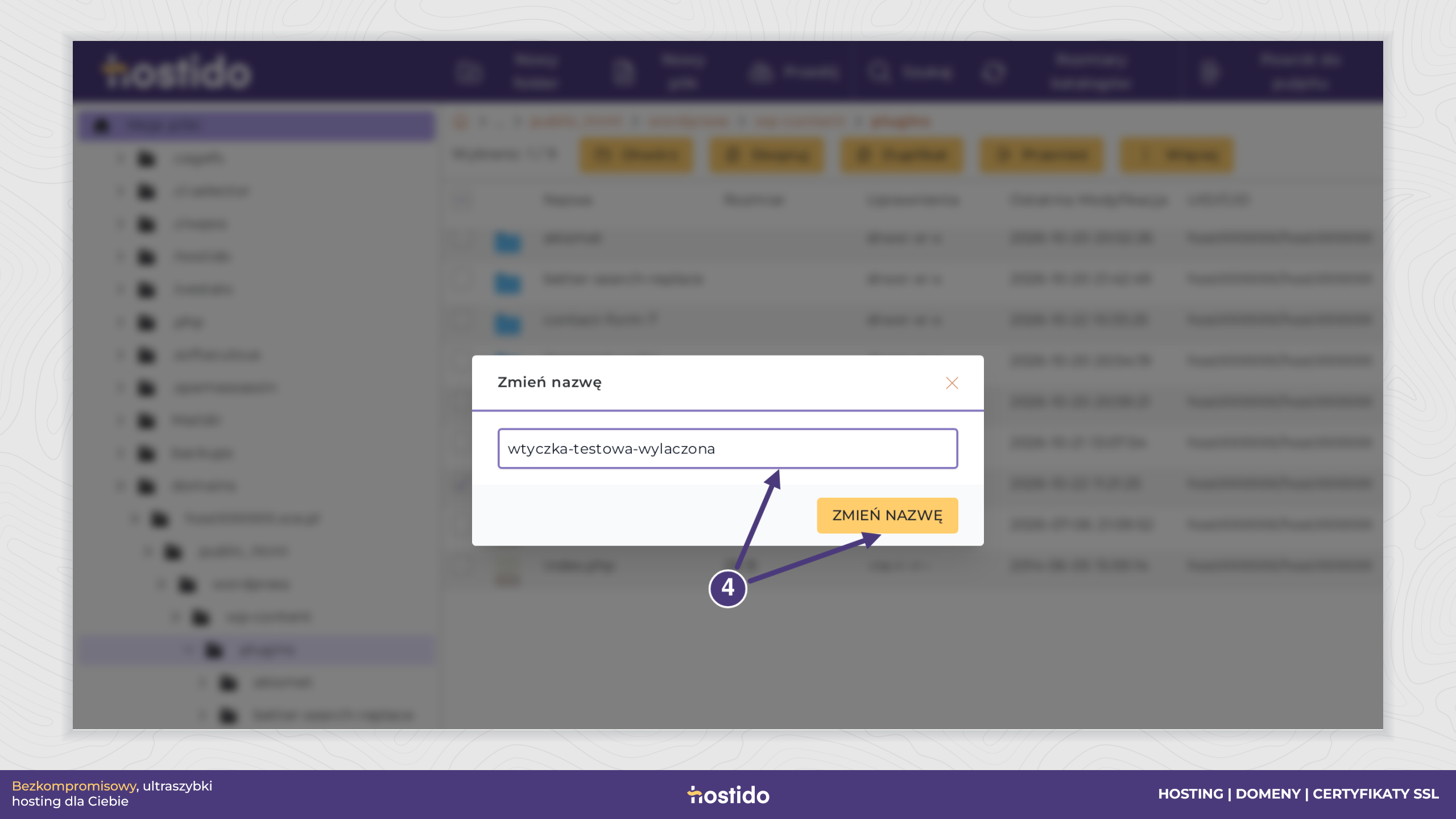
Dopisz do dotychczasowej nazwy np. -wylaczona. Przykładowo wtyczka-testowa zmienisz na wtyczka-testowa-wylaczona. Zatwierdź przyciskiem Zmień nazwę (4). Nie usuwaj folderu — zachowasz jego pliki i możliwość przywrócenia nazwy.
Odśwież stronę i ponownie sprawdź /wp-admin/. Po zmianie nazwy WordPress nie załaduje wtyczki z dotychczasowej ścieżki. Nie obejmuje to wtyczek obowiązkowych w mu-plugins ani specjalnych plików, takich jak object-cache.php. Jeśli komunikat wskazuje takie miejsce, przekaż sprawę osobie administrującej witryną.
Co zrobić, jeśli strona zaczęła działać?
Wejdź do listy wtyczek w kokpicie i upewnij się, że problematyczna wtyczka jest wyłączona. Dopiero potem przywróć pierwotną nazwę jej folderu. Pozostaw ją wyłączoną do czasu aktualizacji, poprawy konfiguracji lub zastąpienia innym rozwiązaniem. Ponowne włączenie bez usunięcia przyczyny może odtworzyć błąd.
Sprawdź także funkcje zależne od tej wtyczki, np. formularz, koszyk czy płatności. Powrót strony głównej nie oznacza, że wszystkie funkcje serwisu działają poprawnie.
Jeśli błąd nadal występuje
Przywróć poprzednią nazwę folderu, aby nie zostawiać niepotrzebnych zmian. Sprawdź log błędów PHP z godziny ostatniej próby. Szukaj wpisu o błędzie krytycznym i ścieżki do pliku. Ścieżka w wp-content/themes wskazuje na kod motywu; samo wyłączenie wtyczki wówczas nie wystarczy.
Jeśli problem pojawił się po zmianie PHP, porównaj wymagania motywu i wtyczek z wersją ustawioną dla domeny. Nie wybieraj losowo starej wersji. Przy komunikacie o braku pamięci sprawdź jego przyczynę oraz limity usługi; samo podnoszenie limitu nie zawsze rozwiązuje problem.
Gdy potrzebne jest przywrócenie kopii zapasowej, wybierz kopię sprzed awarii i uwzględnij nowsze zamówienia lub wpisy. Do obsługi Hostido albo wykonawcy strony przekaż godzinę błędu, adres problematycznej strony, ostatnie zmiany oraz odpowiedni fragment logu. Nie przesyłaj całego pliku wp-config.php z hasłami.