Jak podłączyć Cloudflare do hostingu Hostido i zachować działanie poczty?
Cloudflare może obsługiwać DNS i pośredniczyć w ruchu do strony działającej na hostingu Hostido. Pliki witryny i skrzynki pocztowe pozostają wtedy na hostingu. Aby zachować działanie poczty, przed zmianą serwerów DNS przenieś całą potrzebną strefę i rozdziel ustawienia strony od ustawień serwera pocztowego.
Zanim zmienisz serwery DNS
Sprawdź, czy domena jest dodana do hostingu, strona działa i ma ważny certyfikat HTTPS. Zachowaj kopię aktualnych rekordów DNS oraz nazwy dotychczasowych serwerów DNS. Przygotuj dostęp do rejestratora domeny i konta Cloudflare. Zmiana DNS nie przenosi plików ani zawartości skrzynek.
Jeżeli domena ma aktywny DNSSEC, zaplanuj usunięcie starego rekordu DS u rejestratora przed zmianą delegacji. Pozostawienie DS odnoszącego się do poprzedniej strefy może przerwać rozwiązywanie domeny. Po uruchomieniu Cloudflare skonfiguruj DNSSEC ponownie z nowymi danymi. Szczegóły opisuje instrukcja zmiany serwerów DNS Cloudflare.
1. Rozpocznij podłączanie domeny w Cloudflare
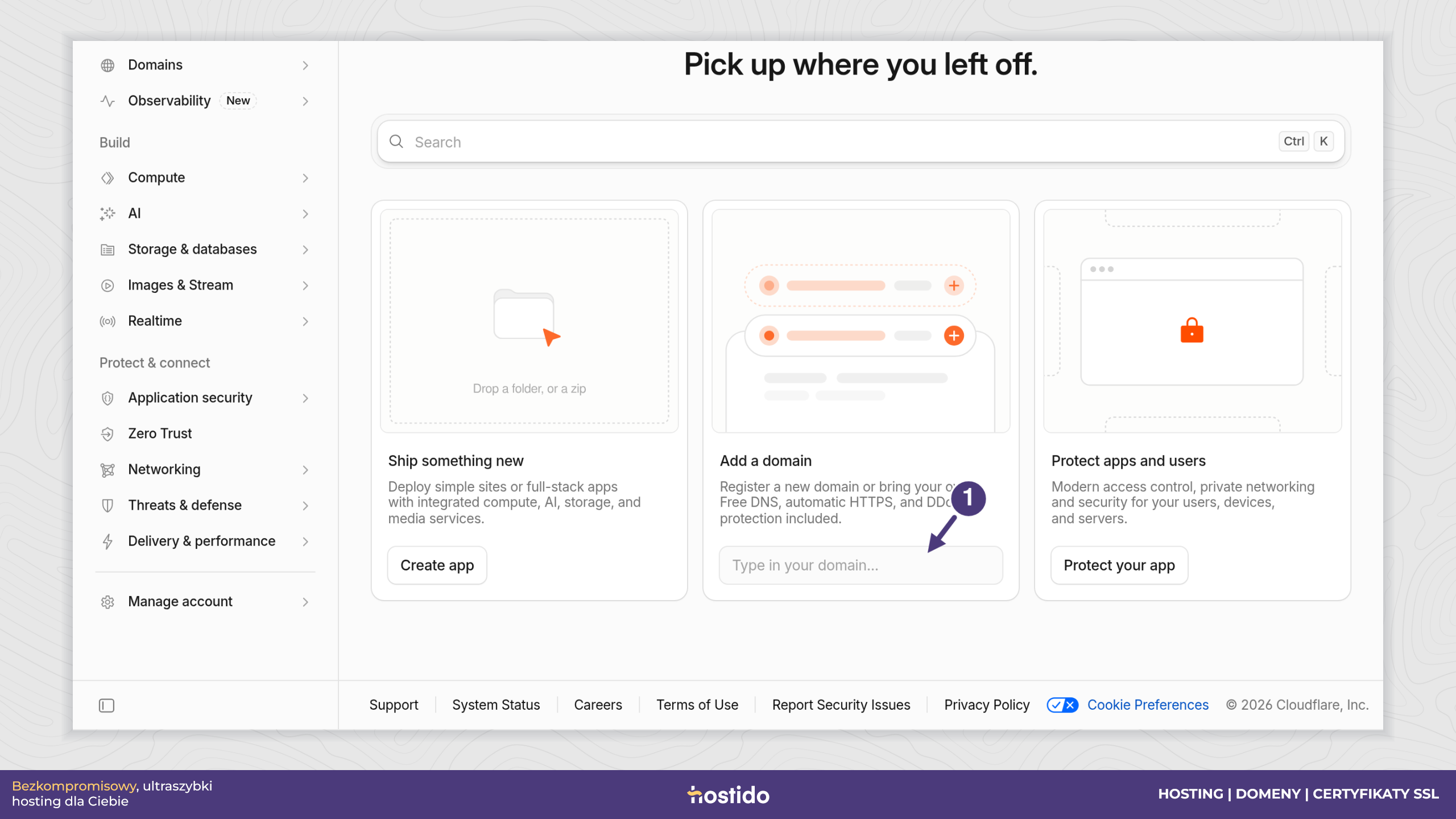
Zaloguj się do Cloudflare i wybierz właściwe konto. Na stronie głównej znajdź Add a domain (1) i wpisz domenę. Jeśli pojawi się ekran Add a site, wybierz Connect a domain. Podłączasz istniejącą nazwę, więc nie musisz przenosić jej rejestracji do Cloudflare.
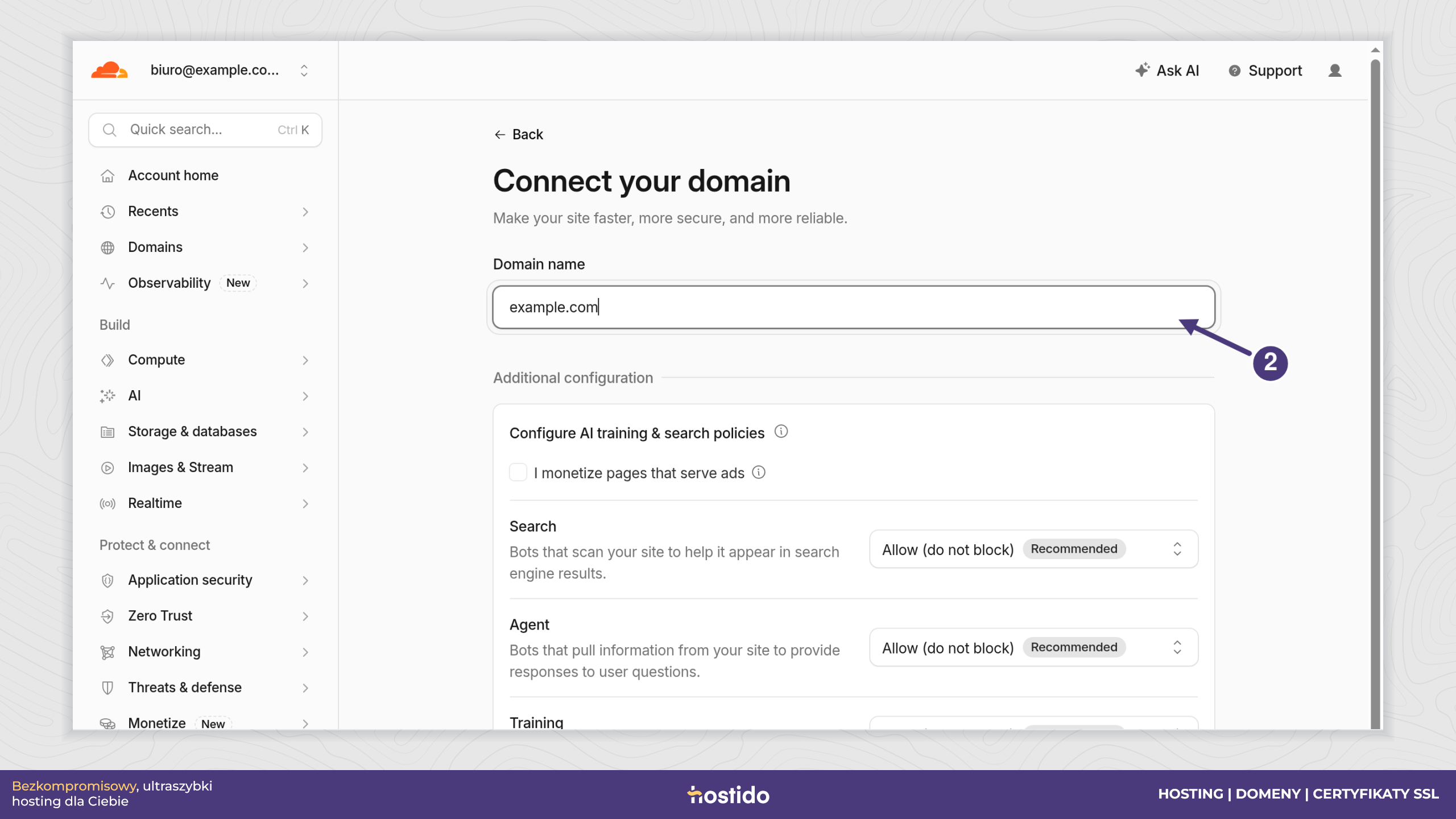
W formularzu Connect your domain sprawdź pole Domain name (2). Wpisz samą domenę, np. example.com, bez https://, ścieżki i prefiksu www. Ustawienia dotyczące botów i pliku robots.txt dobierz świadomie do swojej strony; są odrębne od konfiguracji DNS i poczty.
2. Zaimportuj DNS i wybierz plan
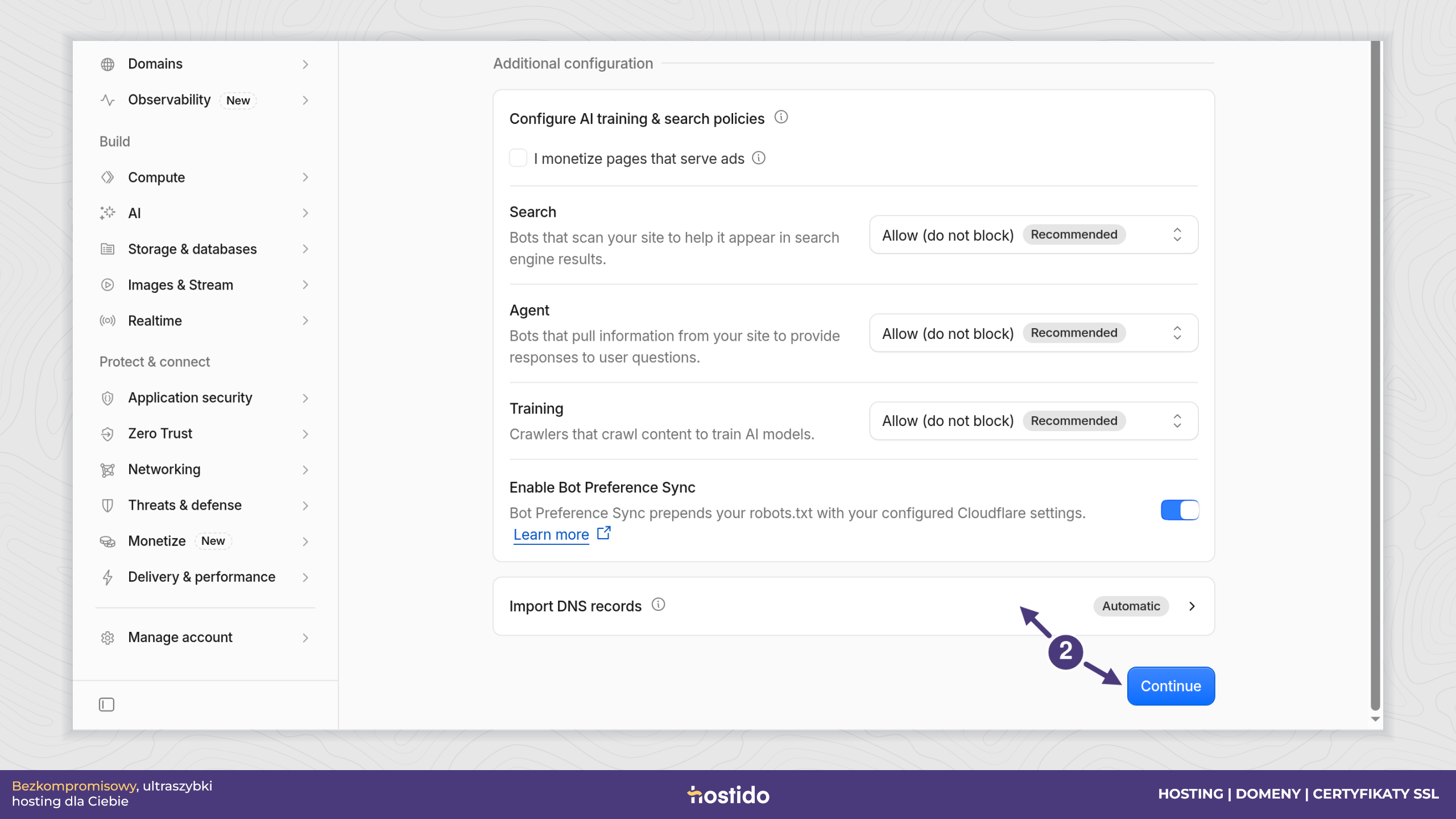
W części Import DNS records (2) możesz pozostawić automatyczne wyszukiwanie rekordów. Przejdź dalej przyciskiem Continue. Automatyczny import jest punktem wyjścia, a nie gwarancją skopiowania całej strefy. W kolejnych ekranach wybierz plan odpowiedni dla witryny; do podstawowej konfiguracji opisywanej tutaj wystarcza Free.
3. Porównaj rekordy i ustaw obsługę poczty
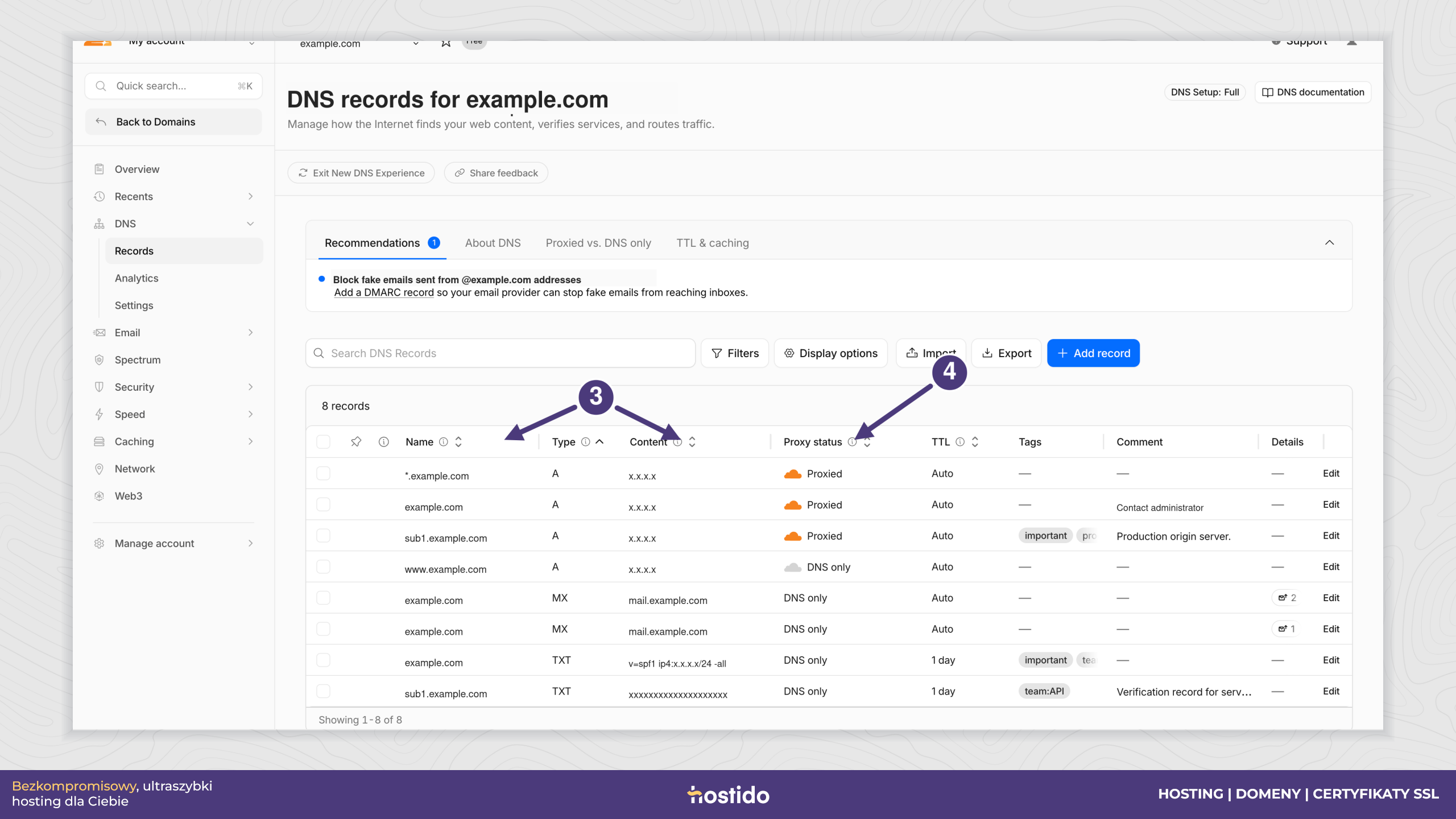
W strefie domeny otwórz DNS → Records. Porównaj nazwy, typy, wartości i priorytety rekordów (3) z wcześniejszą strefą. Uzupełnij brakujące wpisy przed zmianą serwerów DNS u rejestratora. Rekordy A i AAAA strony muszą wskazywać właściwy hosting; nie kopiuj zamaskowanych adresów z ilustracji.
| Rekord lub nazwa | Co sprawdzić |
| A/AAAA/CNAME strony i www | Właściwy serwer; dla ruchu HTTP/HTTPS można użyć Proxied. |
| MX | Dokładny serwer pocztowy i priorytet z działającej konfiguracji. |
| A/AAAA nazwy używanej przez pocztę, np. mail | Właściwy serwer oraz DNS only, bez pomarańczowej chmurki. |
| TXT: SPF, DKIM i DMARC | Pełne wartości i właściwe nazwy rekordów. Nie zastępuj ich ustawieniami z innej domeny. |
| Pozostałe rekordy | Subdomeny, weryfikacje usług i inne potrzebne wpisy, które skaner mógł pominąć. |
W kolumnie Proxy status (4) pomarańczowa chmurka Proxied oznacza pośredniczenie Cloudflare w ruchu strony. Dla nazwy serwera pocztowego wybierz DNS only. Rekordy MX i TXT nie są proxy dla połączeń pocztowych. Nie kieruj celu MX na nazwę, która jest obsługiwana przez pomarańczową chmurkę.
Jeżeli pocztę obsługuje Hostido, samo przeniesienie DNS do Cloudflare nie wymaga włączenia usługi Email Routing. Zachowaj dotychczasowe ustawienia skrzynek i serwerów. Zasady dla rekordów pocztowych opisuje dokumentacja Cloudflare.
4. Ustaw szyfrowanie między Cloudflare a hostingiem
Dla domeny otwórz SSL/TLS → Overview i sprawdź bieżący tryb. Aby jawnie wybrać Full (strict) (5), użyj Configure, wybierz Custom SSL/TLS, zaznacz Full (strict) i zapisz. W tym trybie Cloudflare sprawdza ważność i zgodność nazwy certyfikatu na serwerze Hostido. Najpierw upewnij się, że certyfikat na hostingu jest poprawny.
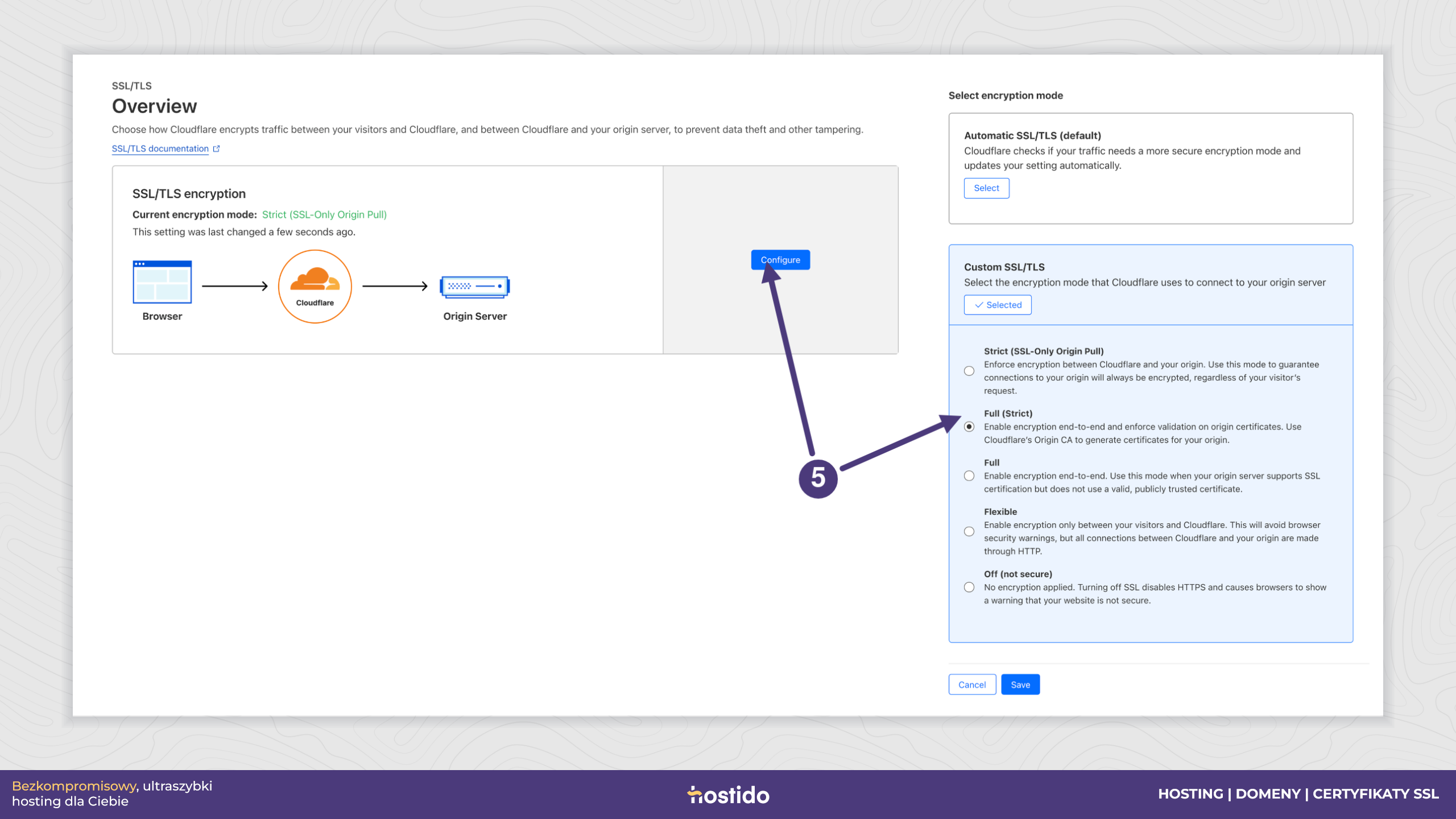
Tryb Flexible nie zapewnia szyfrowania między Cloudflare a hostingiem i może powodować pętlę przekierowań, gdy serwer wymusza HTTPS. Nie używaj go jako sposobu naprawy certyfikatu. Wymagania trybu Full (strict) znajdziesz w dokumentacji SSL/TLS. Sposób wyboru Custom SSL/TLS pokazuje oficjalny poradnik Cloudflare.
5. Zmień serwery DNS u rejestratora
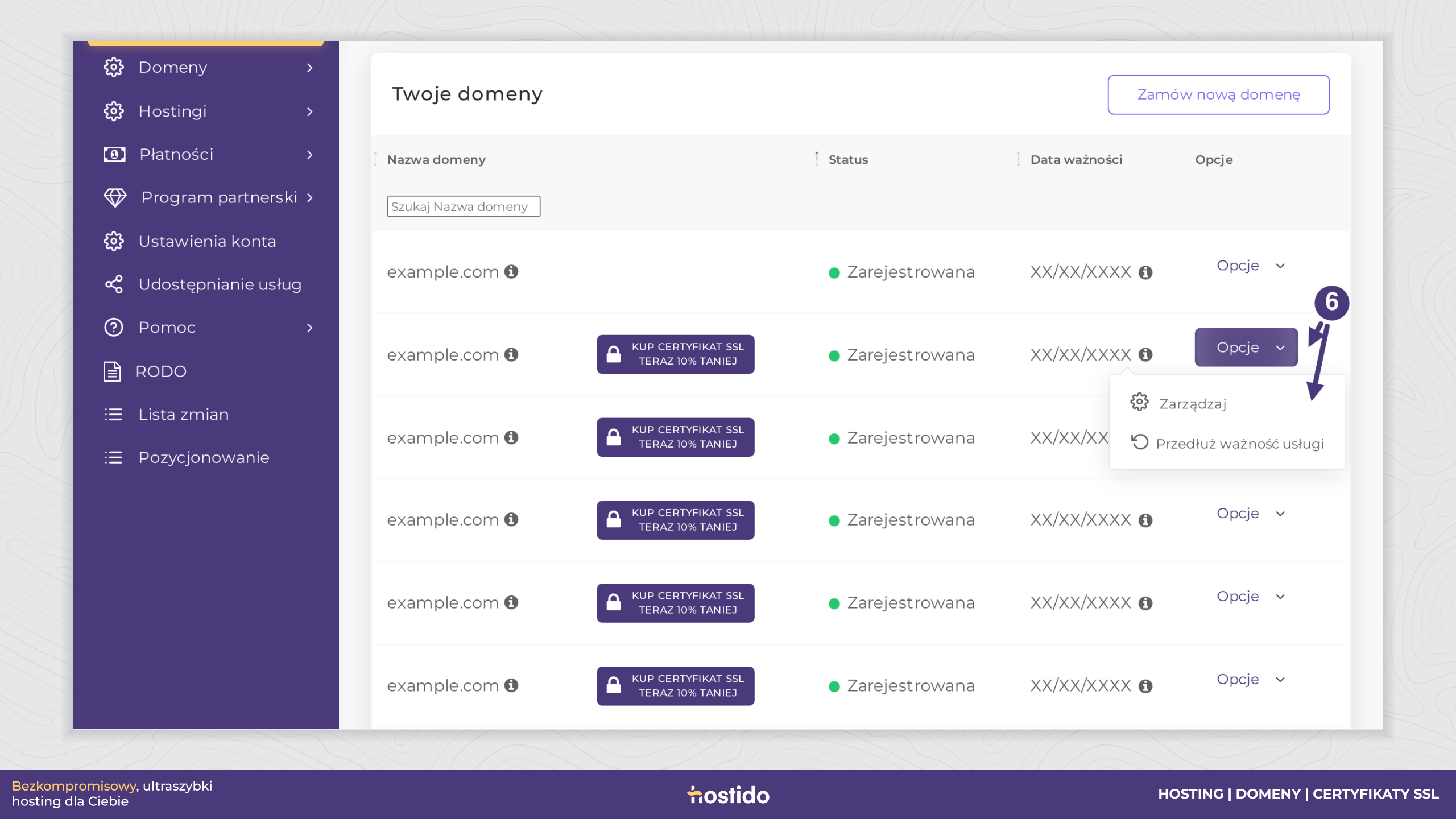
Dopiero po sprawdzeniu rekordów skopiuj z Cloudflare dwie nazwy serwerów DNS przypisane do tej domeny. Nie używaj serwerów z cudzego poradnika. Jeżeli domena jest zarejestrowana w Hostido, w Panelu Klienta znajdź ją na liście i wybierz Opcje → Zarządzaj (6).
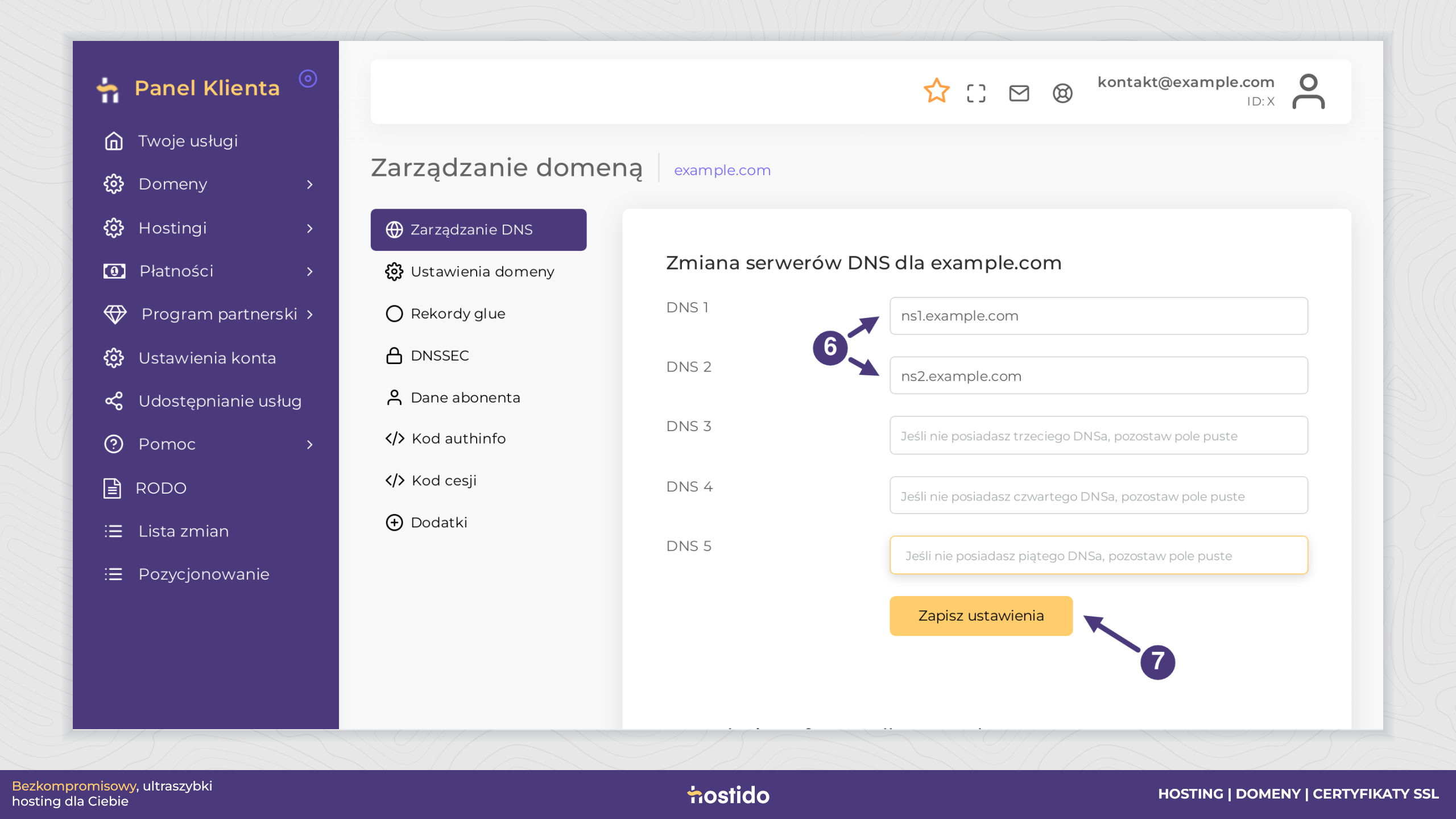
W Zarządzaniu DNS wpisz nazwy otrzymane z Cloudflare w polach DNS 1 i DNS 2 (6). Usuń pozostałe stare serwery z pól DNS 3–5 i kliknij Zapisz ustawienia (7). Nazwy ns1.example.com i ns2.example.com na ilustracji są przykładowe — nie są serwerami do wklejenia.
Dokładną ścieżkę opisuje poradnik zmiany serwerów DNS domeny w Hostido. Jeśli domenę utrzymuje inny rejestrator, wykonaj zmianę w jego panelu. Nie zastępuj tego kroku samą edycją rekordów NS w dotychczasowej strefie DirectAdmin.
6. Sprawdź stronę, pocztę i DNSSEC
Poczekaj na potwierdzenie aktywacji domeny w Cloudflare i odświeżenie pamięci DNS. Sprawdź stronę przez HTTPS, wersję z www oraz najważniejsze subdomeny. Wyślij wiadomość na skrzynkę w domenie z innego serwera i odpowiedz na nią, aby sprawdzić oba kierunki poczty.
Jeżeli strona działa, a poczta nie, porównaj MX, adres serwera pocztowego, status DNS only i rekordy SPF/DKIM/DMARC. Po zmianie delegacji kolejne edycje aktywnej strefy wykonuj w Cloudflare. Na koniec, jeśli używasz DNSSEC, włącz je w Cloudflare i przekaż nowy DS rejestratorowi zgodnie z instrukcją dostawcy.
tagi: Cloudflare dns DNSSEC poczta ssl