Jak dodać klucz SSH w DirectAdmin i używać go do logowania?
Klucz SSH pozwala logować się do hostingu bez wpisywania hasła konta przy każdym połączeniu. W tym poradniku przygotujesz klucz na swoim komputerze, dodasz jego publiczną część w DirectAdmin i sprawdzisz, jak użyć go w programie SSH.
1. Otwórz Klucze SSH
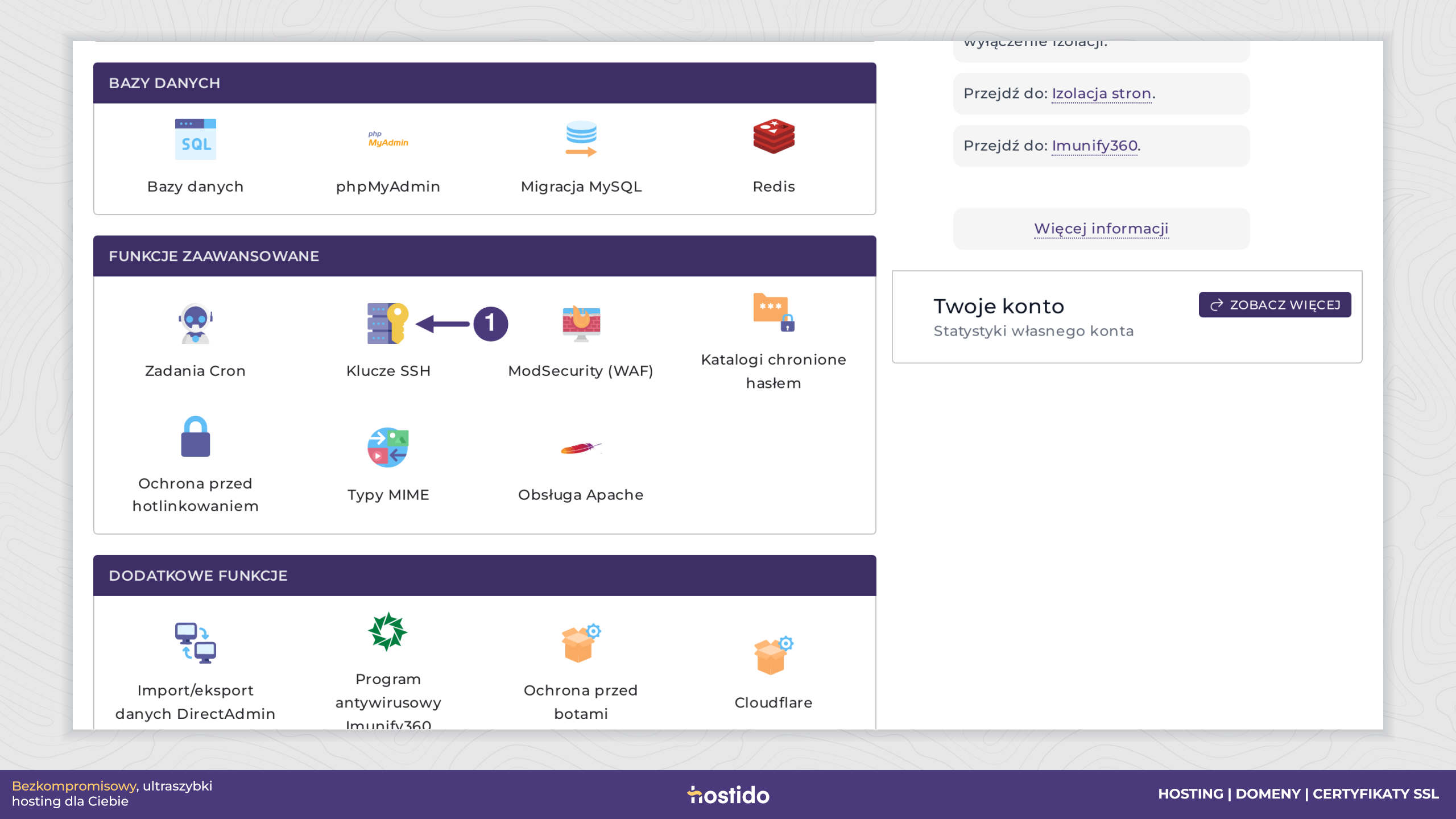
Zaloguj się do panelu DirectAdmin właściwej usługi hostingowej. Na pulpicie, w sekcji Funkcje zaawansowane, kliknij Klucze SSH (1).
2. Przygotuj klucz publiczny na swoim komputerze
Jeżeli masz już klucz używany w programie SSH, odszukaj jego część publiczną. W OpenSSH zwykle jest to plik z końcówką .pub. Możesz też wygenerować nową parę kluczy poleceniem w terminalu komputera:
ssh-keygen -t ed25519 -C "laptop"Wybierz miejsce zapisu i ustaw hasło chroniące klucz prywatny. Jeżeli program ostrzega, że plik już istnieje, wybierz inną nazwę zamiast nadpisywać używany klucz. Otwórz plik publiczny, np. id_ed25519.pub, i skopiuj całą linię zaczynającą się od ssh-ed25519. Szczegóły parametrów opisuje dokumentacja OpenSSH.
Do DirectAdmin wklej wyłącznie klucz publiczny. Klucz prywatny, czyli plik bez końcówki .pub, pozostaje na Twoim komputerze. Nie wklejaj go do formularza ani nie przesyłaj innym osobom.
3. Wklej klucz w DirectAdmin
Na stronie Klucze SSH kliknij Wklej klucz (2). W oknie Wklej klucz autoryzujący wprowadź skopiowaną linię w polu Linia (3). Zachowaj typ klucza, jego treść i komentarz identyfikujący urządzenie. Kliknij Utwórz (4).
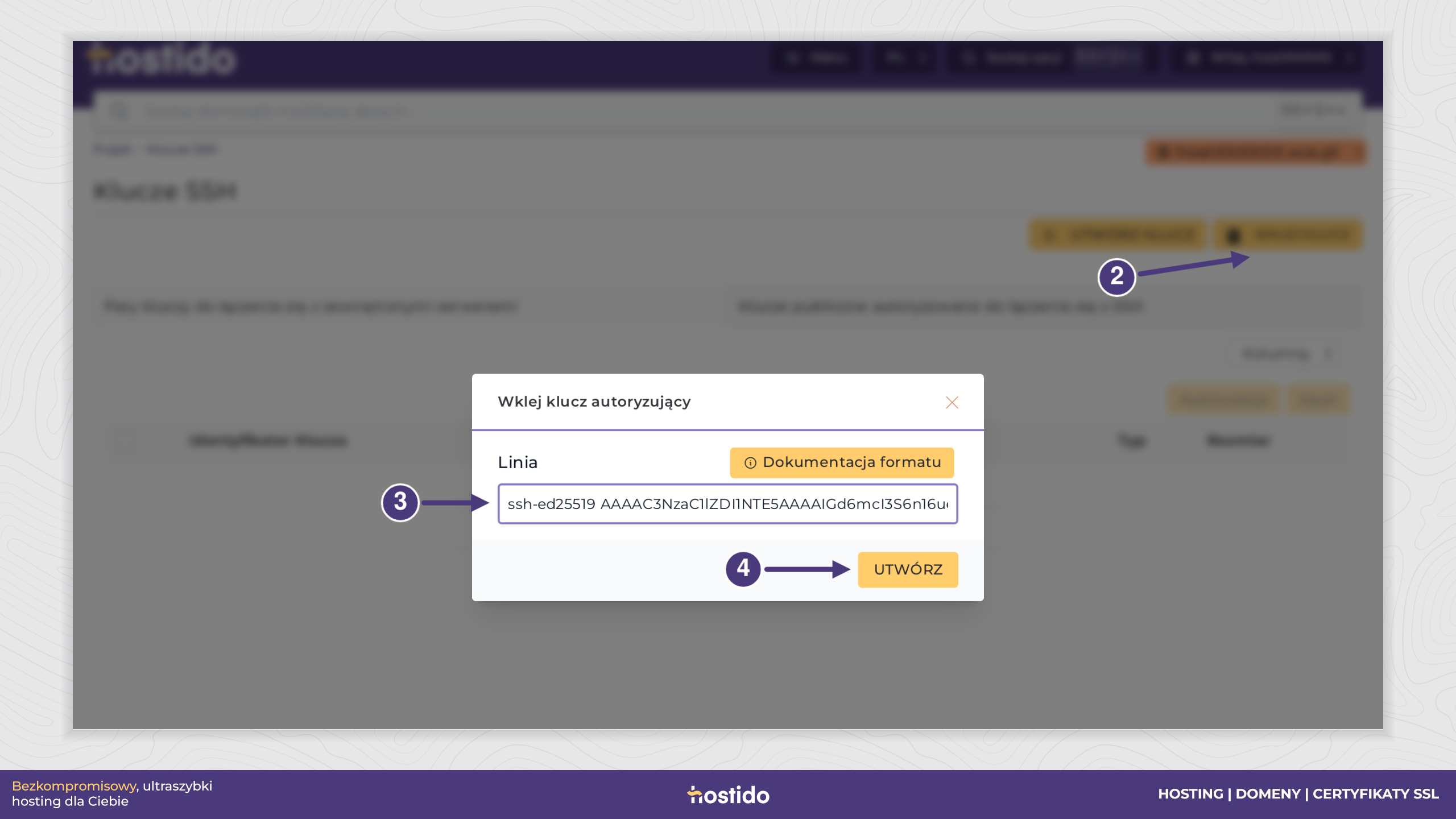
Wklejony w ten sposób klucz trafia od razu do kluczy autoryzowanych do logowania. Sekcja Pary kluczy do łączenia się z zewnętrznymi serwerami służy do innego celu: połączeń wykonywanych z hostingu na zewnątrz.
4. Sprawdź listę kluczy autoryzowanych
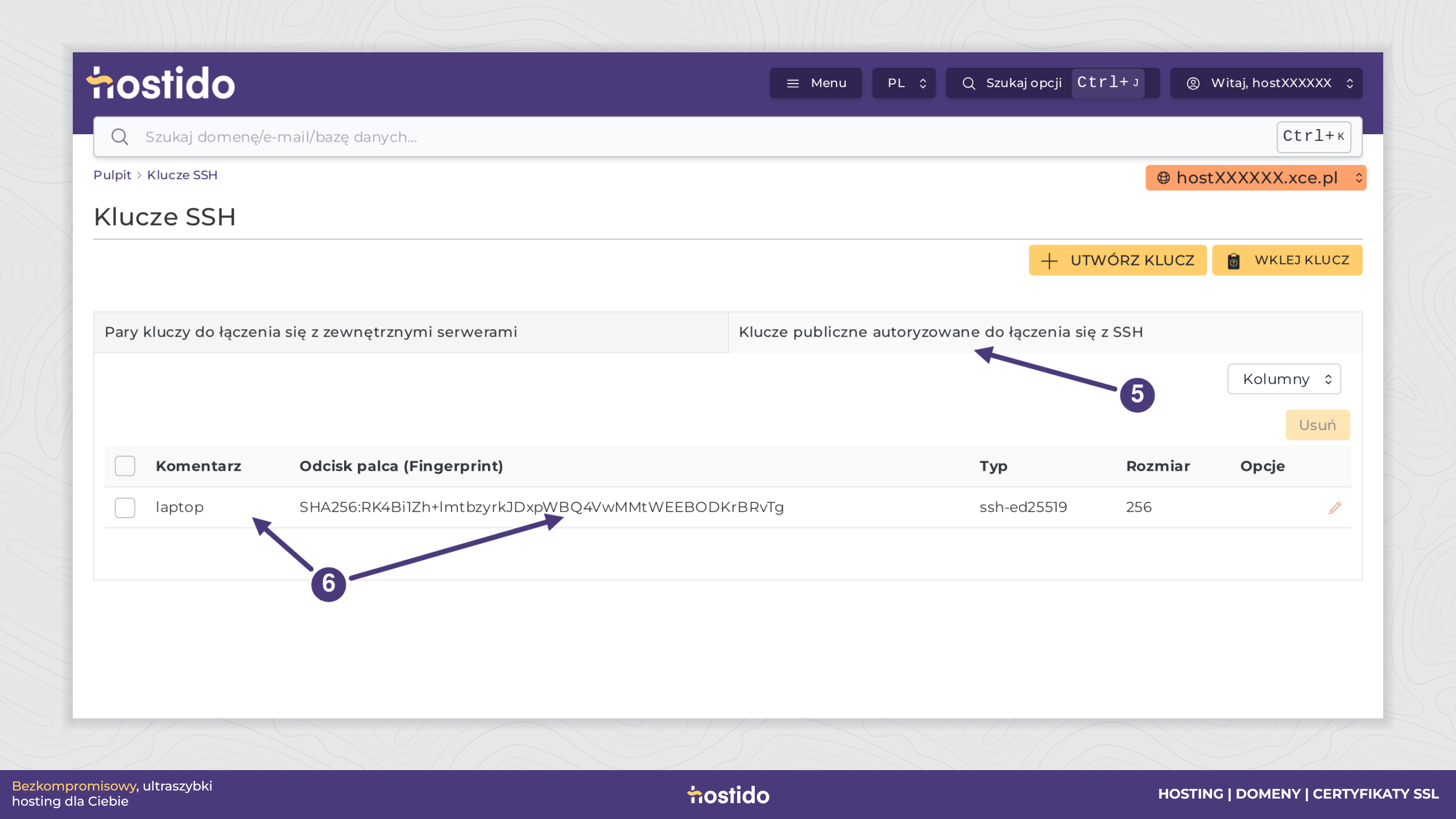
Otwórz sekcję Klucze publiczne autoryzowane do łączenia się z SSH (5). Odszukaj komentarz swojego klucza, w przykładzie laptop, i sprawdź jego typ oraz odcisk palca (6). Obecność wpisu potwierdza zapisanie uprawnienia do logowania tym kluczem.
5. Połącz się z hostingiem
W programie SSH wybierz prywatny klucz odpowiadający dodanemu kluczowi publicznemu. Podaj nazwę użytkownika usługi, adres serwera i port 64321. Dane hostingu odczytasz na pulpicie DirectAdmin. W terminalu Linux lub macOS polecenie OpenSSH może wyglądać tak:
ssh -p 64321 -i ~/.ssh/id_ed25519 \
  hostXXXXXX@hostXXXXXX.hostido.net.pl
Wpisz polecenie w jednej linii, zastępując przykładowy login, host i ścieżkę swoimi danymi. Przy pierwszym połączeniu zweryfikuj odcisk klucza serwera zgodnie z instrukcją połączenia SSH. Hasło klucza prywatnego, o które może poprosić program, jest odrębne od hasła konta hostingowego.
Jeżeli otworzy się powłoka właściwego konta, logowanie działa. Gdy program odrzuca klucz, sprawdź login, port, wybrany plik prywatny oraz wpis na liście kluczy autoryzowanych. Usługa musi też mieć dostęp do SSH.
6. Usuń klucz, którego już nie używasz
Po utracie urządzenia lub zakończeniu współpracy wróć do listy kluczy autoryzowanych, zaznacz właściwy wpis i wybierz Usuń. Rozpoznaj go po komentarzu i odcisku palca. Nie usuwaj innych kluczy tylko dlatego, że mają taki sam typ. Klucz SSH daje dostęp w ramach konta hostingowego; nie jest kontem FTP ograniczonym do jednego katalogu.