Jak opróżnić Spam i Kosz w skrzynkach z poziomu DirectAdmin?
Pełne foldery Spam i Kosz zajmują miejsce w skrzynce. Spam możesz opróżnić w DirectAdmin, a zawartość Kosza usunąć w Webmailu otwieranym z tego panelu. Poniżej sprawdzisz, jak ograniczyć operację do właściwej skrzynki i folderu.
1. Otwórz Konta E-mail
Zaloguj się do panelu DirectAdmin właściwej usługi hostingowej. Wybierz domenę swojej skrzynki. Na pulpicie, w sekcji Poczta e-mail, kliknij Konta E-mail (1).
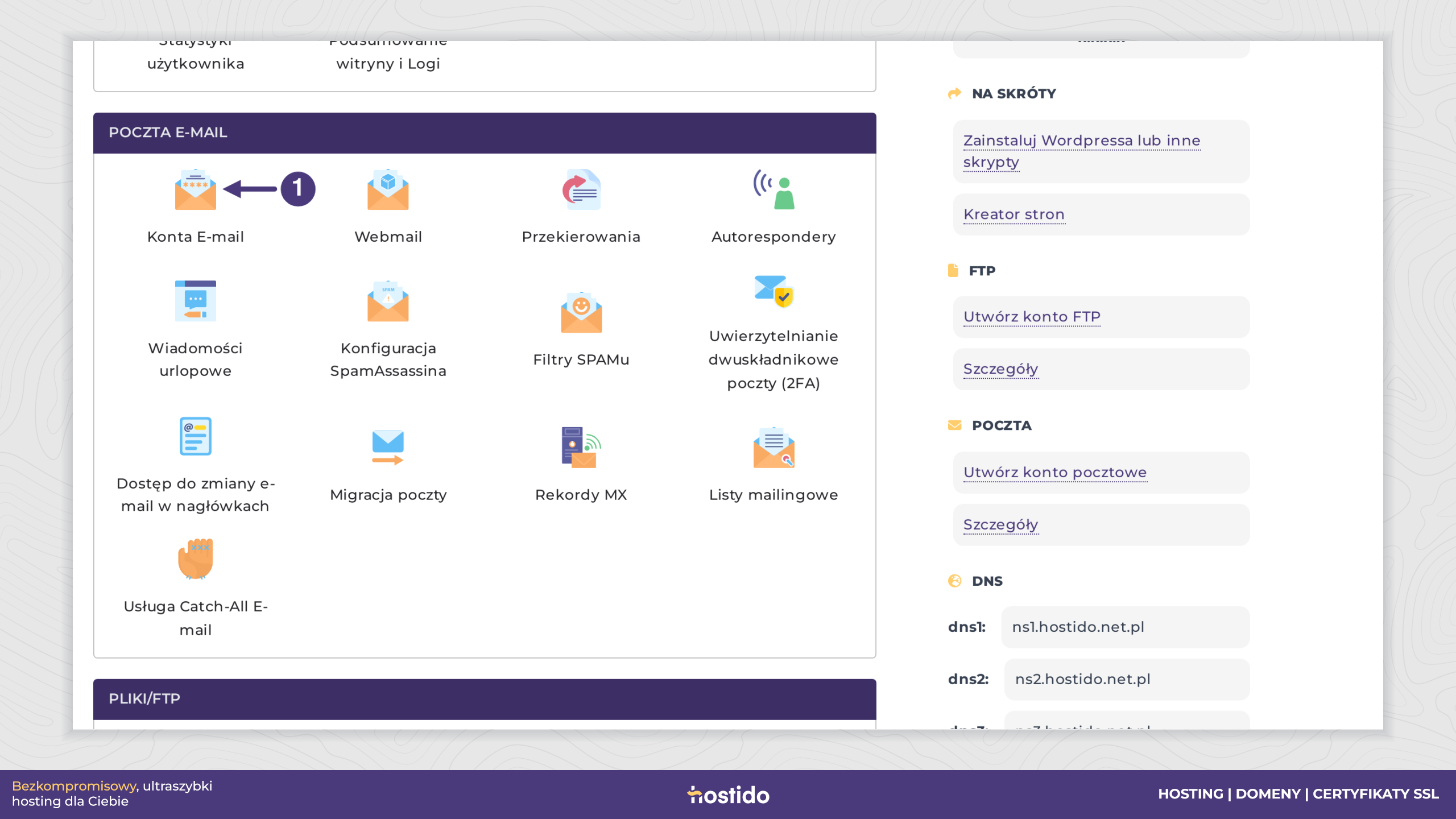
Przed czyszczeniem przejrzyj wiadomości i zachowaj te, których potrzebujesz. Opróżnianie folderu trwale usuwa jego zawartość; w programach połączonych przez IMAP zmiana może zostać zsynchronizowana. Nie traktuj Kosza jako kopii zapasowej.
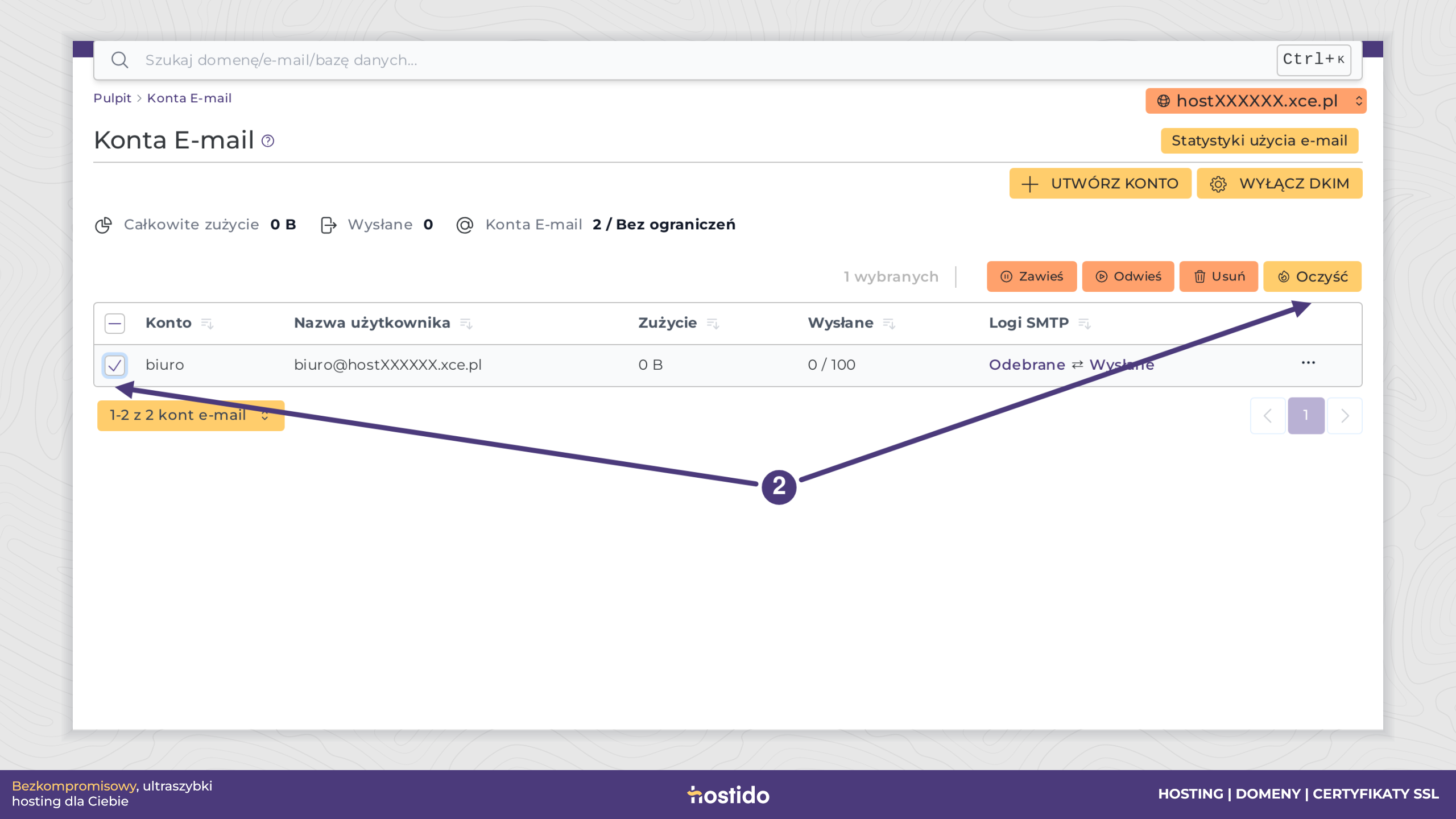
2. Zaznacz właściwą skrzynkę i wybierz Oczyść
Zaznacz pole przy skrzynce, którą chcesz uporządkować, i kliknij Oczyść (2). Przy zaznaczeniu kilku kont wybrana operacja obejmie wszystkie wskazane skrzynki. Na początek najbezpieczniej wykonać ją dla jednej.
3. Wybierz Spam oraz zakres wiadomości
W oknie Oczyść folder ustaw Folder: Skrzynka Spam. W polu Okres wybierz np. starsze niż 30 dni albo Wszystkie E-Mail, jeśli chcesz usunąć całą zawartość. W zależności od stanu kontrolki pełny zakres może być widoczny jako all. Sprawdź oba ustawienia i kliknij Oczyść (3).
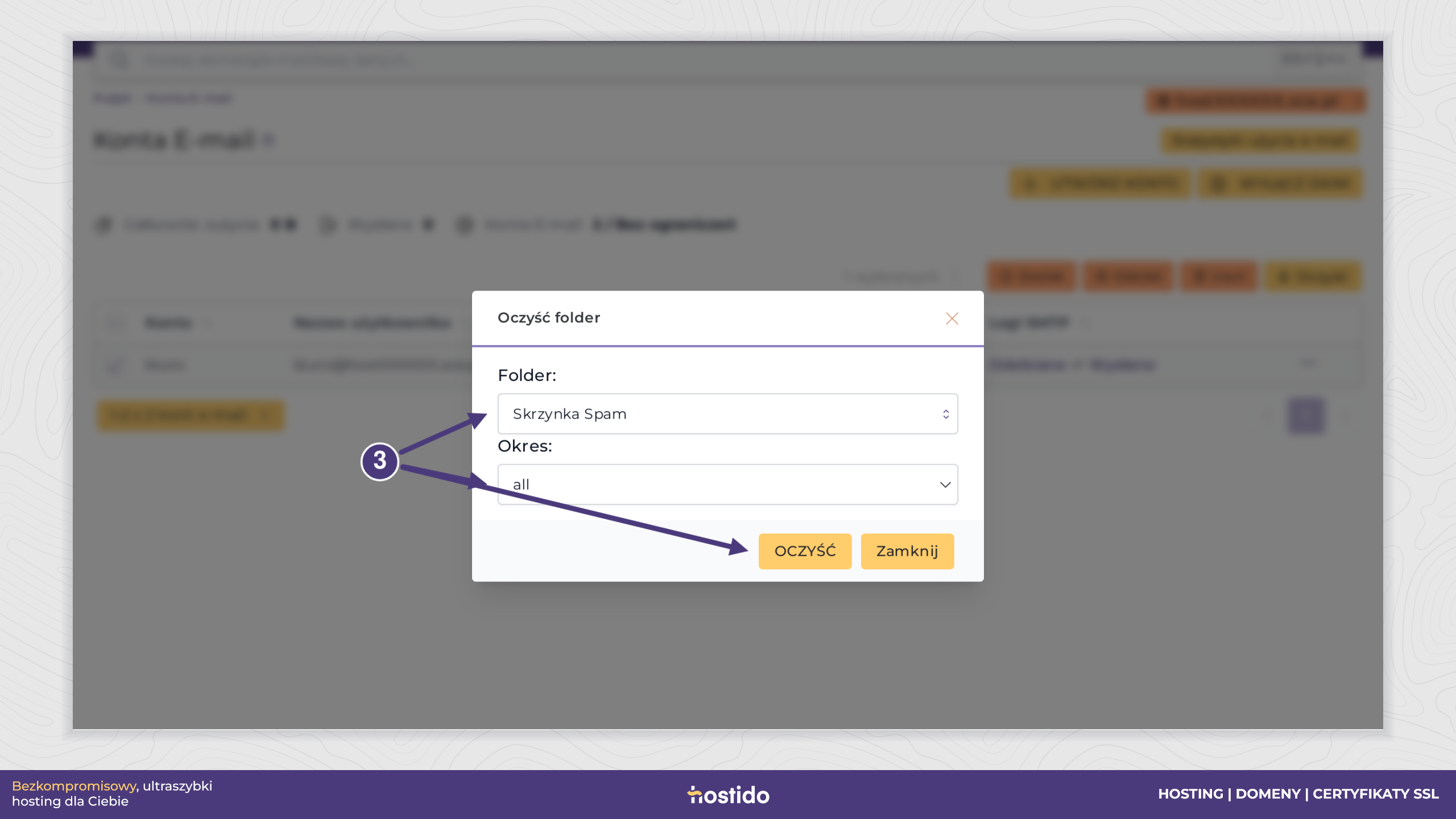
Nie wybieraj Foldery Imap po to, by opróżnić sam Kosz. Jest to szerszy zakres, który może objąć także inne foldery skrzynki. Do usunięcia wyłącznie zawartości Kosza użyj Webmaila.
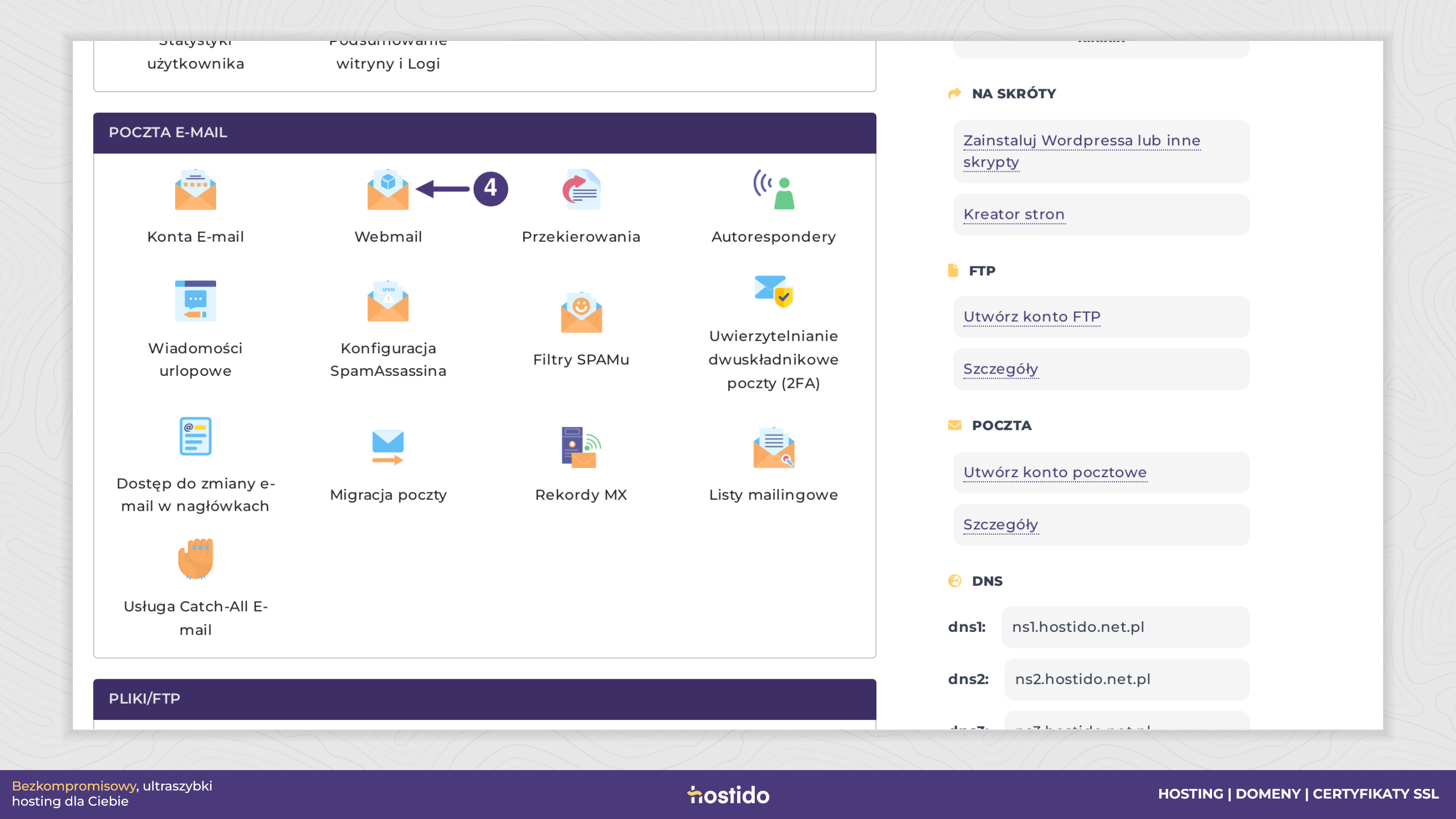
4. Otwórz Webmail dla tej samej skrzynki
Wróć do pulpitu DirectAdmin. W sekcji Poczta e-mail kliknij Webmail (4). Zaloguj się pełnym adresem skrzynki oraz jej hasłem. Sprawdź adres konta widoczny w aplikacji, aby nie opróżnić folderu innej skrzynki.
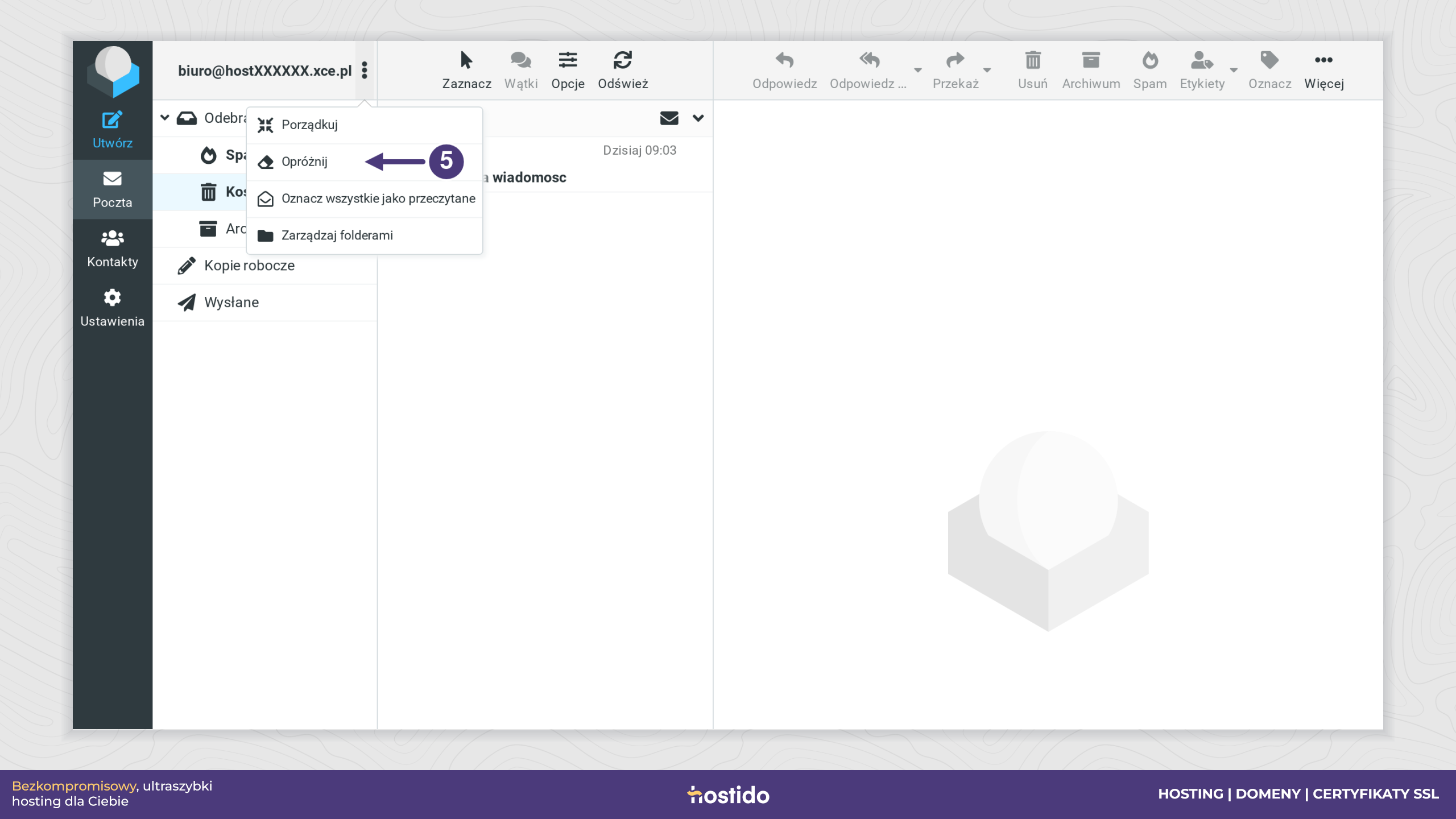
5. Wybierz Kosz i polecenie Opróżnij
W lewym panelu Webmaila kliknij Kosz. Przejrzyj zawartość, następnie otwórz menu Działania na folderach przy liście folderów i wybierz Opróżnij (5). Polecenie dotyczy aktualnie otwartego folderu.
6. Potwierdź usunięcie i sprawdź wynik
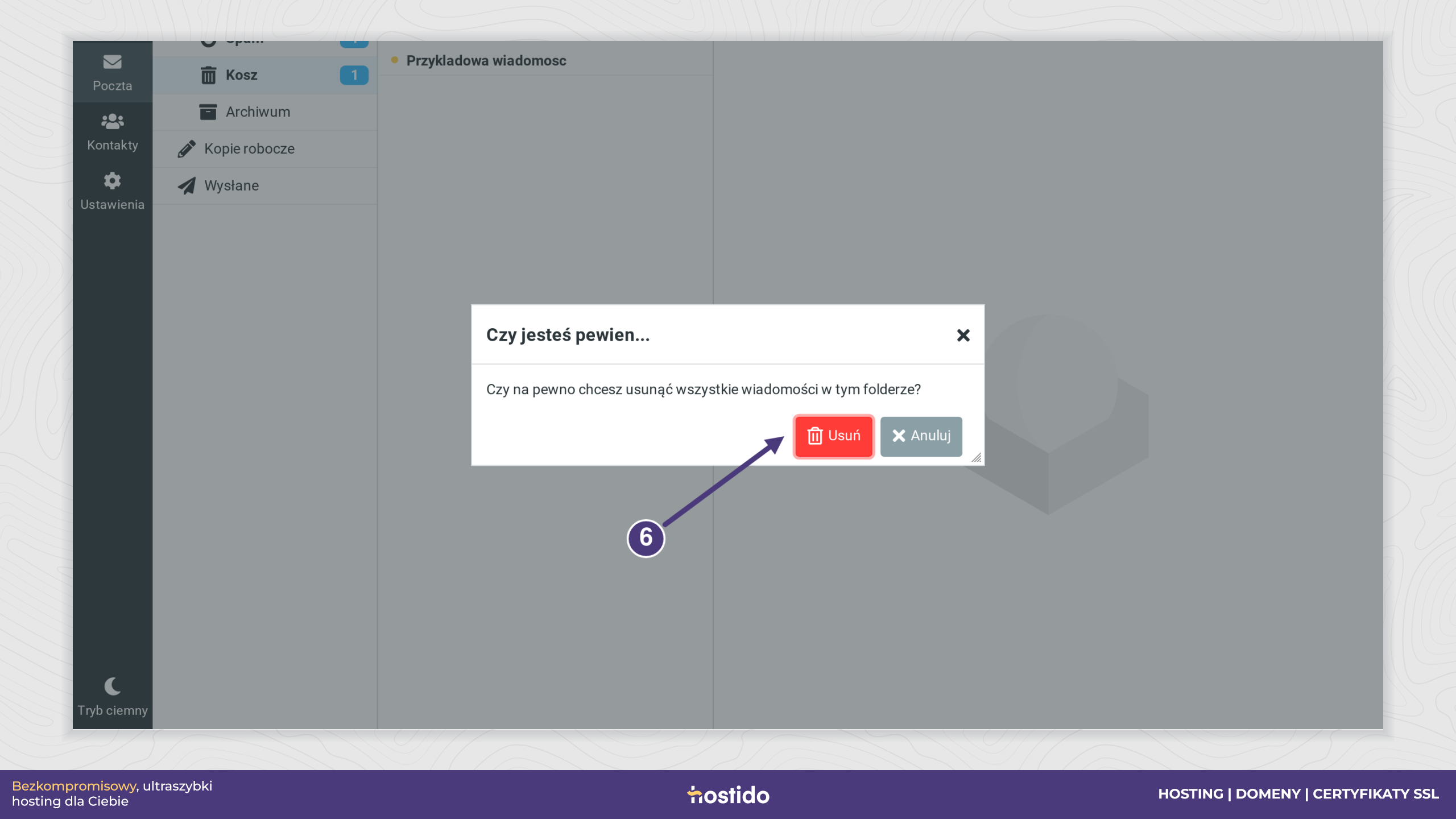
W oknie z pytaniem o usunięcie wszystkich wiadomości w tym folderze kliknij Usuń (6). Jeśli nie jesteś pewien wybranego folderu, wybierz Anuluj i sprawdź listę ponownie.
Odśwież folder i sprawdź, czy jest pusty. Przy czyszczeniu Spamu według wieku nowsze wiadomości pozostaną na miejscu. Wskaźnik zajętego miejsca w DirectAdmin może odświeżyć się później niż lista wiadomości; sprawdź go ponownie po przeliczeniu zużycia.
Jeżeli usunięte wiadomości pojawiają się ponownie, sprawdź pozostałe programy pocztowe i ich ustawienia synchronizacji. Upewnij się też, że aplikacje używają tego samego folderu Kosz. Opróżnienie folderów nie zmienia limitu pojemności skrzynki.