Jak usunąć nieużywane konto FTP i zachować pliki strony?
Niepotrzebne konto FTP możesz usunąć, pozostawiając pliki strony na serwerze. Ta instrukcja pokazuje, jak rozpoznać właściwe konto, odebrać mu dostęp i sprawdzić wynik.
1. Otwórz Zarządzanie FTP
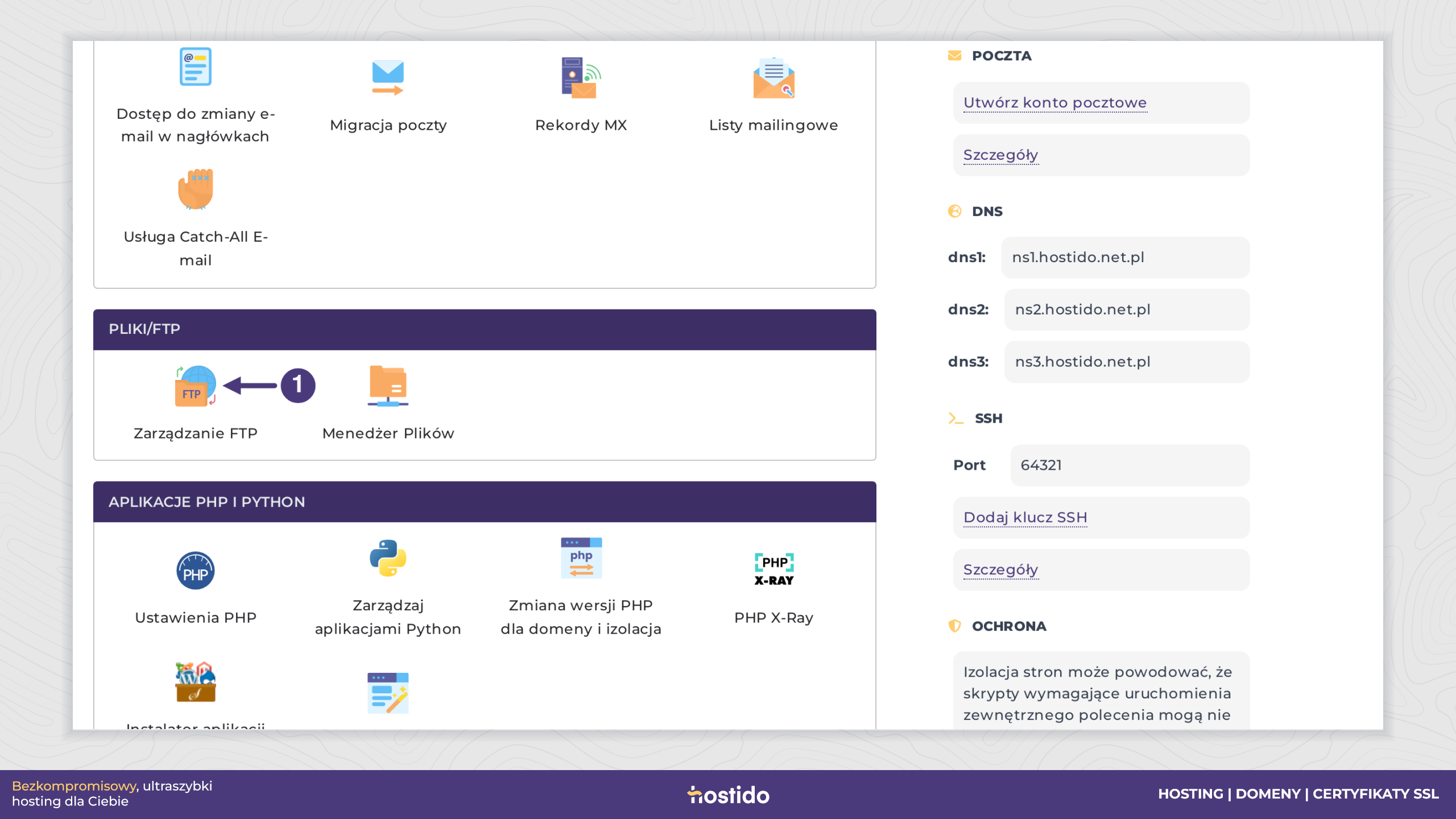
Zaloguj się do panelu DirectAdmin właściwej usługi hostingowej. Wybierz domenę przypisaną do konta FTP. Na pulpicie, w sekcji Pliki/FTP, kliknij Zarządzanie FTP (1).
2. Sprawdź login i katalog konta
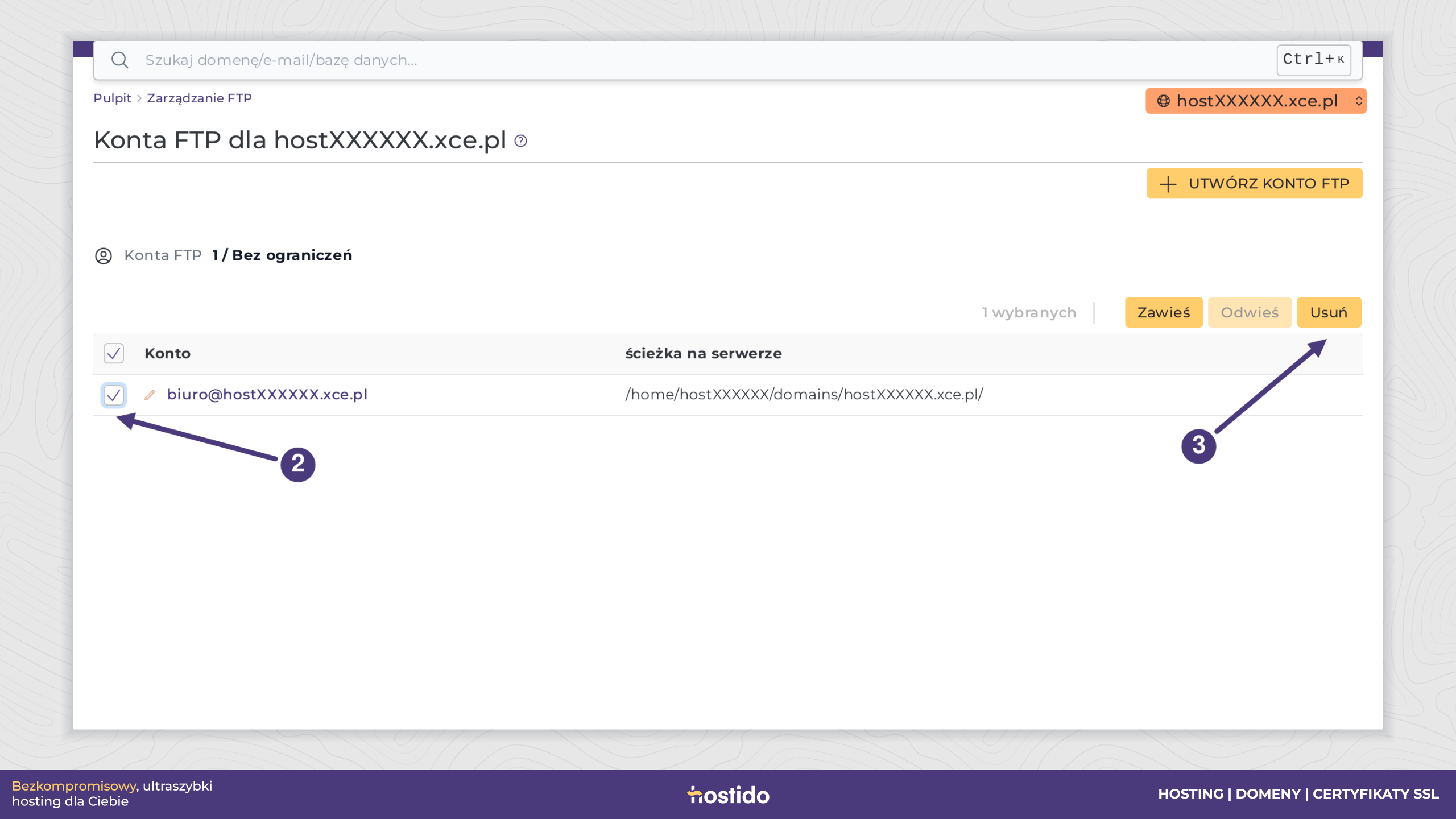
Na liście porównaj Konto i ścieżkę na serwerze. Upewnij się, że wybrany login nie jest już używany przez wykonawcę strony, program do przesyłania plików ani automatyczne zadanie. Zaznacz tylko to konto, które chcesz usunąć (2).
Jeżeli chcesz tylko czasowo zablokować dostęp, możesz użyć Zawieś. Usunięcie wybierz wtedy, gdy konto nie będzie już potrzebne. W przykładzie usuwane jest dodatkowe konto FTP, a nie główne konto usługi hostingowej.
3. Potwierdź usunięcie konta FTP
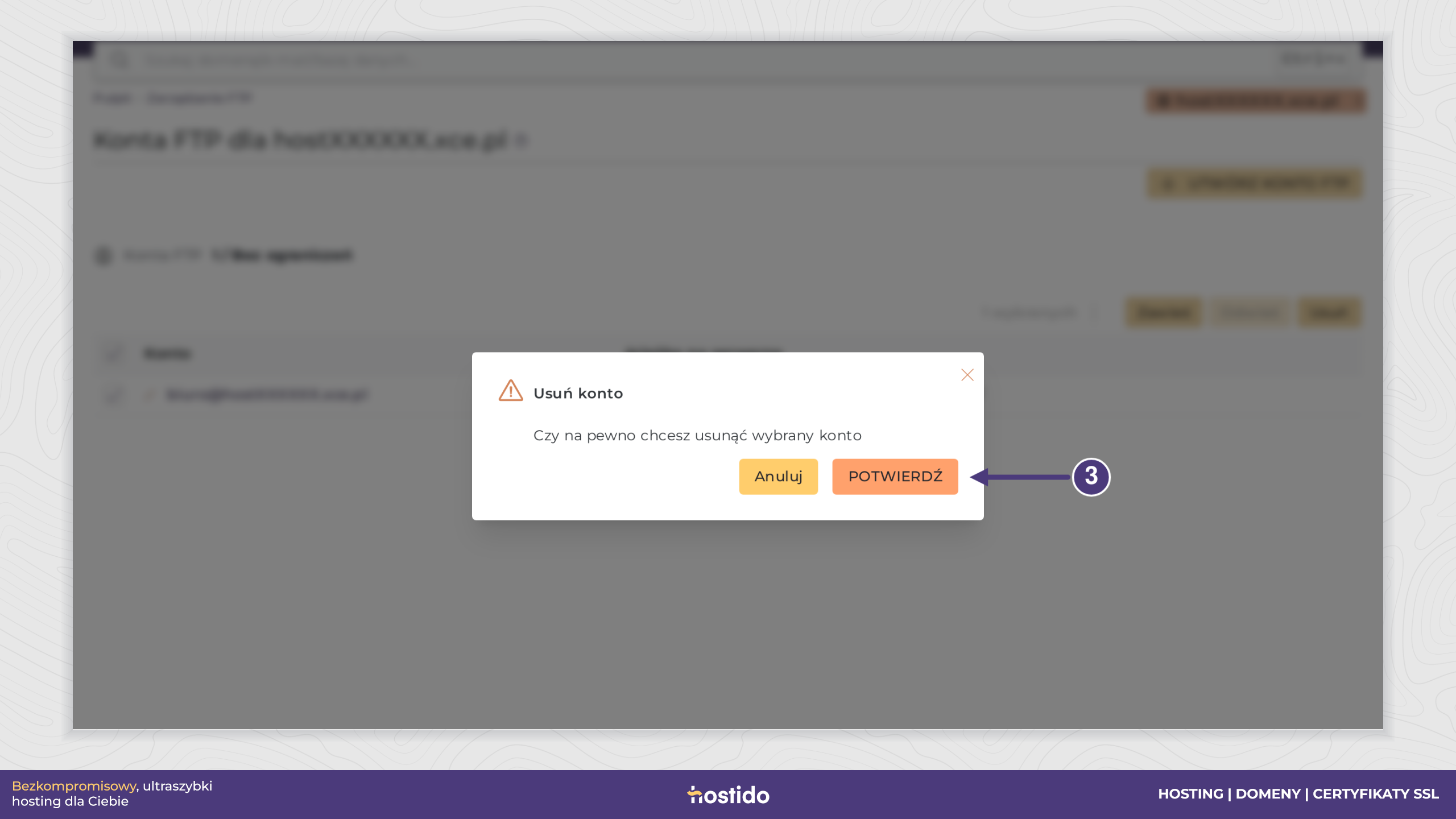
Kliknij Usuń (3). W oknie Usuń konto wybierz Potwierdź (3). Panel usuwa konto FTP — operacja ta nie jest poleceniem usuwania katalogu wskazanego przy koncie.
4. Sprawdź konto i działanie strony
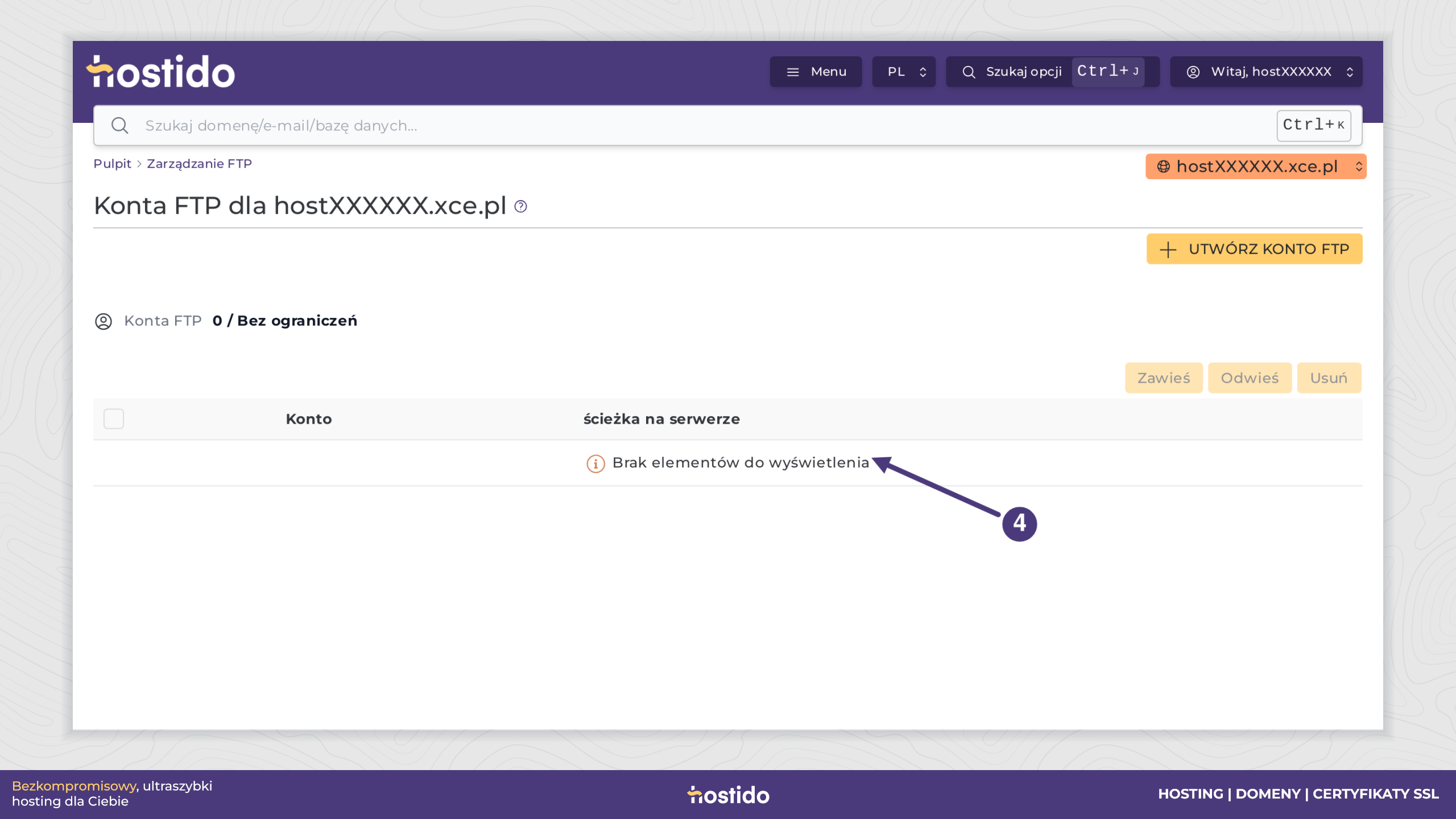
Poczekaj na komunikat o usunięciu i sprawdź, czy login zniknął z listy. Na ilustracji lista jest pusta, ponieważ usunięto jedyne dodatkowe konto. U Ciebie pozostałe konta będą nadal widoczne.
Otwórz stronę w przeglądarce i spróbuj nawiązać nowe połączenie FTP usuniętym loginem. Strona powinna działać, a nowe logowanie tym kontem powinno zostać odrzucone. Usuń nieaktualny profil z programu FTP, aby nie ponawiał prób połączenia.
Usunięcie jednego konta FTP nie odbiera dostępu przez inne konta FTP, DirectAdmin ani SSH/SFTP. Jeżeli kończysz współpracę z wykonawcą, sprawdź również pozostałe przekazane mu dostępy. Samo odebranie loginu nie usuwa ani nie przywraca zmian, które wcześniej wykonano w plikach.