Jak wyłączyć zarządzanie strefą dla domeny i nie stracić rekordów DNS?
Jeśli domena korzysta z samodzielnego zarządzania strefą DNS w Hostido, możesz przenieść ją na hosting i zachować własne rekordy. W oknie wyłączania strefy wybierz wariant przeniesienia, wskaż hosting docelowy i sprawdź podsumowanie rekordów przed zatwierdzeniem.
- Przed rozpoczęciem
- 1. Zaloguj się do Panelu Klienta
- 2. Otwórz zarządzanie domeną
- 3. Przejdź do ustawień domeny
- 4. Otwórz okno wyłączania strefy
- 5. Wybierz przeniesienie na hosting
- 6. Sprawdź, które rekordy zostaną zachowane
- 7. Uruchom przeniesienie i sprawdź postęp
- 8. Sprawdź domenę po przeniesieniu
- Co zrobić, gdy przenoszenie się zatrzyma?
Przed rozpoczęciem
Instrukcja dotyczy domen z włączoną opcją Zarządzanie strefą DNS w Panelu Klienta. Przygotuj aktywny hosting, na który chcesz dodać domenę. Jeżeli domena jest już obsługiwana na hostingu, sprawdź jej konfigurację bezpośrednio w panelu tej usługi.
Zapisz obecną konfigurację DNS, szczególnie rekordy strony, poczty, subdomen oraz weryfikacji usług zewnętrznych. Listę możesz otworzyć według instrukcji logowania do zarządzania strefą. Sprawdź też obecne serwery DNS domeny. Przeniesienie rekordów nie zastępuje przygotowania plików strony ani skrzynek pocztowych na docelowej usłudze.
Na ilustracjach domena, nazwy kont i dane klienta są przykładami. Adresy IP, jeśli są widoczne, zastępują znaki x. W swoim panelu wybierz właściwą domenę i hosting.
1. Zaloguj się do Panelu Klienta
Otwórz Panel Klienta Hostido i zaloguj się na konto z domeną oraz docelowym hostingiem. W razie potrzeby skorzystaj z instrukcji logowania.
2. Otwórz zarządzanie domeną
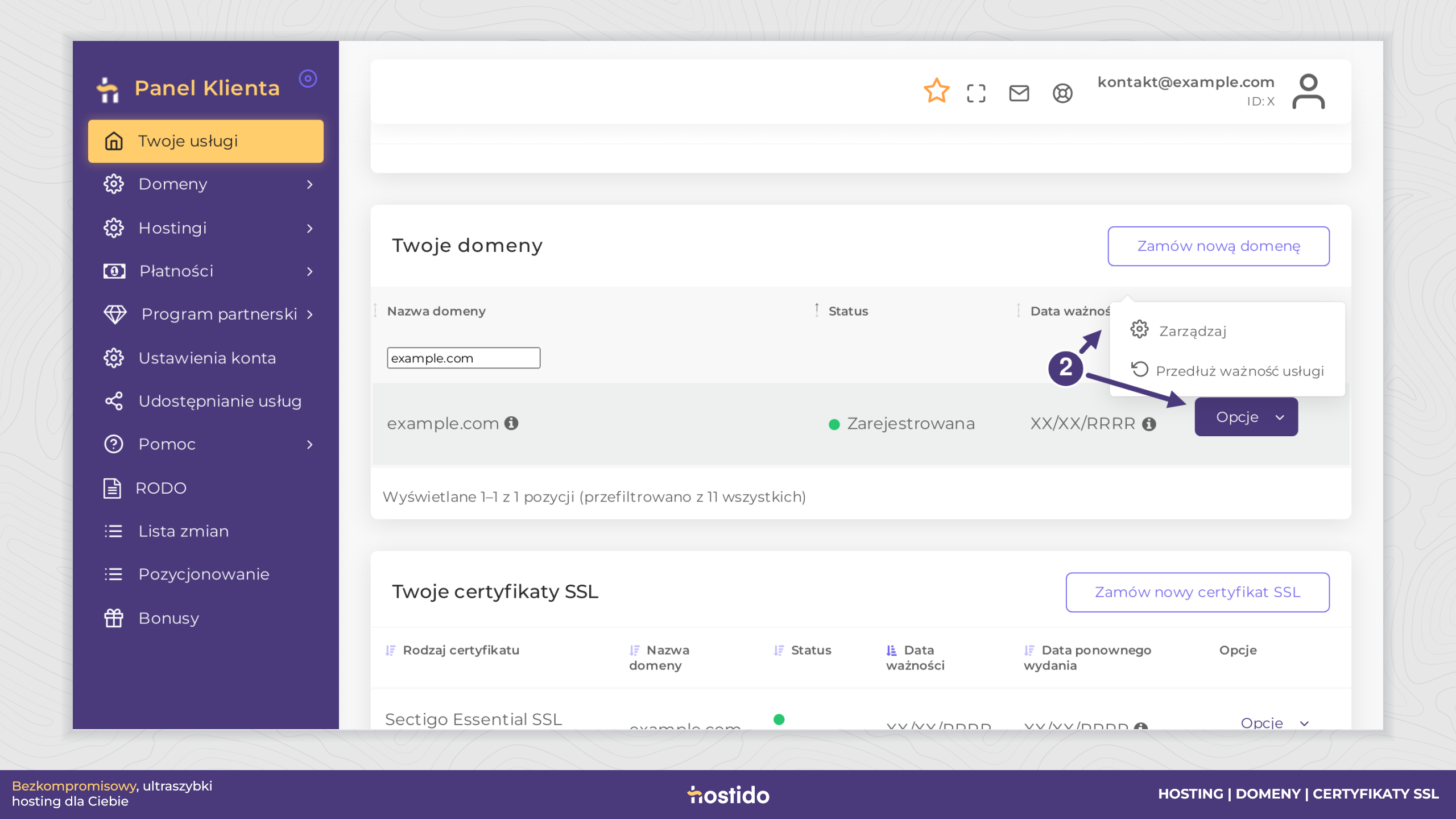
Na stronie Twoje usługi znajdź sekcję Twoje domeny. Przy odpowiedniej domenie kliknij Opcje → Zarządzaj (2). Przy większej liczbie domen skorzystaj z wyszukiwarki nad listą.
3. Przejdź do ustawień domeny
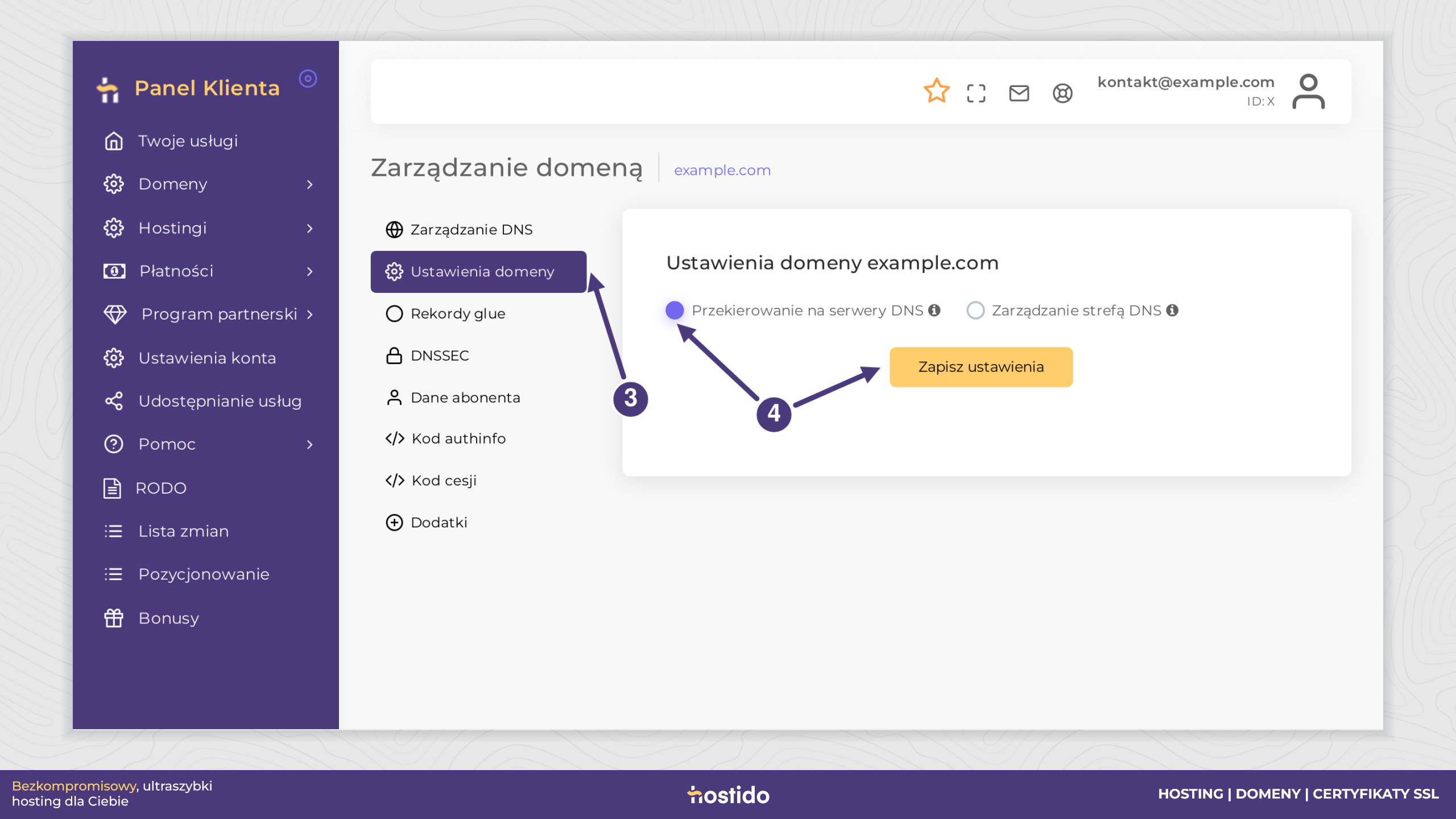
W menu wybranej domeny kliknij Ustawienia domeny (3). Sprawdź nazwę domeny w nagłówku oraz zaznaczony tryb. Ten poradnik dotyczy przejścia z Zarządzania strefą DNS na obsługę domeny na hostingu.
4. Otwórz okno wyłączania strefy
Zaznacz Przekierowanie na serwery DNS i kliknij Zapisz ustawienia (4). Ten przycisk otwiera okno Wyłącz zarządzanie strefą DNS, w którym wybierzesz sposób wykonania operacji. Na tym etapie przeniesienie jeszcze się nie rozpoczyna.
5. Wybierz przeniesienie na hosting
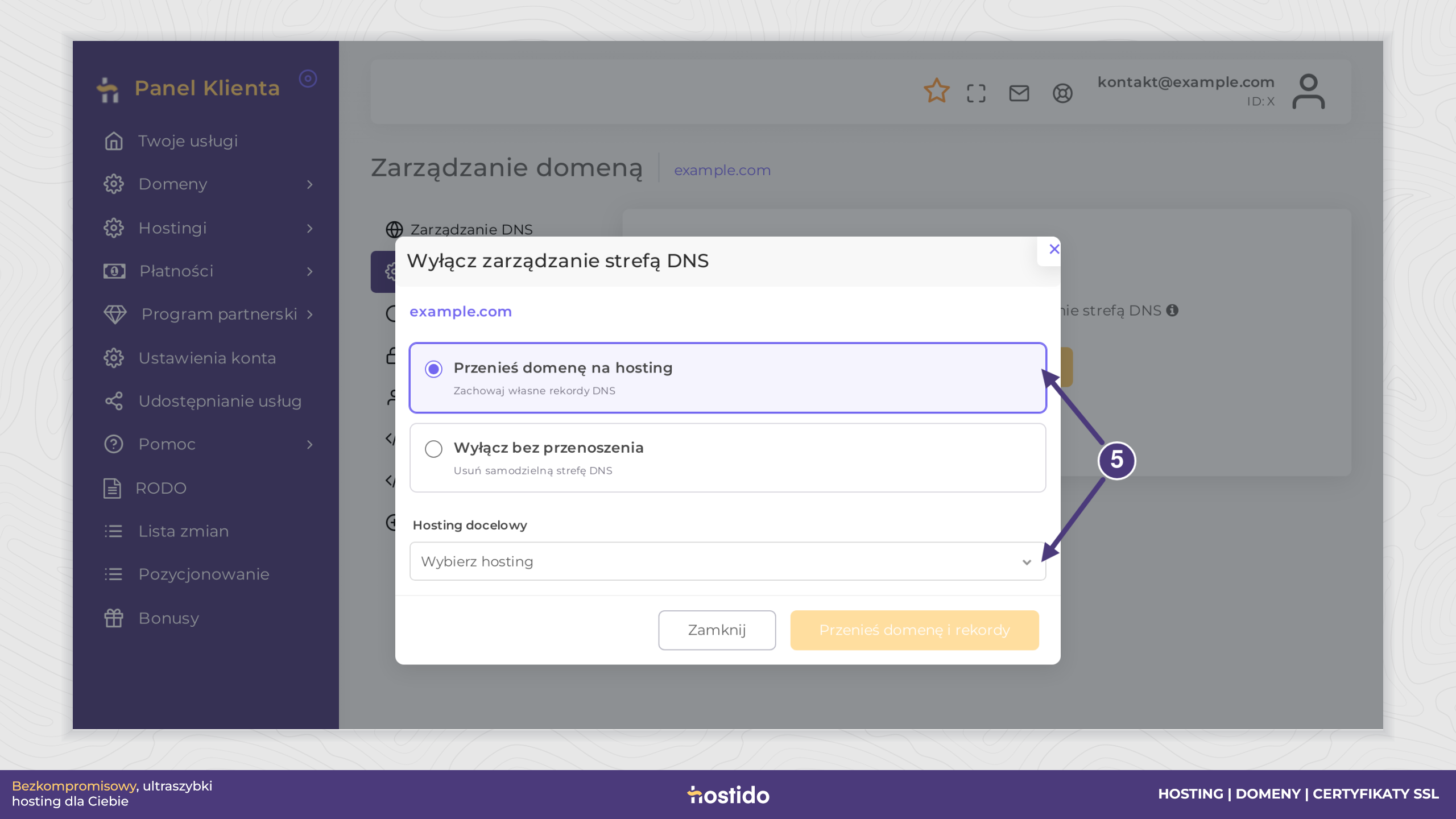
W otwartym oknie wybierz Przenieś domenę na hosting z opisem Zachowaj własne rekordy DNS. Następnie w polu Hosting docelowy (5) wskaż właściwą usługę. Po wyborze panel sprawdzi hosting i przygotuje podgląd rekordów.
Wyłącz bez przenoszenia oznacza usunięcie samodzielnej strefy i jej rekordów, bez dodania domeny do hostingu. Jeśli chcesz zachować rekordy i przenieść domenę na hosting, wybierz pierwszy wariant.
6. Sprawdź, które rekordy zostaną zachowane
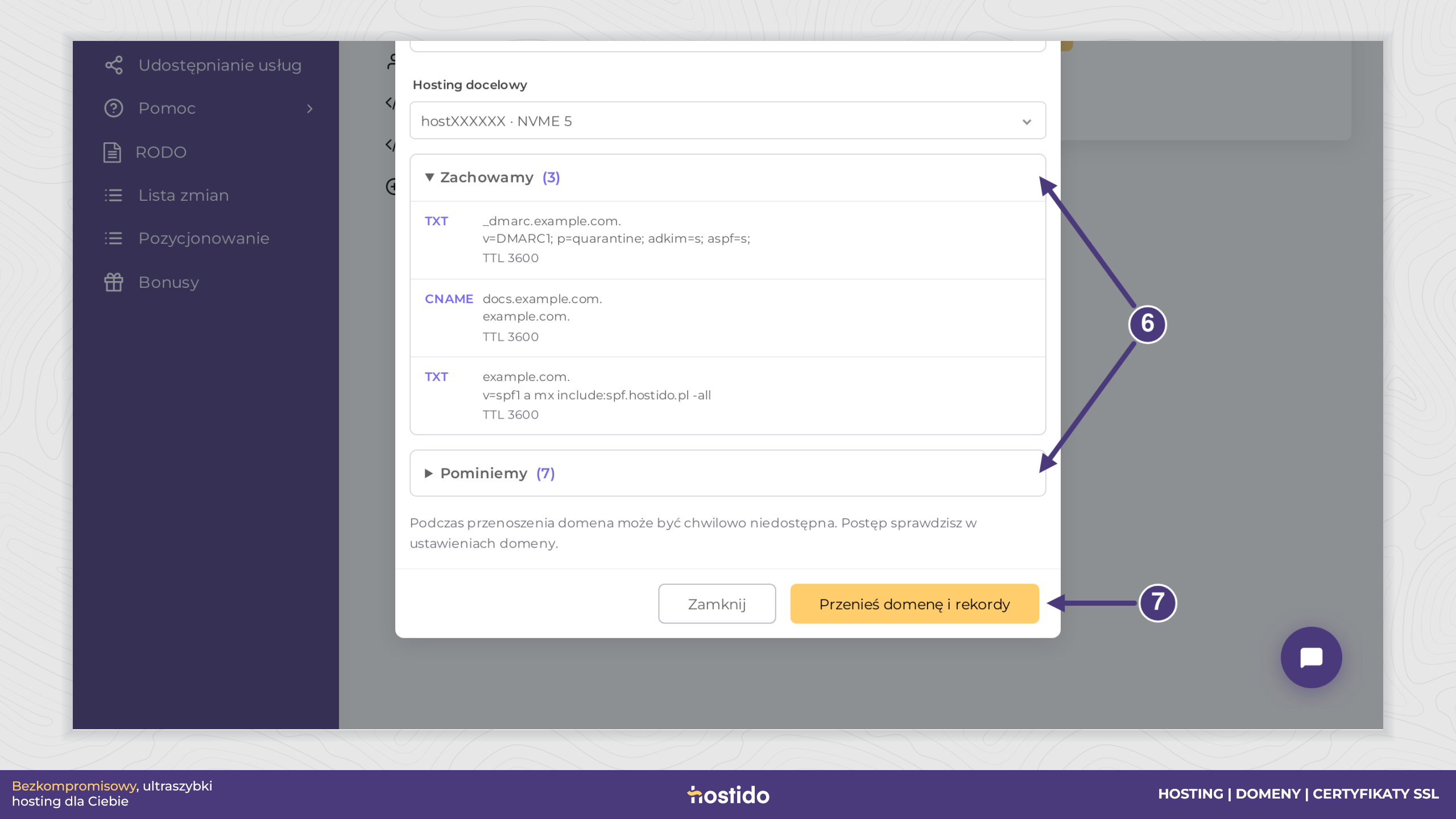
Po wybraniu hostingu rozwiń listy Zachowamy oraz Pominiemy (6). Liczba i rodzaj wpisów zależą od konfiguracji Twojej domeny.
- Zachowamy — rekordy, które panel przeniesie na hosting. Sprawdź ich typ, nazwę, wartość i TTL, czyli czas przechowywania rekordu w pamięci podręcznej DNS.
- Pominiemy — rekordy, których panel nie skopiuje. Przy każdym wpisie znajdziesz wyjaśnienie.
Na liście pomijanych wpisów mogą znajdować się adresy serwera starej strefy, jego lokalna konfiguracja poczty oraz rekordy systemowe, np. NS. Hosting zapewni własne rekordy systemowe i konfigurację lokalnej poczty. Sama obecność wpisów na tej liście nie oznacza więc utraty własnych rekordów — zawsze przeczytaj podany powód.
Porównaj podgląd z zapisaną konfiguracją strony, poczty i usług zewnętrznych. W przedstawionym przykładzie zachowane zostaną CNAME dla docs.example.com oraz rekordy TXT z ustawieniami SPF i DMARC. Dla swojej domeny sprawdź również pozostałe potrzebne wpisy, np. A, AAAA, MX czy DKIM.
Jeśli potrzebny rekord znajduje się na liście Pominiemy, a wyjaśnienie nie odpowiada Twojej konfiguracji, skontaktuj się z pomocą Hostido przed uruchomieniem operacji. Gdy podgląd się nie wczyta, najpierw rozwiąż problem opisany w komunikacie.
7. Uruchom przeniesienie i sprawdź postęp
Podczas przenoszenia domena może być chwilowo niedostępna. Zaplanuj zmianę na odpowiedni moment i upewnij się, że wybrałeś właściwy hosting oraz sprawdziłeś oba zestawienia rekordów.
Kliknij Przenieś domenę i rekordy (7). Panel pokaże kolejne etapy: zapisanie kopii rekordów, usunięcie samodzielnej strefy, dodanie domeny do hostingu oraz przeniesienie i sprawdzenie rekordów.
Operacja działa w tle, więc możesz zamknąć okno. Postęp sprawdzisz w ustawieniach domeny. Poczekaj na komunikat Domena została przeniesiona, a następnie użyj Odśwież ustawienia.
8. Sprawdź domenę po przeniesieniu
Otwórz panel docelowego hostingu i sprawdź, czy domena jest już dostępna oraz czy jej rekordy zgadzają się z podsumowaniem. Przetestuj stronę, używane subdomeny oraz wysyłanie i odbieranie poczty. Zachowany rekord nadal wskazuje adres zapisany w jego wartości — nie zakładaj, że przeniesienie strefy automatycznie zmieni wszystkie wskazania na nową usługę.
Jeśli planujesz dodatkowo zmienić serwery nazw domeny, skorzystaj z instrukcji zmiany serwerów DNS. Tę zmianę zaplanuj wraz z docelową konfiguracją usług.
Co zrobić, gdy przenoszenie się zatrzyma?
Odczytaj komunikat w oknie operacji. Jeżeli panel pokazuje Przenoszenie zatrzymane, sprawdź podaną przyczynę i użyj dostępnego przycisku Wznów przenoszenie. Nie usuwaj samodzielnie strefy ani nie dodawaj równolegle tej samej domeny, gdy operacja nadal trwa.
Jeśli lista hostingów jest pusta, sprawdź dostępność aktywnej usługi na właściwym koncie. Gdy podgląd rekordów zgłasza błąd albo wznowienie nie pomaga, skontaktuj się z pomocą Hostido i podaj domenę, hosting docelowy oraz dokładny komunikat.
Komunikat o kluczu DKIM bez rozpoznanej zewnętrznej poczty oznacza, że przed przeniesieniem trzeba ustalić konfigurację poczty z pomocą techniczną. Nie usuwaj klucza tylko po to, aby przejść dalej — może być potrzebny do uwierzytelniania wysyłanych wiadomości.