Jak skonfigurować pocztę Hostido na iPhone’ie i iPadzie?
Pocztę Hostido możesz odbierać i wysyłać we wbudowanej aplikacji Poczta na iPhone’ie lub iPadzie. Dodaj skrzynkę jako konto IMAP, aby wiadomości i foldery pozostawały zsynchronizowane z serwerem. Poniżej znajdziesz ścieżkę dodania konta, dane serwerów i ustawienia szyfrowania.
Przygotuj dane skrzynki
Skrzynka musi już istnieć na hostingu. Jeśli jeszcze jej nie masz, skorzystaj z poradnika dodawania skrzynki pocztowej. Przygotuj pełny adres e-mail, hasło tej skrzynki oraz nazwę serwera przypisaną do swojej usługi. Hasło do Panelu Klienta lub DirectAdmin nie zastępuje hasła skrzynki.
| Ustawienie | Wartość |
| Nazwa użytkownika | Pełny adres skrzynki, np. biuro@example.com |
| Serwer poczty przychodzącej i wychodzącej | Nazwa z danych usługi, np. hostXXXXXX.hostido.net.pl |
| IMAP | Port 993, szyfrowanie SSL/TLS |
| SMTP | Port 587 z STARTTLS albo 465 z SSL/TLS; wymagane uwierzytelnienie |
W miejsce przykładowej nazwy serwera wpisz nazwę swojej usługi. Nie dodawaj https:// ani ścieżki do panelu. Pełne zestawienie znajdziesz w poradniku porty usług Hostido.
1. Otwórz dodawanie konta pocztowego
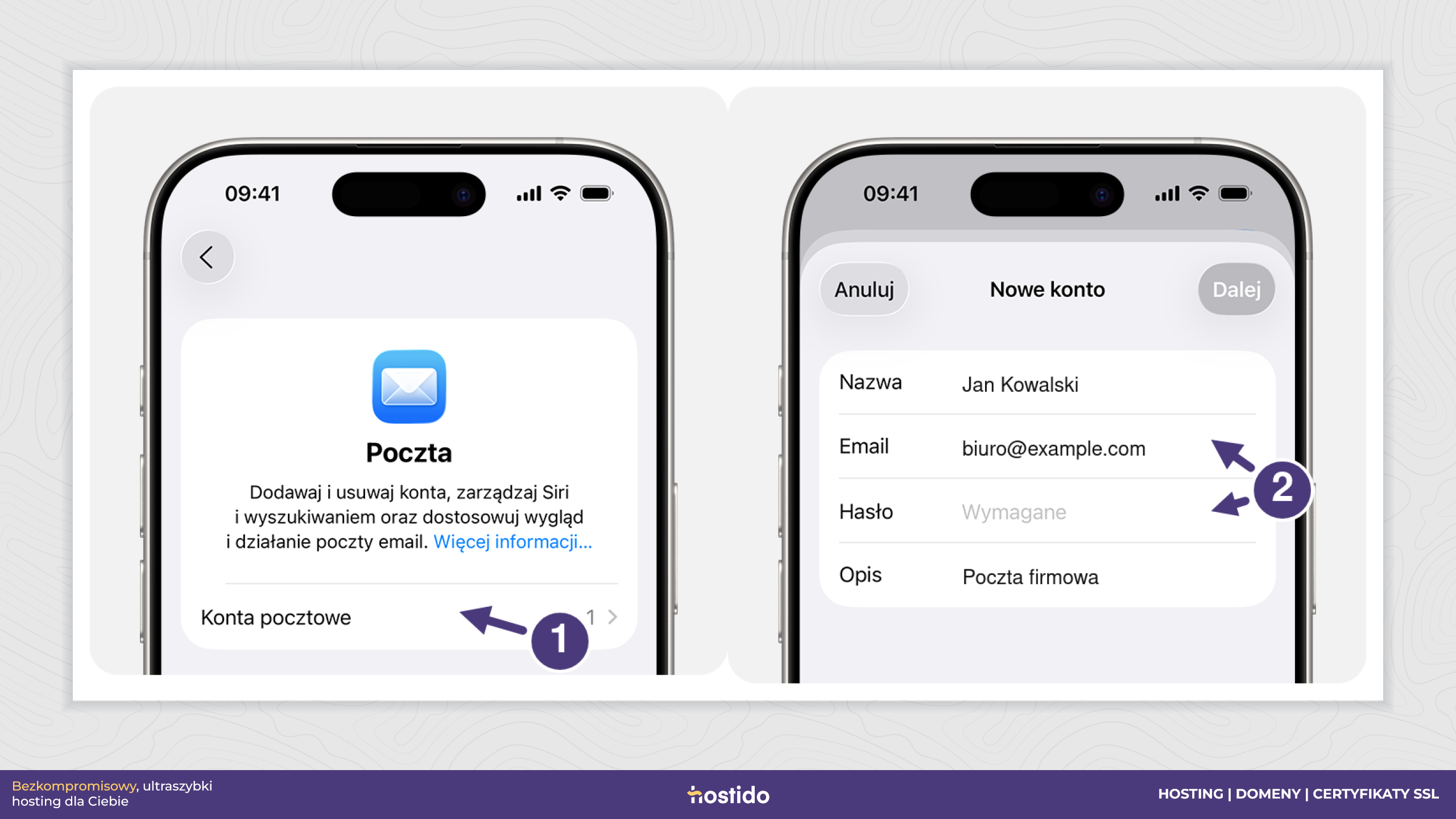
W Ustawieniach urządzenia wybierz Aplikacje → Poczta → Konta pocztowe (1), a następnie Dodaj konto. Wpisz adres skrzynki i przejdź dalej. Wybierz Dodaj inne konto → Konto pocztowe. W starszych wersjach iOS Poczta może znajdować się bezpośrednio w Ustawieniach, a wybór dostawcy nazywać się Inne.
W formularzu Nowe konto wpisz nazwę nadawcy, pełny adres skrzynki i jej hasło (2). Opis służy tylko do rozpoznawania konta na urządzeniu, np. „Poczta firmowa”. Stuknij Dalej. Jeśli aplikacja nie dobierze konfiguracji, uzupełnij serwery ręcznie.
2. Uzupełnij serwery IMAP i SMTP
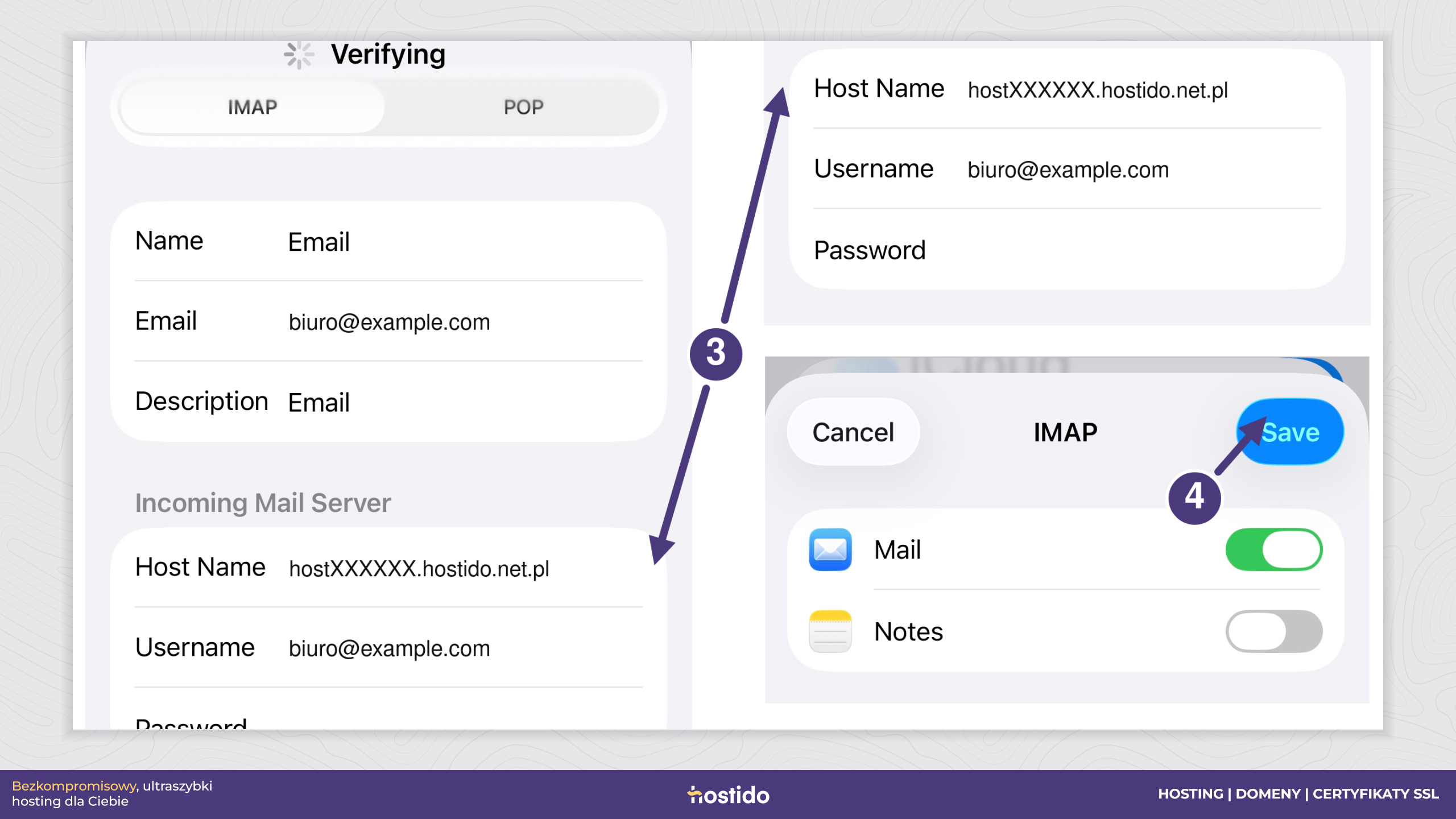
Wybierz IMAP. W sekcji serwera poczty przychodzącej wpisz nazwę serwera Hostido, pełny adres e-mail jako nazwę użytkownika oraz hasło skrzynki (3). Te same dane podaj w sekcji serwera poczty wychodzącej. Nie pozostawiaj loginu i hasła SMTP pustych, nawet jeśli aplikacja opisuje te pola jako opcjonalne.
W angielskiej wersji aplikacji odpowiadają im pola Host Name (nazwa serwera), Username (nazwa użytkownika) i Password (hasło). Po weryfikacji pozostaw włączoną synchronizację poczty i stuknij Zachowaj / Save (4).
3. Sprawdź szyfrowanie, jeśli konto nie łączy się poprawnie
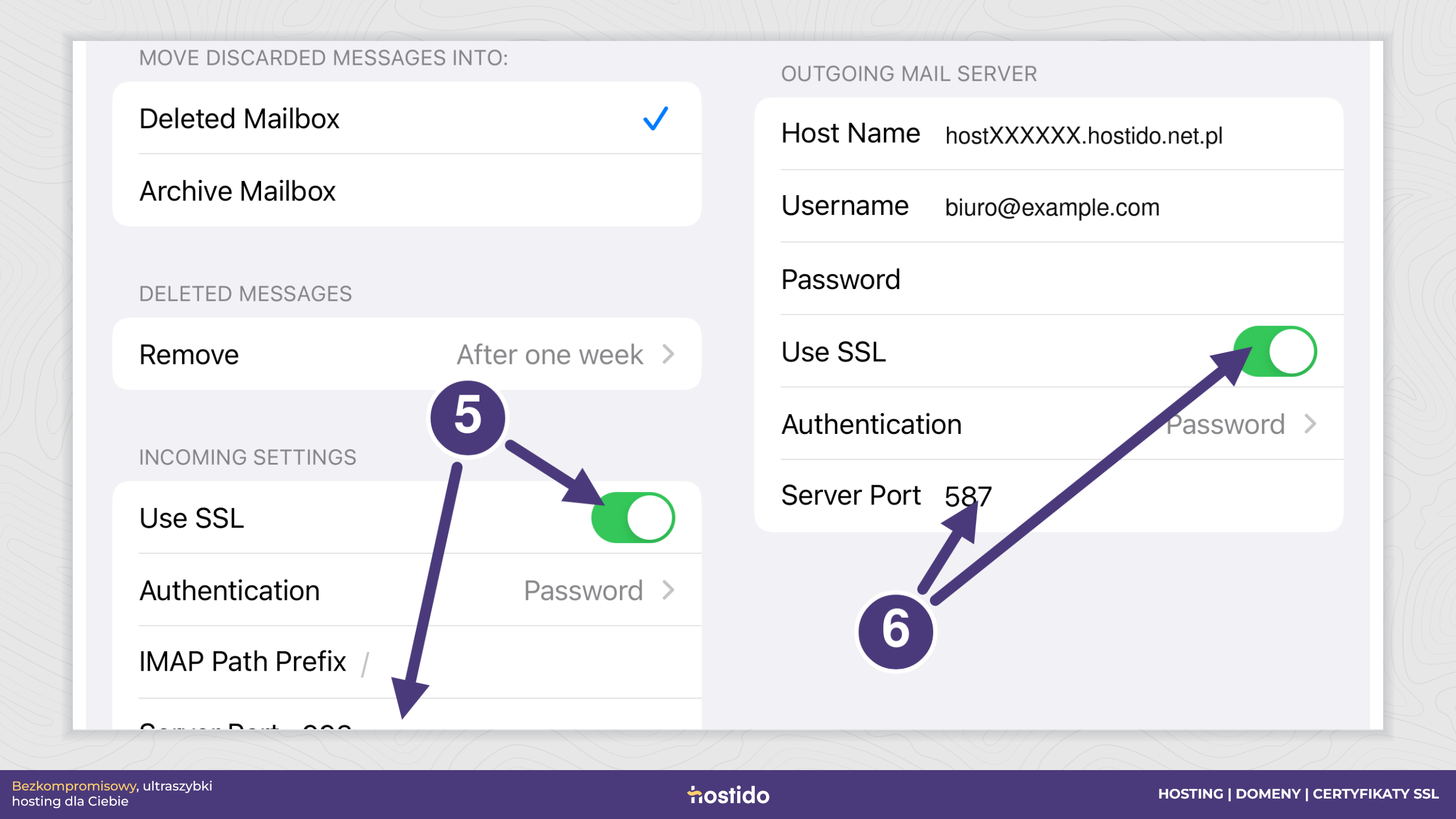
Wróć do listy kont pocztowych i otwórz dodaną skrzynkę, a następnie jej ustawienia konta. W Zaawansowanych / Advanced sprawdź połączenie przychodzące: Użyj SSL / Use SSL powinno być włączone, uwierzytelnienie ustawione na hasło, a port serwera na 993 (5).
W ustawieniach konta otwórz również SMTP i wybierz serwer główny. Sprawdź pełny login, hasło, aktywny serwer oraz Użyj SSL. Ilustracja pokazuje port 587 (6), który w Hostido służy do połączenia z STARTTLS. Alternatywą jest port 465 z TLS od początku połączenia. Zachowaj zmiany przyciskiem Gotowe / Done.
Jeśli urządzenie zgłasza nieprawidłowy certyfikat, porównaj nazwę serwera z danymi usługi. Nie zatwierdzaj ostrzeżenia w ciemno i nie wyłączaj szyfrowania. Własna domena jest właściwą nazwą serwera tylko wtedy, gdy prowadzi do poczty i jest objęta odpowiednim certyfikatem.
4. Sprawdź odbieranie i wysyłanie
Otwórz aplikację Poczta i sprawdź, czy pojawiają się wiadomości oraz foldery. Wyślij krótką wiadomość na drugi adres, a następnie odpowiedz z tego adresu. To pozwoli osobno sprawdzić wysyłanie SMTP i odbieranie przez IMAP.
Jeżeli odbieranie działa, a wysyłanie nie, zacznij od loginu i hasła SMTP oraz portu serwera wychodzącego. Jeżeli nie działa żadna z tych czynności, sprawdź logowanie do webmaila. Po zmianie hasła skrzynki trzeba zaktualizować je także na urządzeniu — zarówno dla poczty przychodzącej, jak i wychodzącej.
Widoki dodawania konta opisuje instrukcja Apple, a angielskie widoki ustawień przedstawia poradnik Zone. Położenie części opcji zależy od wersji i języka systemu; dane połączenia podane w tym artykule dotyczą Hostido.