Jak zmienić hasło do istniejącego konta FTP?
Hasło dodatkowego konta FTP zmienisz w jego ustawieniach w DirectAdmin. Poniżej pokazujemy, jak wybrać właściwy login, zapisać nowe hasło i ponownie połączyć się z serwerem.
1. Otwórz Zarządzanie FTP
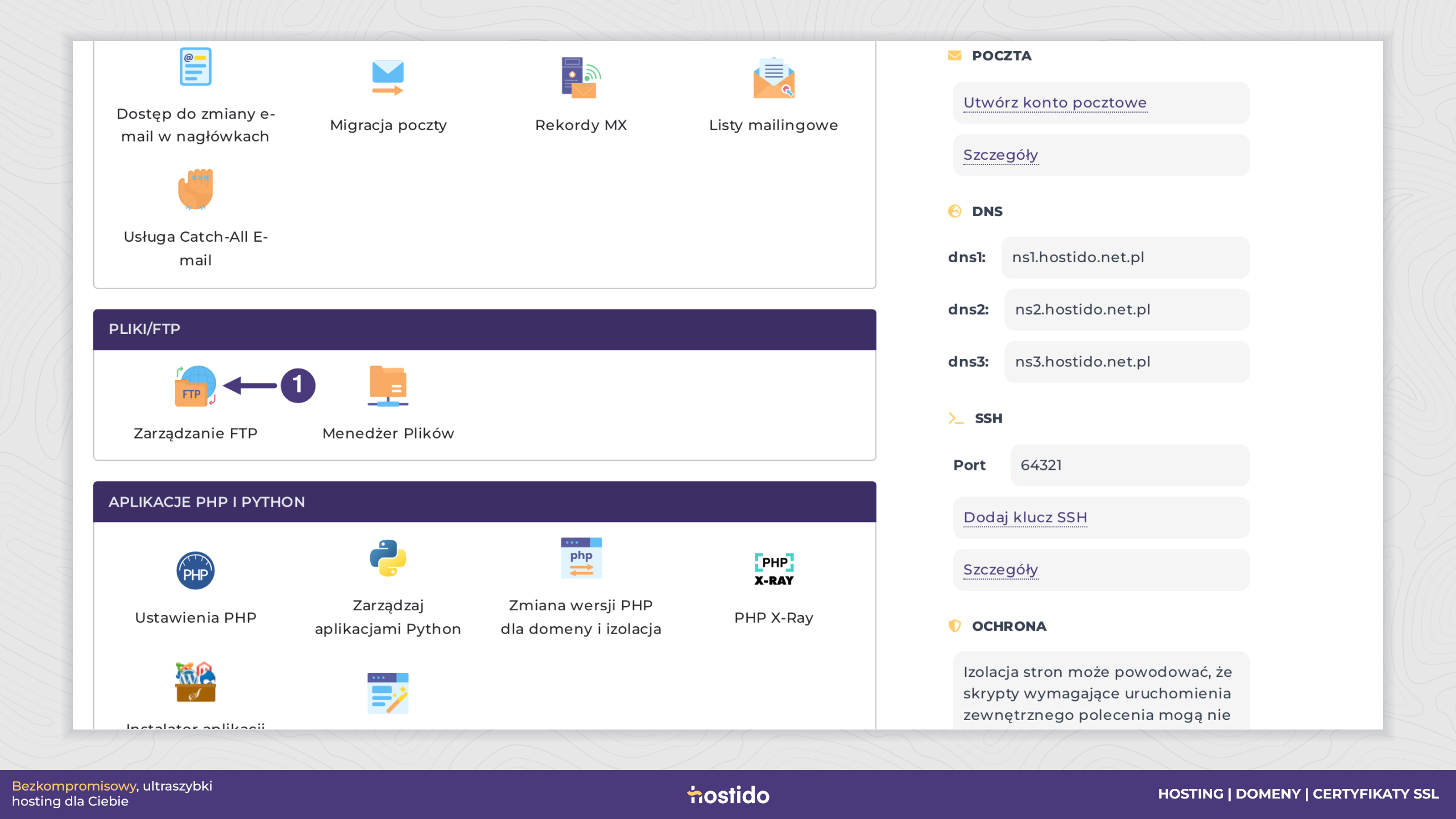
Zaloguj się do panelu DirectAdmin właściwej usługi hostingowej. Wybierz domenę przypisaną do konta FTP. Na pulpicie, w sekcji Pliki/FTP, kliknij Zarządzanie FTP (1).
2. Wybierz istniejące konto FTP
Na liście Konta FTP kliknij login, którego hasło chcesz zmienić (2). W przykładzie jest to biuro@hostXXXXXX.xce.pl. Sprawdź również ścieżkę na serwerze — pomoże Ci upewnić się, że edytujesz właściwe konto.
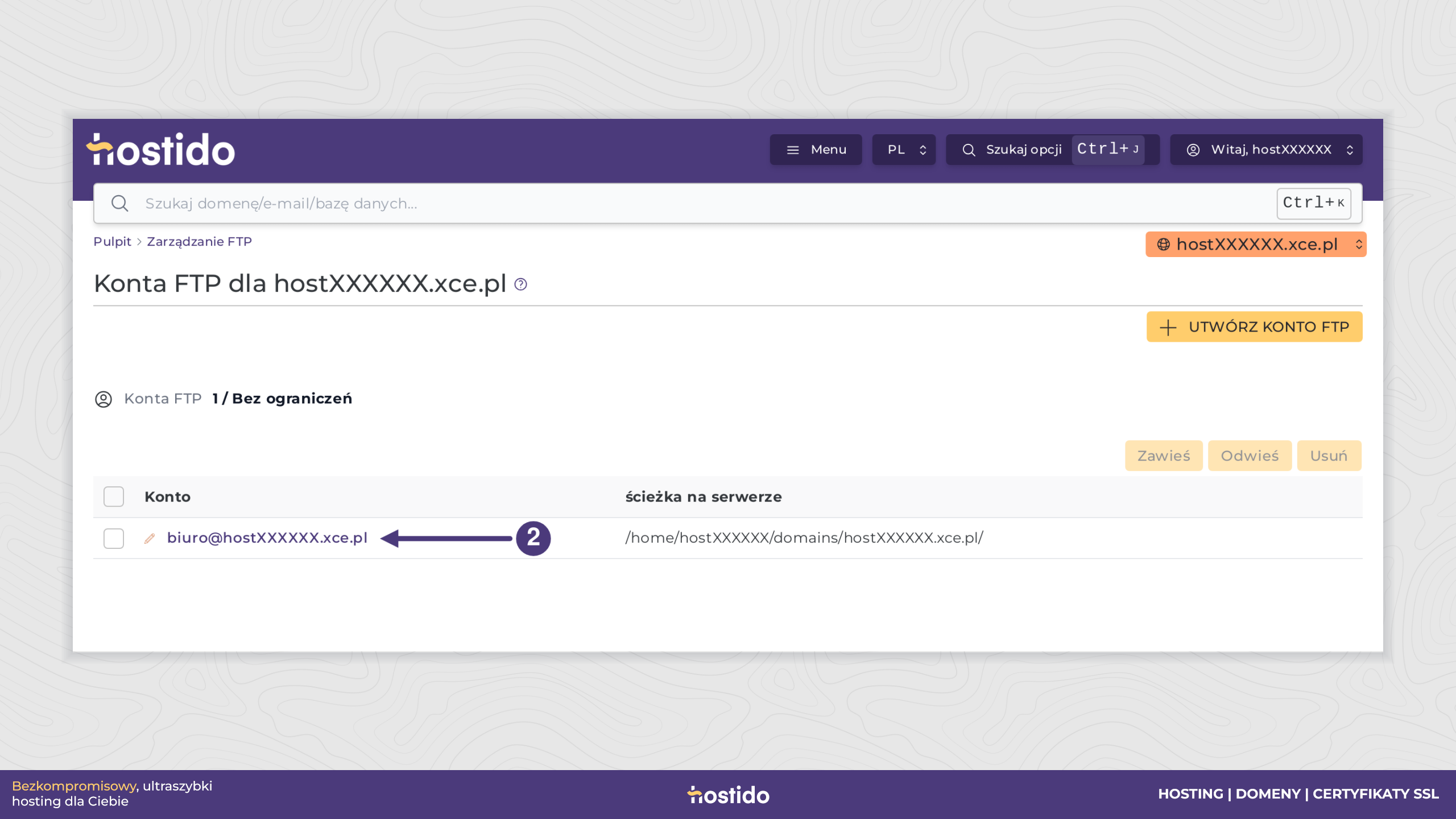
Ta instrukcja dotyczy dodatkowego konta widocznego na liście FTP. Hasło głównego loginu usługi hostingowej zmienia się w ustawieniach dostępu do hostingu. Nie zastępuj tej operacji utworzeniem drugiego konta o podobnej nazwie.
3. Wpisz nowe hasło i zapisz zmianę
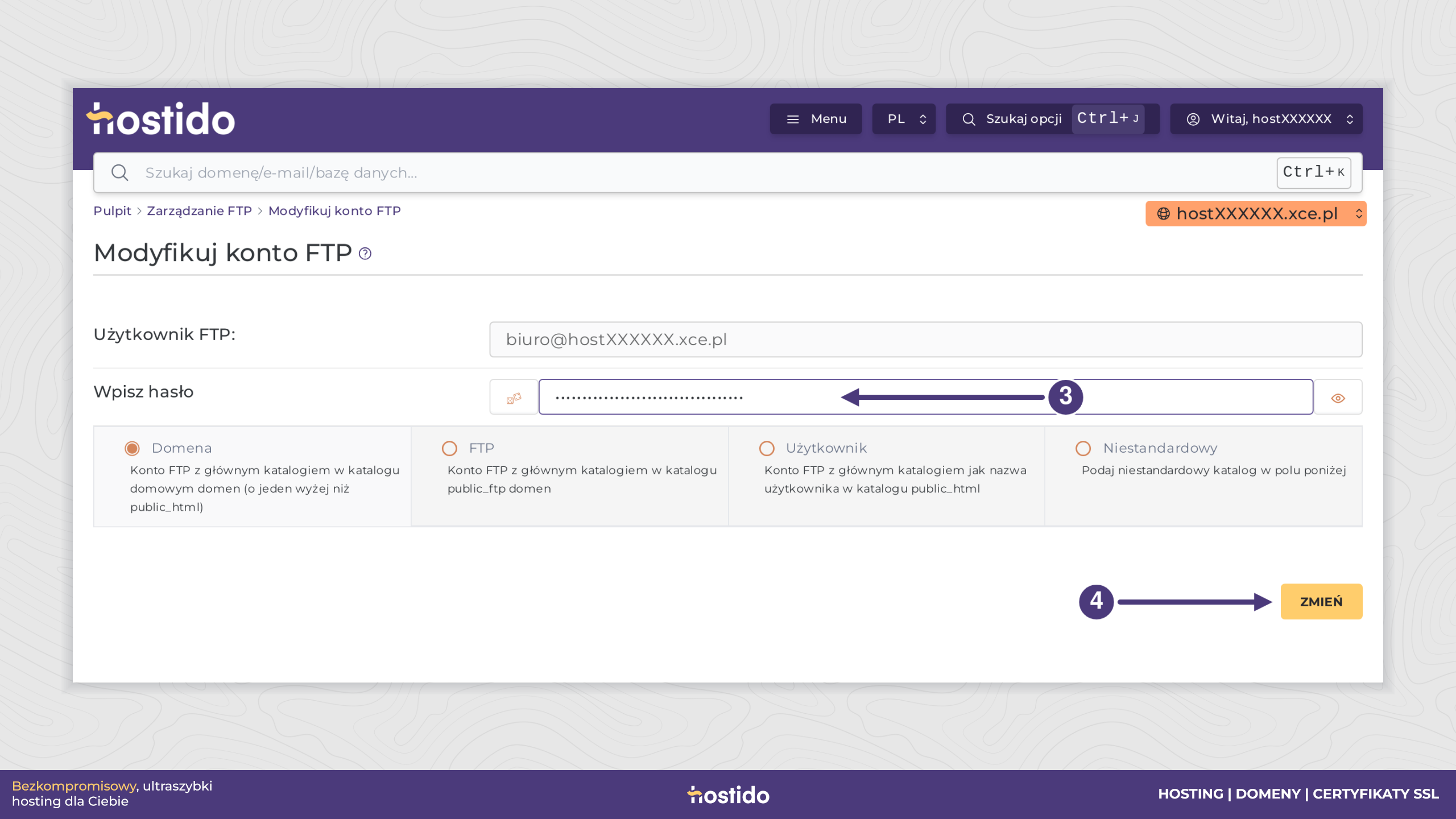
W formularzu Modyfikuj konto FTP sprawdź pole Użytkownik FTP. W polu Wpisz hasło podaj nowe, unikalne hasło (3). Możesz skorzystać z generatora w panelu lub menedżera haseł. Zapisz hasło w bezpiecznym miejscu przed zatwierdzeniem.
Po zapisaniu stare hasło przestanie działać przy nowych połączeniach. Zaktualizuj je również w programach i zadaniach, które automatycznie przesyłają pliki przez to konto.
Jeśli zmieniasz tylko hasło, zachowaj dotychczasową opcję katalogu: Domena, FTP, Użytkownik albo Niestandardowy. Zmiana tej opcji może zmienić zakres plików dostępnych dla konta. Kliknij Zmień (4).
4. Zaktualizuj połączenie w programie FTP
Otwórz zapisane połączenie w używanym programie, np. FileZilla lub WinSCP, i zastąp stare hasło nowym. Zachowaj adres serwera, pełny login, port i sposób szyfrowania odpowiedni dla tej usługi. Pomocne będą ustawienia połączenia FTP.
Rozłącz dotychczasową sesję i połącz się ponownie. Jeśli logowanie się powiedzie i widzisz właściwy katalog, nowe dane działają.
Przy błędzie logowania sprawdź pełną nazwę użytkownika, domenę konta i zapisane hasło. Usuń przypadkową spację dodaną przy wklejaniu. Jeżeli logowanie działa, ale widzisz inny katalog, wróć do ustawień tego konta i sprawdź wybrany zakres dostępu.